 Некоторые пользователи Windows 11 могут столкнуться с ситуацией, что в разделе Настроек «Система» — «Активация» в поле «Состояние активации» указано «Неактивно» с информацией о причинах неудачи активации и кодом ошибки 0xC004F074.
В этой инструкции подробно о том, чем может быть вызвана указанная ошибка активации и способы её исправить.
Невозможность соединения со службой управления ключами (KMS)
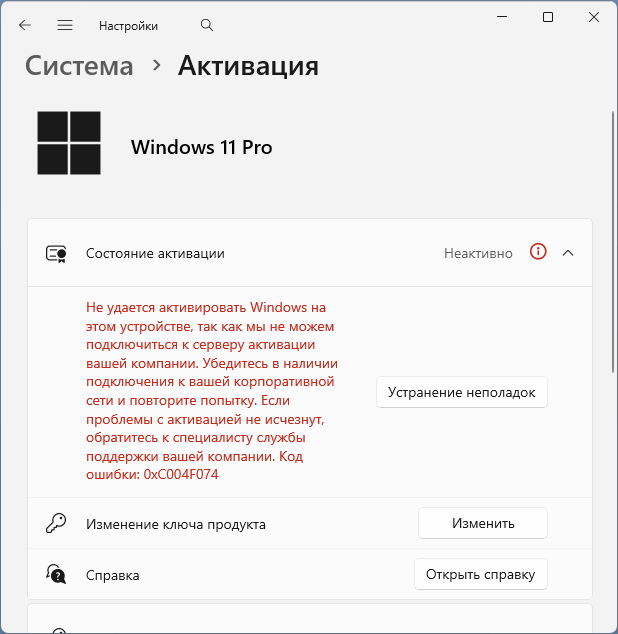
Текст в описании ошибки 0xC004F074 может разниться, но чаще всего это «Не удается активировать Windows на этом устройстве, так как мы не можем подключиться к серверу вашей компании», потому начнём с этого варианта.
Если речь идёт о компьютере или ноутбуке организации, правильным способом решения будет обратиться к системному администратору компании, именно он может выполнить необходимые настройки и устранить проблемы с активацией.
Однако, применительно к читателям сайта, речь чаще идёт о личном компьютере и в этом случае причина ошибки 0xC004F074 заключается в сочетании следующих факторов:
- Активация Windows 11 была выполнена «обходными» путями вами или тем, кто вам её устанавливал с помощью сторонних или локальных KMS серверов.
- Эти серверы перестали быть доступными (отключены в Интернете, удалены или перестали работать локально), как итог — «активация слетела».
В рамках этого сайта я не описываю способов обхода лицензионных требований, но ниже — инструкция, позволяющая привести систему в «исходное» состояние для возможности последующей активации с помощью ключа продукта или цифровой лицензии:
- Запустите командную строку от имени администратора.
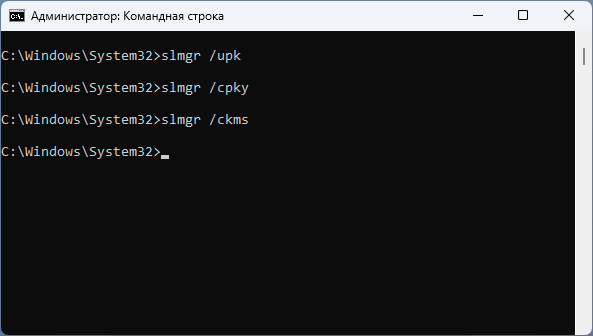
- По порядку введите следующие команды (первая удалит ключ продукта в ОС, вторая — в реестре, третья — сбросит адрес KMS-сервера):
slmgr /upk
slmgr /cpky
slmgr /ckms
Если при вводе команд вы получите сообщения об ошибках slmgr.vbs, используйте эту инструкцию.
- Если у вас есть легальный ключ продукта для установленной редакции Windows 11 (или 10), вы можете ввести его с помощью команды
slmgr /ipk КЛЮЧ-ПРОДУКТА
В результате после 2-го шага вы получите систему, активация которой не привязана к «корпоративной сети», а при возможности выполнения 3-го шага и наличии лицензии — активированную систему.
Отсутствие ключа продукта
Та же ошибка 0xC004F074, но с текстом «Введите свой ключ продукта, чтобы активировать Windows» указывает на то, что для ОС не указан какой-либо ключ продукта.
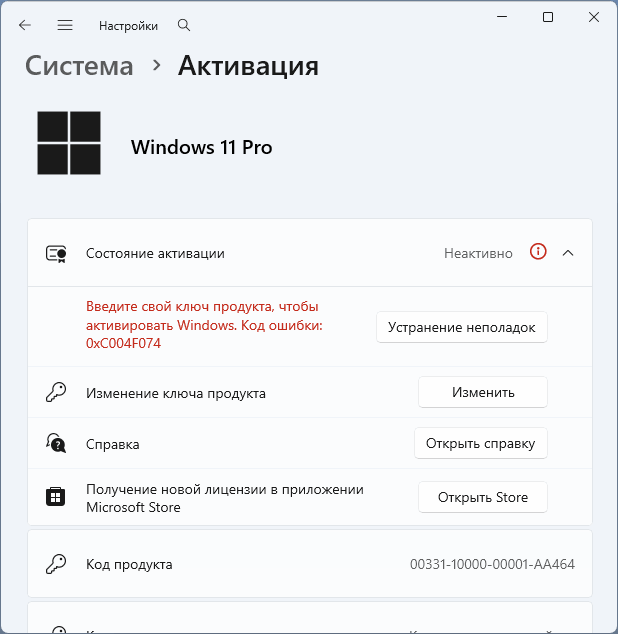
Возможно, вы или какой-либо сторонний инструмент его удалил ранее: даже если вы устанавливаете Windows 11 без ввода ключа продукта («У меня нет ключа продукта»), для неё устанавливается общий ключ, определяющий редакцию системы — «Generic Key», а его полное отсутствие прямо указывает на удаление (или, возможно, некую «сборку» Windows).
При наличии цифровой лицензии для установленной версии системы (Pro, Home) вы можете вручную задать Generic Key и при наличии подключения к Интернету активация будет выполнена автоматически. Пример действий в «Параметра» (Настройках):
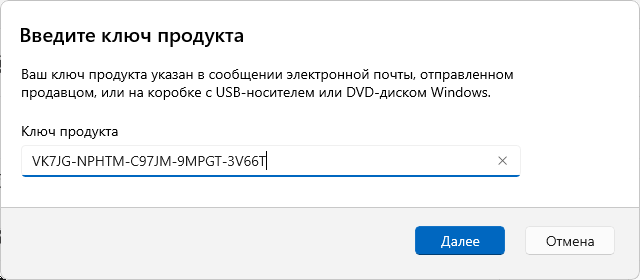
- Нажмите кнопку «Изменить» в разделе Параметров «Система» — «Активация» — «Изменение ключа продукта» и введите ключ продукта. Имеющийся Retail или OEM ключ (при наличии), либо Generic Key, соответствующий установленной редакции системы, ниже — ключи для Pro и Home версий соответственно
VK7JG-NPHTM-C97JM-9MPGT-3V66T
YTMG3-N6DKC-DKB77-7M9GH-8HVX7
- Нажмите кнопку «Активировать».
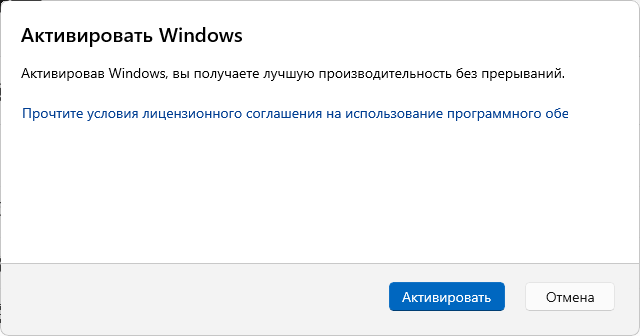
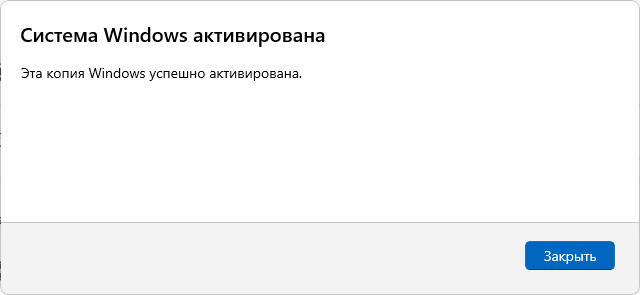
- Если к вашему устройству была привязана цифровая лицензия установленной редакции Windows 11, она будет активирована. Подробно про привязку лицензии.
В случае отсутствия цифровой или другой лицензии вы с большой вероятностью получите сообщение «Не удается активировать Windows на этом устройстве, так как у вас нет действительной цифровой лицензии» или об отсутствии ключа продукта (при использовании Generic Key без цифровой лицензии) с кодами 0xC004F213 или 0xC004C060.
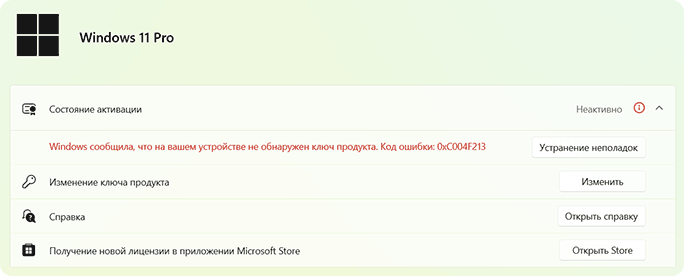
Решение — покупка и ввод конкретного ключа продукта для активации вашей редакции Windows, использование системы без активации (это возможно). «Альтернативные» методы в рамках этого сайта не рассматриваются.