 При открытии сайтов в Google Chrome, Microsoft Edge, Яндекс Браузере или других браузерах на основе Chromium некоторые пользователи могут столкнуться с сообщением об ошибке «Не удается получить доступ к сайту» с кодом ERR TUNNEL CONNECTION FAILED.
В этой инструкции о том, почему такое происходит и как исправить ситуацию в Windows 11/10, но логика действий будет той же и в других операционных системах.
Прокси-серверы и создание туннеля как причина ошибки
Ошибка с кодом ERR TUNNEL CONNECTION FAILED говорит о том, что сетевое подключение на вашем компьютере настроено так, чтобы использовать прокси-сервер.
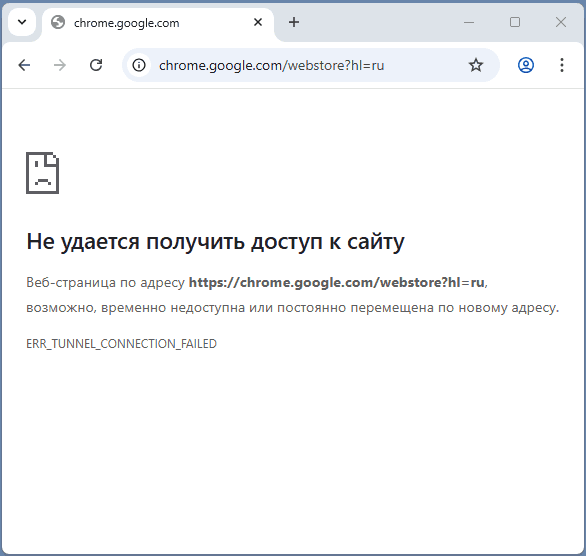
TCP соединение с самим прокси-сервером удаётся, иначе бы вы получили другую ошибку — ERR PROXY CONNECTION FAILED, однако запрос на создание туннеля до конечного сервера (сайта, который вы открываете) не выполняется. Результат — рассматриваемая ошибка.
В большинстве случаев причина — настроенные прокси или использование каких-либо средств с аналогичной функциональностью.
Способы исправить ошибку
Теперь по порядку о вариантах решения, от простых к более сложным. Выполняйте по одному, после чего можно перезапустить браузер и проверить, сохраняется ли ошибка ERR TUNNEL CONNECTION FAILED при попытке открыть сайт.
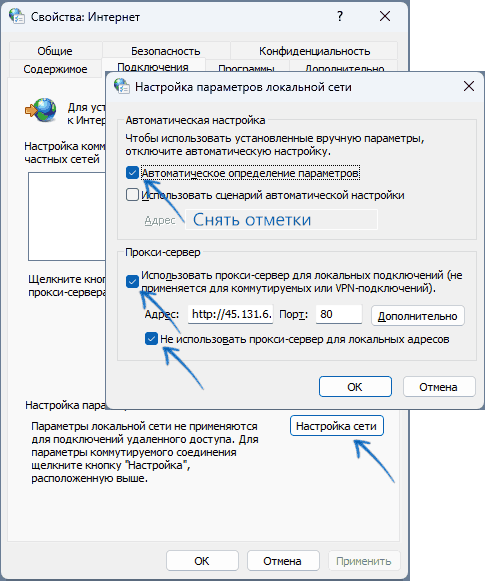
- Нажмите клавиши Win+R на клавиатуре, либо нажмите правой кнопкой мыши по кнопке «Пуск» и выберите пункт «Выполнить», введите inetcpl.cpl и нажмите Enter. Перейдите на вкладку «Подключения», нажмите кнопку «Настройка сети» и снимите все отметки в следующем окне: «Использовать прокси-сервер», «Автоматическое определение параметров» и другие, если они установлены. Примените настройки.
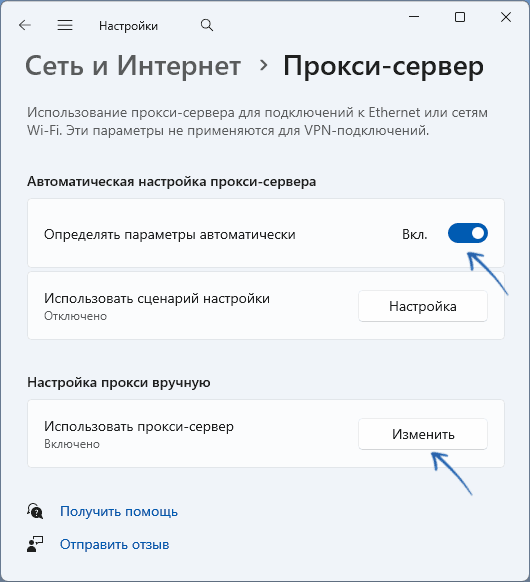
- То же, что выполнялось в 1-м варианте можно сделать в «Параметрах». Пример для Windows 11: откройте «Параметры» — «Сеть и Интернет», нажмите по «Прокси сервер», затем по кнопке «Настройка» в разделе «Использовать прокси-сервер», отключите использование. Также рекомендую отключить автоматическое определение параметров и сценарии настройки, если они включены. Подробнее по теме отключения прокси-сервера.
- Если вы устанавливали какие-либо популярные сегодня в России сетевые средства, модифицирующие работу сети для доступа к каким-либо не совсем доступным онлайн-ресурсам, попробуйте их удалить или отключить. Для тех, которые загружаются с GitHub и устанавливаются скриптом, в папке обычно присутствует и скрипт удаления. После удаления перезагрузите компьютер.
- Попробуйте сбросить сетевые настройки. Это можно сделать в Параметрах Windows, а можно и вручную, запустив командную строку от имени администратора и по порядку выполнив команды:
ipconfig /flushdns
netsh winhttp reset proxy
netsh winsock reset
netsh int ip reset
После выполнения последней из них закройте командную строку и обязательно перезагрузите компьютер.
- В редких случаях причиной ошибки могут быть функции защиты сети в стороннем антивирусе, попробуйте их отключить.
Все описанные методы применимы в том случае, если ошибка возникает на уровне непосредственно вашей системы, что чаще всего так и есть.
Если та же ошибка появляется на всех устройствах в одной сети (например, подключенных к одному Wi-Fi роутеру), может иметь смысл перезагрузить роутер и изучить его настройки, то есть искать причину «уровнем выше».