 Иногда при открытии сайтов в Google Chrome, Microsoft Edge или в другом браузере на основе Chromium вы можете столкнуться с ошибкой с кодом ERR_PROXY_CONNECTION_FAILED и сообщение «Нет подключения к Интернету» или «Подключение отсутствует», на прокси-сервере возникла проблема или адрес указан неверно. Интересно, что при этой ошибке некоторые другие программы, работающие с Интернетом, могут видеть подключение, и только страницы в браузере не открываются.
В этой простой инструкции подробно о причинах ситуации и о том, как исправить указанную ошибку в браузерах на примере Windows 11 и Windows 10 и вернуть исправную работу Интернета.
Исправление ошибки ERR_PROXY_CONNECTION_FAILED
Код ошибки ERR_PROXY_CONNECTION_FAILED прямо сообщает о невозможности выполнить подключение к прокси-серверу, что обычно говорит о сочетании следующих факторов:
- В параметрах сетевых подключений настроено использование прокси-сервера (учитывайте: он может быть и не указан вручную, иногда достаточно отметки «Автоматическое определение параметров»).
- Сам сервер по какой-либо причине недоступен (отсутствует на указанном адресе, блокируется подключение к нему, не доступен по другим причинам). В ином случае (при доступном сервере, но невозможности установки соединения) вы бы получили схожую ошибку ERR_TUNNEL_CONNECTION_FAILED.
Решение в большинстве случаев сводится к отключению использования прокси-сервера в настройках сети, однако в редких случаях могут потребоваться и дополнительные действия.
Для того, чтобы исправить рассматриваемую ошибку и отключить использование прокси, по порядку выполните следующие простые шаги:
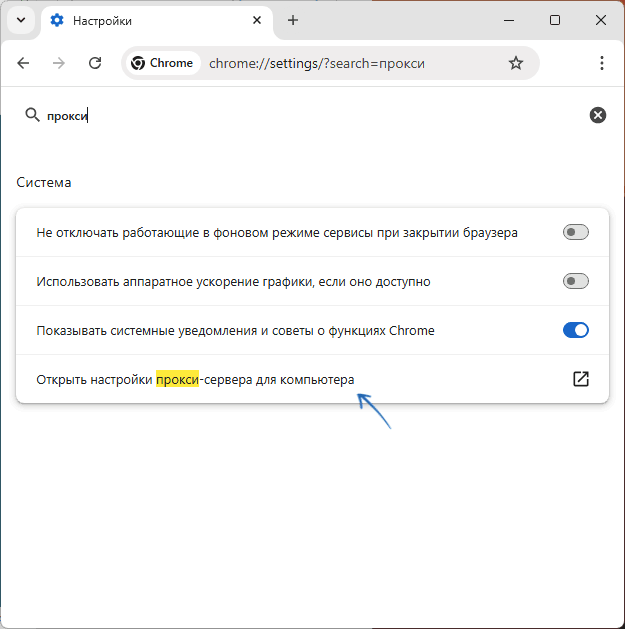
- В Google Chrome, Microsoft Edge (или другом браузере на базе Chromium) откройте меню и зайдите в Настройки. Используйте кнопку поиска для того, чтобы найти «прокси», либо откройте внизу страницы настроек пункт «Дополнительные настройки», а затем в разделе «Система» нажмите «Открыть настройки прокси-сервера для компьютера».
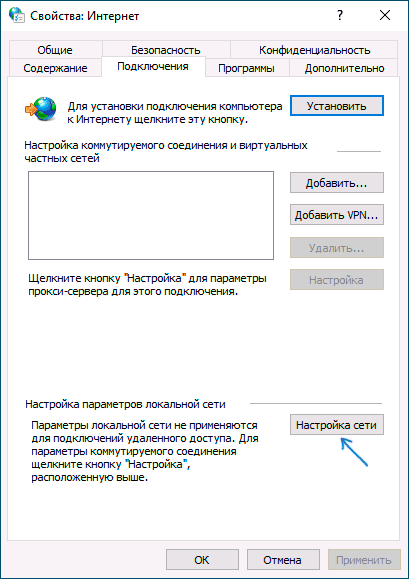
- В результате браузер Chrome перенаправит вас на утилиту настройки прокси-сервера вашей ОС. Если вы не нашли такого параметра в браузере, есть второй способ попасть в нужное окно в Windows 11 или 10: нажмите клавиши Win+R на клавиатуре, либо нажмите правой кнопкой мыши по кнопке Пуск и выберите пункт «Выполнить», введите inetcpl.cpl и нажмите Enter, перейдите на вкладку «Подключения».
- В открывшемся окне нажмите по кнопке «Настройка сети».
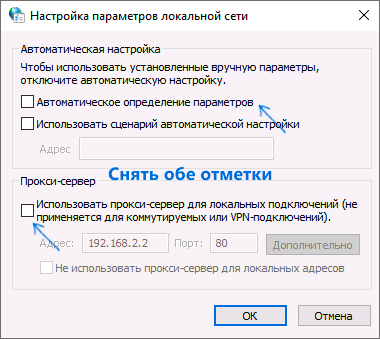
- В следующем окне снимите отметку «Использовать прокси-сервер для локальных подключений» и, если установлен такой пункт — «Автоматическое определение параметров», отметка использования сценария автоматической настройки также должна быть отключена.
- Примените все сделанные настройки и попробуйте обновить страницу в браузере.
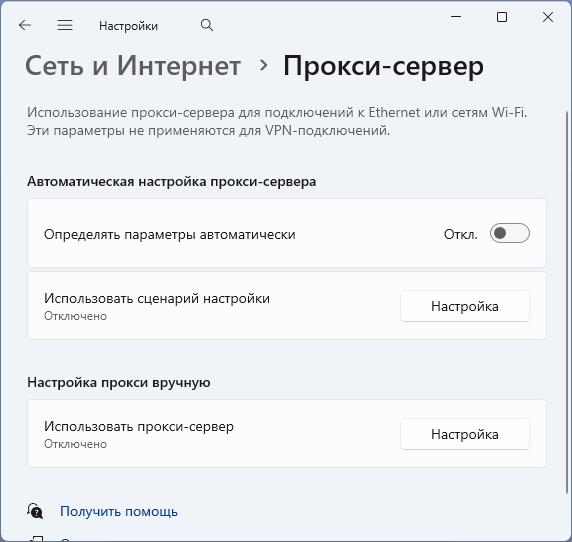
Также существуют другие способы отключить прокси-сервер в Windows, которые могут оказаться полезными. Например, в Windows 11 то же самое можно сделать в Параметры (Настройки) — Сеть и Интернет — Прокси-сервер:
Обычно, описываемых шагов оказывается достаточно для исправления ERR_PROXY_CONNECTION_FAILED и после отключения прокси страницы в браузере открываются, как и раньше, однако если этого не произошло, попробуйте:
- Временно отключить сторонние антивирусы и сетевые утилиты (файрволлы и прочее), проверить, решает ли проблему временное отключение брандмауэра Windows.
- В крайнем случае и при условии, что вы умеете настраивать Интернет, можно также попробовать выполнить сброс сетевых настроек Windows.
В тех случаях, когда наличие прокси-сервера необходимо в параметрах подключения (например, в корпоративной сети) и вы уверены в правильности всех данных, причиной проблемы может быть временное его отключение из-за проблем или задач обслуживания: вы можете либо дождаться, когда проблема будет решена не с вашей стороны, либо уточнить информацию у ответственного лица.
Дополнительная информация
Некоторые дополнительные нюансы и возможные варианты причин рассматриваемой ошибки в Chrome, Edge или другом браузере:
- Если та же ошибка сохраняется после полного отключения прокси-сервера, проверьте открытие сайта в режиме Инкогнито браузера (для открытия можно использовать сочетание клавиш Ctrl+Shift+N). Если ошибка исчезнет, причина, по всей видимости — в расширениях. Попробуйте отключить все расширения браузера без исключения, а затем включать их по одному, пока не будет выявлено то, которое вызывает проблему. Также может иметь смысл проверить ярлык браузера на наличие дополнительных параметров.
- В текущих реалиях многие пользователи из России устанавливают различные скрипты и сетевое ПО для открытия тех или иных сайтов, которые иначе не открываются. Оно может работать какое-то время, но истории с «отвалами», когда инструмент перестаёт работать, достаточно регулярны. Они могут приводить в том числе и к рассматриваемой ошибке ERR_PROXY_CONNECTION_FAILED. Для проверки: попробуйте удалить такое ПО, созданные виртуальные сетевые адаптеры, если это был какой-то скрипт с GitHub, попробуйте удалить его (обычно файл удаления находится там же в папке со скриптом), после чего перезагрузите компьютер и проверьте, была ли решена проблема.
Если предложенные варианты не помогли, опишите вашу ситуацию более подробно в комментариях, возможно, удастся найти решение.