 В настройках звука последних версий Windows присутствует системная опция «Пространственный звук», позволяющая улучшить восприятие звука в играх, фильмах и других ситуациях при определённых условиях.
В этой инструкции для начинающих о том, что представляет собой «Пространственный звук» в Windows 11, когда он может быть полезным, как его включить или отключить.
Windows Sonic и другие технологии
По умолчанию в настройках пространственного звука Windows 11 представлен лишь один вариант — Windows Sonic for Headphones.
Задача Windows Sonic for Headphones — програмно эмулировать звук из нескольких источников в обычных стереонаушниках, как если бы вы использовали многоканальную акустику.
Это может быть полезным для источников звука, где используется многоканальный звук, например:
- В играх для более точного позиционирования источников звуков.
- В видео с многоканальным звуком.
При этом следует учитывать, следующие нюансы:
- Программное включение пространственного звука не требуется для многоканальной акустики или наушников, где функции пространственного звука реализованы апаратно. Только для обычного стерео.
- Источник звука должен быть многоканальным (то есть не обычное стерео), чтобы включение «пространственного звука» Windows имело смысл, а не просто вносило искажения.
- Включенная опция Windows Sonic for Headphones при наличии других функций пространственного звука: HRTF (Head-Related Transfer Function) в движке самой игры, в фирменных приложениях, таких как Nahimic, не улучшит, а, скорее, исказит картину.
Не следует ожидать «чудес» от Пространственного звука Windows. Попробовать опцию и сравнить впечатления при выключенной и включенной — стоит, но не все пользователи находят функцию полезной.
Способы включить или отключить Пространственный звук
Для включения (и, аналогичным образом, отключения) «Пространственного звука» в Windows 11 вы можете использовать один из следующих методов:
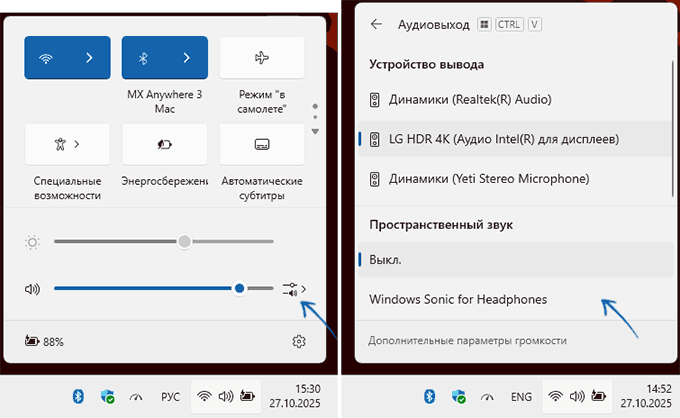
- Нажать по значку динамика в панели задач, затем — по кнопке настроек и выбрать одну из опций пространственного звука (по умолчанию только Windows Sonic for Headphones).
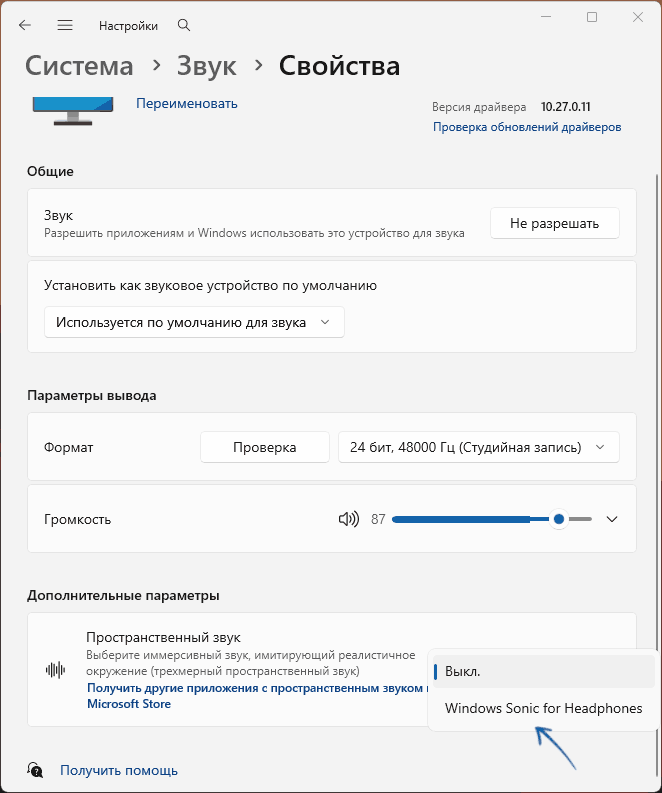
- Открыть Параметры — Система — Звук или нажать правой кнопкой мыши по значку динамика и выбрать опцию «Параметры звука», нажать по устройству воспроизведения, а затем выбрать нужную опцию в «Пространственный звук».
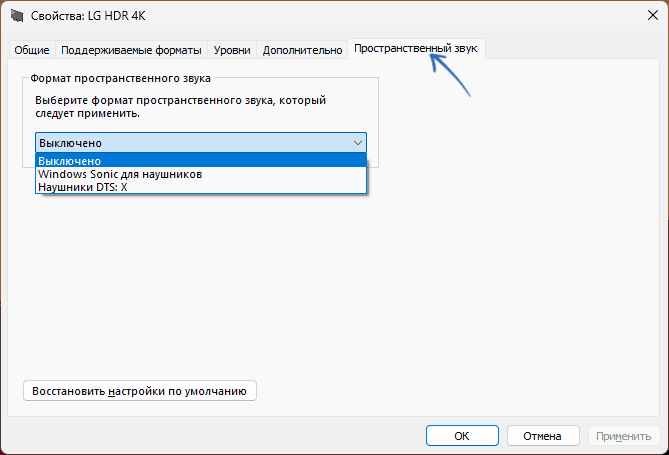
- Нажать клавиши Win+R на клавиатуре, ввести mmsys.cpl и нажать Enter, перейти на вкладку «Воспроизведение», нажать правой кнопкой мыши по устройству воспроизведения и выбрать пункт «Свойства», выбрать вариант пространственного звука на соответствующей вкладке:
При использовании второго способа вы можете заметить ссылку «Получить другие приложения с пространственным звуком из Microsoft Store», с помощью которой можно установить другие приложения, предлагающие соответствующие опции:
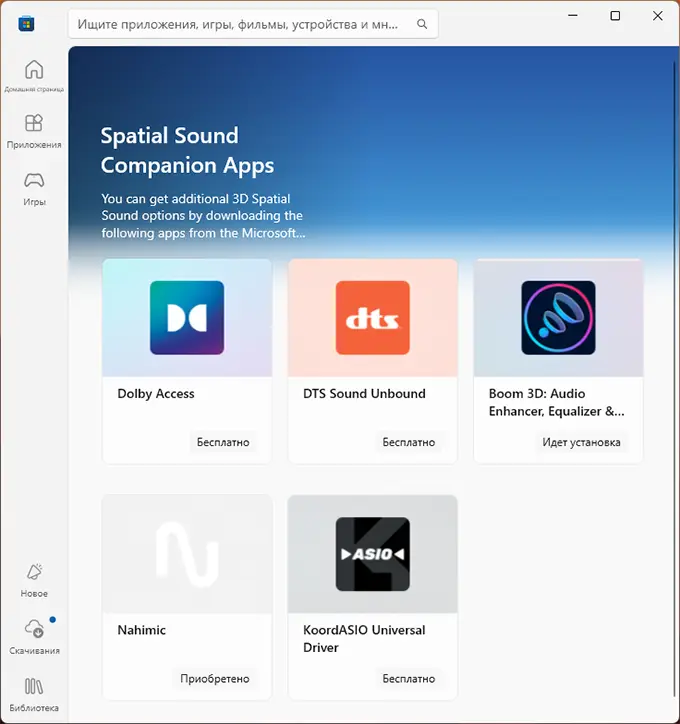
Некоторые из них работают независимо от опции «Пространственный звук» в Window, настройки выполняются в самом приложении и при использовании соответствующую опцию Windows лучше отключить.
Другие, например, Dolby Access или DTS Sound Unbound добавляют новую опцию в системные настройки «Пространственного звука» Windows 11, где после этого можно быстро включать или отключать соответствующую технологию:
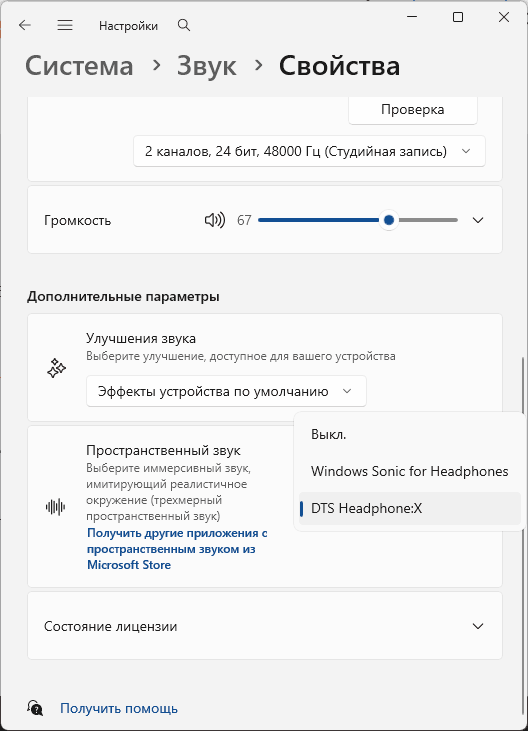
А специфичные настройки работы функции пространственного звука выполняются уже в самом приложении:
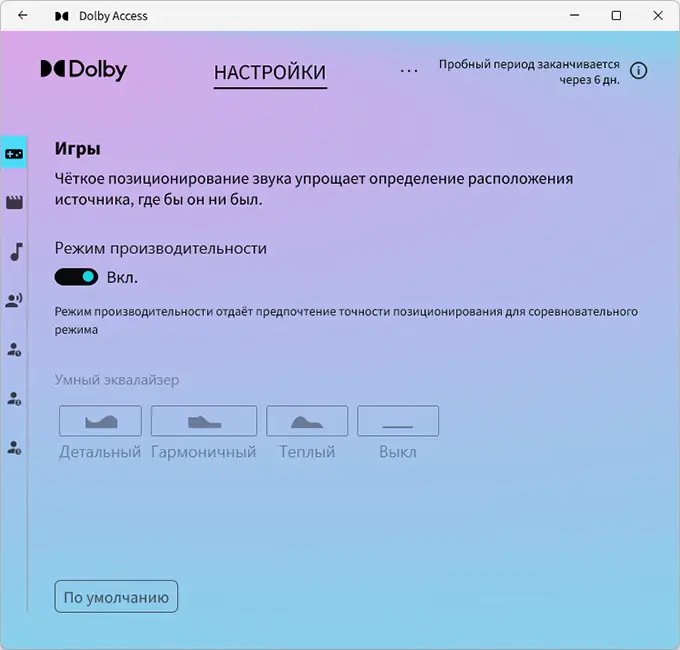
Во всех случаях общие принципы остаются теми же, что были описаны в первой части материала: это лишь программная эмуляция пространственного звука, которая позволяет «доставить» многоканальный звук через стерео-устройство воспроизведения таким образом, чтобы он казался «более объёмным» и с более ясным позиционированием источников звука.