 При создании новых папок с различными типами содержимого вы можете заметить, что отображение внутри папок отличается. Причина в том, что Windows определяет содержимое и настраивает внешний вид папки в соответствии с ним.
Если такое поведение системы вам не подходит, вы можете отключить автоматическое определение типа папок в Windows 11, в этой инструкции — о том, как это сделать.
Отключение изменения вида внутри папок в зависимости от содержимого в реестре
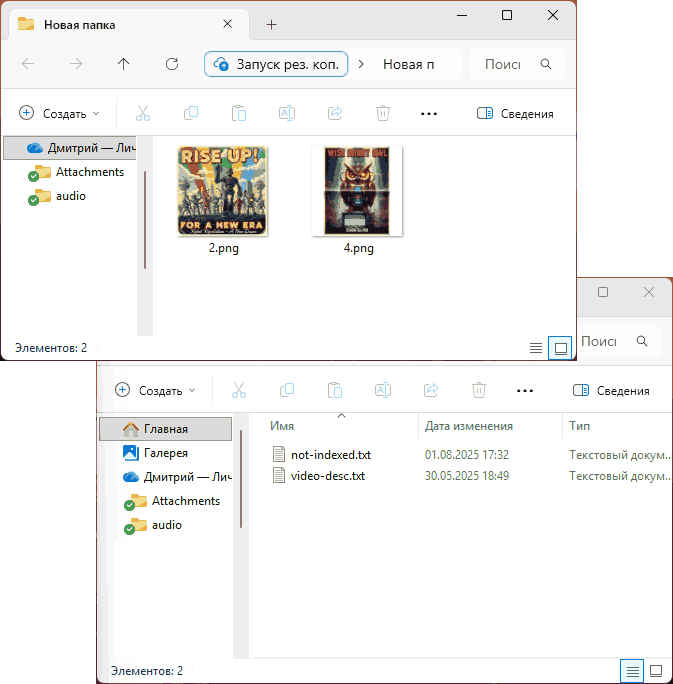
На изображении выше приведены примеры того, как меняется вид папки в зависимости от типа содержащихся в ней файлов (фото, документы, музыка, произвольные файлы): могут меняться отображаемые столбцы, стиль отображения (размер значков и другие), включаться или отключаться панель предварительного просмотра.
Отключить функцию автоматического определения содержимого папок и настройки их вида вы можете с помощью редактора реестра. Предварительно рекомендую создать точку восстановления системы.
Порядок действий будет следующим:
- Нажмите клавиши Win+R на клавиатуре, либо нажмите правой кнопкой мыши по кнопке «Пуск» и выберите пункт «Выполнить», введите regedit и нажмите Enter.
- Перейдите к разделу реестра
HKEY_CURRENT_USER\Software\Classes\Local Settings\Software\Microsoft\Windows\Shell\Bags\AllFolders\Shell
- Нажмите правой кнопкой мыши в пустом месте правой панели редактора реестра и создайте новый строковый параметр с именем FolderType
- Дважды нажмите по вновь созданному параметру и укажите значение NotSpecified для него.
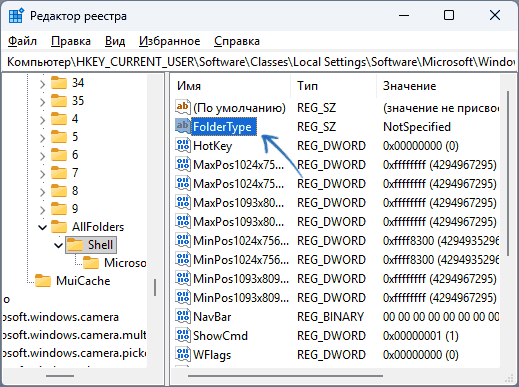
На этом всё, в дальнейшем тип содержимого в папках не будет определяться автоматически.
То же самое можно сделать с помощью командной строки, запущенной от имени администратора и команды:
reg add "HKCU\Software\Classes\Local Settings\Software\Microsoft\Windows\Shell\Bags\AllFolders\Shell" /v FolderType /t REG_SZ /d NotSpecified /f
Дополнительная информация
Некоторые дополнительные нюансы, которые могут быть полезны в контексте рассмотренной темы:
- При использовании приведённого метода, вид папок, для которых он ранее был назначен автоматически на основании типа, будет сброшен на значения по умолчанию. Но при последующем ручном указании параметров отображения оно будет сохраняться для выбранной папки.
- Вы можете скопировать настройки вида текущей папки к остальным папка на компьютере в параметрах Проводника на вкладке «Вид»:
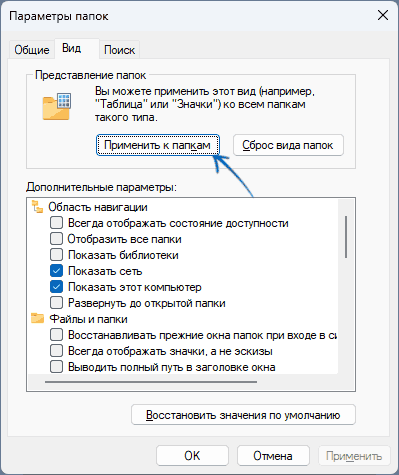
Надеюсь, для кого-то из читателей информация была полезной. Остаются вопросы? — рад буду увидеть их в комментариях ниже.