 При запуске или работе некоторых программ и игр в Windows 11/10 пользователи могут столкнуться с сообщением о критической ошибке: «Недостаточно памяти для обработки команды» и другие ошибки со схожим текстом.
В этой инструкции подробно о том, чем может быть вызвана такая ошибка и возможных способах её исправить, если вы с ней столкнулись.
Что это за ошибка и о чём сообщает
Ошибка «Недостаточно памяти для обработки команды» в большинстве случаев не говорит о фактическом недостатке оперативной памяти на вашем компьютере или ноутбуке.
Сообщение касается недостатка места в ограниченных системных пулах памяти, используемых ядром Windows.
Чаще всего это:
- Невыгружаемый пул (Nonpaged Pool) — область оперативной памяти, в которой хранятся критичные данные ядра Windows и драйверов, которые никогда не выгружаются в файл подкачки.
- Выгружаемый пул (Paged Pool) — также содержит системные данные, но они могут выгружаться на диск в файл подкачки.
Оба пула имеют свой лимит и в случаях, когда программе требуется место в них, а его недостаточно, вы можете получить рассматриваемое сообщение о недостаточности ресурсов памяти для обработки команды.
Фактические причины ошибки чаще всего заключаются в:
- Проблемы драйверов (самая частая причина). Не оригинальный драйвер производителя, не полностью совместимый драйвер (часто — Ethernet или Wi-Fi, а также драйверы виртуальных сетевых устройств) может вызывать утечки памяти в невыгружаемом пуле, что в результате может приводить к рассматриваемой ошибке.
- Ограничения при запуске 32-бит приложений. Некоторые старые приложения и игры такого рода не могут адресовать более 2 Гб оперативной памяти, что в некоторых случаях приводит к рассматриваемой ситуации.
- Активные фоновые сетевые и дисковые операции, например, при использовании файлообменных сетей со множеством соединений и высокими скоростями загрузки/отдачи.
- Вредоносное ПО на компьютере — вирусы и майнеры, активно потребляющие системные ресурсы.
- Недостаточный размер файла подкачки или отключенный файл подкачки. Несмотря на то, что ошибка не связана с общим объемом RAM, ограничения файла подкачки могут привести к невозможности выгрузки данных из выгружаемого пула.
- Повреждение системных файлов Windows.
- Ошибки и повреждения самой запускаемой программы или игры, её модулей и компонентов.
Способы исправить ошибку
Теперь по порядку о возможных методах решения проблемы от более простых к сложным:
- Если вы впервые столкнулись с ошибкой, попробуйте выполнить простую перезагрузку компьютера. Используйте именно опцию «Перезагрузка», а не «Завершение работы». Если это сработало, а после очередного завершения работы ошибка стала появляться снова, попробуйте отключить быстрый запуск.
- Обновите драйверы, особе внимание на драйверы чипсета, сетевых устройств и видеокарт. Важно: нажатие «Обновить» в диспетчере устройств не обновляет драйвер и информация о том, что «наиболее подходящий драйвер уже установлен» сообщает лишь о том, что Windows не может предложить более подходящего. Вручную скачайте все драйверы с официального сайта материнской платы или ноутбука для вашей модели устройства и установите их. Драйверы видеокарт — с сайтов NVIDIA, AMD, Intel
- Если ошибка появляется при запуске исполняемого файла из другой программы (например, из торрент-клиента или браузера), запустите его напрямую из папки в Проводнике. Если файл в архиве — сначала полностью распакуйте архив в какую-либо папку, а уже после этого запускайте нужный файл.
- Проверьте, меняет ли ситуацию отключение стороннего антивируса при его наличии.
- Выполните проверку целостности и восстановление системных файлов Windows: запустите командную строку от имени администратора и введите команду
sfc /scannow
Если она сообщит о найденных поврежденных файлах без возможности их восстановить, выполните по порядку две команды:
DISM /Online /Cleanup-Image /RestoreHealth\
sfc /scannow
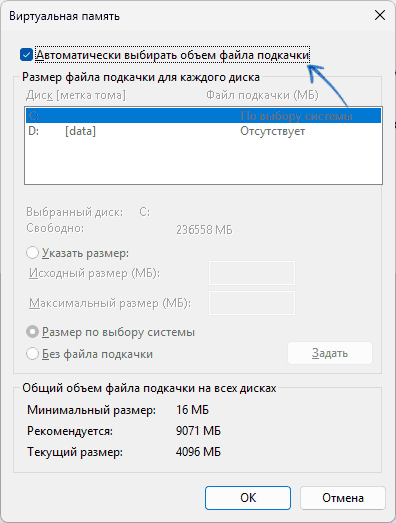
- Включите автоматический размер файла подкачки по выбору системы. Подробная инструкция: Настройка файла подкачки в Windows 11/10
- Выполните проверку на наличие вирусов и других угроз, например, с помощью KVRT.
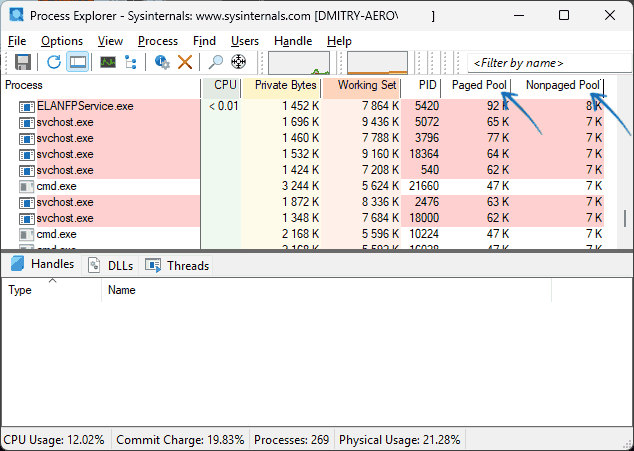
- Можно попробовать использовать Process Explorer из Microsoft SysInternals для определения процессов, которые в значительной мере используют выгружаемый и невыгружаемый пул. Нажмите правой кнопкой мыши по заголовку столбцов — Select Columns, перейдите на вкладку Process Memory и включите пункты Paged Pool и Nonpaged Pool. Отсортируйте процессы по указанным столбцам.
Следующие два способа предполагают редактирование реестра и в некоторых случаях могут сработать. Но могут привести и к дополнительным проблемам, потому настоятельно рекомендую создать точку восстановления системы, прежде чем приступать.
- Запустите редактор реестра: Win+R — regedit и нажатие Enter.
- В реестре перейдите к разделу
HKEY_LOCAL_MACHINE\SYSTEM\CurrentControlSet\Control\Session Manager\Memory Management
- Дважды нажмите по параметру с именем PagedPoolSize и установите значение FFFFFFF (в шестнадцатеричной системе счисления) для него. Это позволит использовать максимально возможный размер выгружаемого пула. Перезагрузите компьютер.
- Если предыдущие шаги не сработали, в редакторе реестра перейдите к разделу
HKEY_LOCAL_MACHINE\SYSTEM\CurrentControlSet\Services\LanmanServer\Parameters
- Найдите в нем или создайте новый параметр DWORD с именем IRPStackSize
- Дважды кликните по параметру и установите значение 50 (в десятичной системе счисления) для него. Это изменит размер стека запросов ввода-вывода, который также может влиять на рассматриваемый сбой.
- Перезагрузите компьютер.
Обычно один из описанных способов помогает решить проблему и исправить ошибку.
Дополнительная информация
Некоторые дополнительные нюансы, которые могут быть полезными в контексте темы:
- Причиной ошибки могут быть сбои самой программы или игры, модов, карт и других компонентов. Можно попробовать другой источник для их загрузки и установки.
- Для некоторых старых 32-бит программ может сработать запуск в режиме совместимости или патч для поддержки Large Address Aware (LAA). Для этого можно использовать утилиту NTCore 4GB Patch
- Иногда может сработать отключение DEP для конкретного приложения, которое вызывает ошибку.
Надеюсь, материал был полезен и позволил разобраться с ситуацией.