 Ранее на сайте публиковалась статья о том, как подключить диск в виде отдельной папки на другом диске. При желании вы можете проделать обратную процедуру — сделать так, чтобы доступ к нужной папке осуществлялся как к отдельному диску.
В этой инструкции подробно о подключении папки в виде диска в Windows 11/10 и других версиях ОС двумя способами.
Команда subst
Первый вариант — использование команды subst, позволяющей создать виртуальный диск и назначить ему букву, которая по факту будет указывать на заданную вами папку. Шаги будут следующими:
- Запустите командную строку, Windows PowerShell или Терминал Windows, но не от имени администратора, а от имени текущего пользователя.
- Введите команду
subst БУКВА_ДИСКА: "путь_к_папке"
например:
subst R: "C:\kovalets.net"
и нажмите Enter.
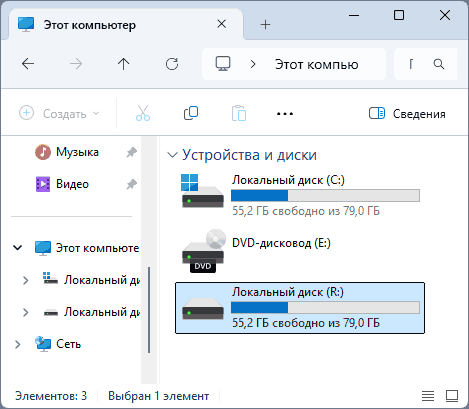
- Результат: в Проводнике и в командной строке будет доступен диск с указанной вами буквой, при открытии которого вы будете попадать в указанную вами папку.
Почему мы запускаем командную строку не от имени администратора? Причина в том, что при выполнении команды с повышенными привилегиями, созданный диск также будет доступен только с ними и не появится в Проводнике, так как он по умолчанию работает с правами обычного пользователя, даже если ваша учетная запись имеет права администратора.
Дополнительные детали:
- В свойствах диска занятое и свободное пространство будет отображаться таким же, как на исходном диске, где расположена целевая папка.
- Команда «действует» до перезагрузки Windows. Вы можете добавить её выполнение в автозагрузку или планировщик заданий, но есть более удобный метод, описанный далее.
- Для удаления созданного виртуального диска используйте команду
subst БУКВА_ДИСКА: /d
Редактор реестра
Если вы хотите сделать так, чтобы смонтированная в качестве диска папка работала и после перезагрузок, этого легко добиться с помощью создания записи в реестре. Самая простая реализация — командная строка:
- Запустите командную строку от имени Администратора (в данном случае это обязательно).
- Введите команду (буква C: в команде указана для примера, чтобы было видно, что её нужно указывать):
reg add "HKLM\SYSTEM\CurrentControlSet\Control\Session Manager\DOS Devices" /v БУКВА: /t REG_SZ /d "\??\C:\ПУТЬ_К_ПАПКЕ" /f
и нажмите Enter.
- Обязательно перезагрузите компьютер.
Результат — тот же, что и в предыдущем случае, но папка будет работать на постоянной основе.
Аналогичным образом вы можете добавить другие папки как диски, а для удаления подключенных дисков удалите параметры, соответствующие их буквам в разделе реестра (потребуется перезагрузка):
HKEY_LOCAL_MACHINE\SYSTEM\CurrentControlSet\Control\Session Manager\DOS Devices
Не уверен, что рассмотренная возможность востребована многими пользователями, но не исключаю, что для кого-то из читателей она окажется полезной.