 Одна из распространённых проблем пользователей Windows 11/10 — медленное выключение ПК или ноутбука при завершении работы несмотря на то, что само устройство работает исправно, включение и загрузка происходит быстро и каких-либо иных проблем не наблюдается.
В этой инструкции подробно о том, что может вызывать такое поведение системы и способах исправить ситуацию, если вы с ней столкнулись.
Что замедляет завершение работы и как устранить эти причины
В большинстве случаев, при отсутствии других симптомов, задержки при выключении компьютера не связаны с аппаратными проблемами, а объясняются тем, что каким-то процессам в системе необходимо завершить те или иные действия.
Это могут быть как системные процессы, работа которых инициируется при включении из-за определённых настроек, рассмотренных далее, так и стороннее ПО, для завершения процессов которых требуется время.
Далее — по порядку приведены факторы, которые могут влиять на время, необходимое для завершения работы Windows, и соответствующие решения для каждого из них, от наиболее вероятных к менее:
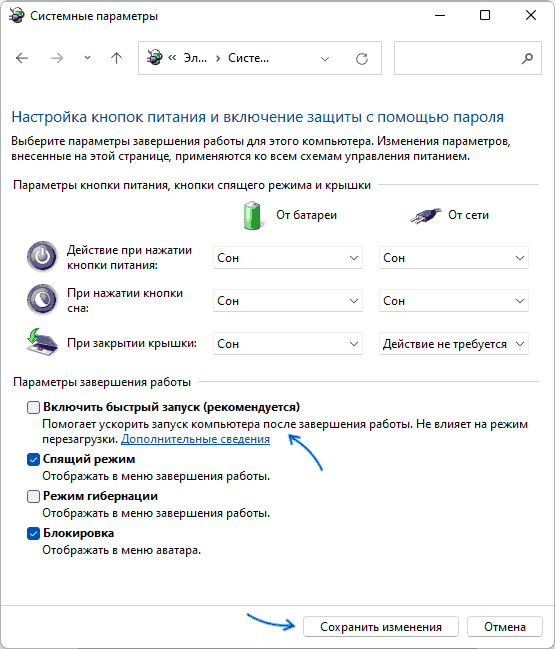
- Быстрый запуск Windows 11/10 — эта функция является самой частой причиной долгого выключения. При завершении работы с включенной функцией данные из оперативной памяти сохраняются на диск в файл hiberfil.sys, что при значительном объёме RAM или медленном диске может вызывать проблемы. Быстрое решение — отключить быстрый запуск. Также есть быстрый способ проверки без отключения: нажмите «Завершение работы», удерживая клавишу Shift, если при этом выключение было выполнено быстро, указанная причина — ваш случай.
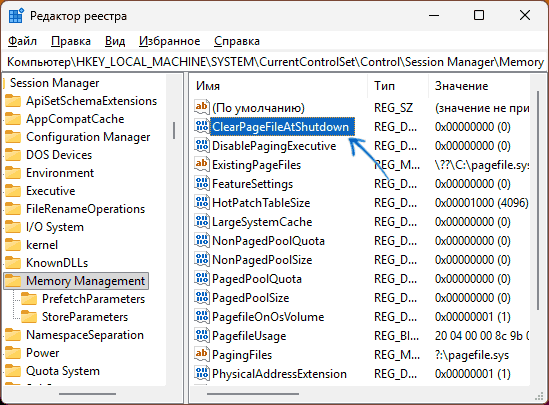
- Очистка файла подкачки при выключении. Если вы или какое-либо стороннее ПО для оптимизации включило автоматическую очистку файла подкачки, это также может вызывать задержки выключения. Способ проверки: нажмите клавиши Win+R на клавиатуре, введите regedit и нажмите Enter. В открывшемся редакторе реестра перейдите к разделу
HKEY_LOCAL_MACHINE\SYSTEM\CurrentControlSet\Control\Session Manager\Memory Management
Если в правой панели редактора реестра присутствует параметр с именем ClearPageFileAtShutdown и значением 1, дважды нажмите по нему, измените значение на 0 и перезагрузите компьютер.
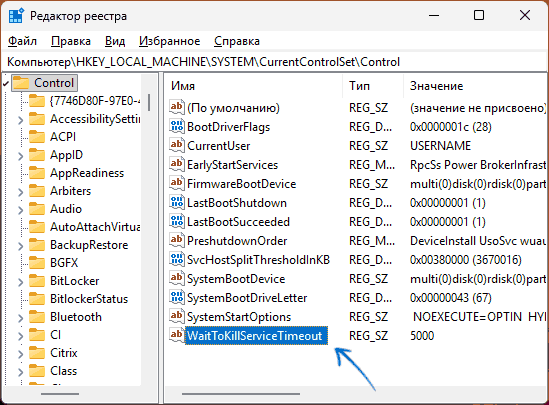
- Сторонние программы. При завершении работы Windows отправляет команду на закрытие для всех сторонних программ. Некоторые процессы могут выполнять это действие долго, среди частых примеров — торрент-клиенты (им нужно завершить запись файлов, разорвать соединения), иногда антивирусы, ПО от производителей периферийных устройств. Одно из решений — не держать лишние фоновые процессы постоянно запущенными, либо закрывать их вручную перед завершением работы. Также вы можете настроить время ожидания завершения процессов в реестре в разделе
HKEY_LOCAL_MACHINE\SYSTEM\CurrentControlSet\Control
Параметр WaitToKillServiceTimeout указывает время ожидания до завершения процессов, по умолчанию равен 5000 (5 секунд). Относительно безопасно можно уменьшить до 2000.
- Драйверы оборудования. Проблемы с драйверами чипсета, Intel Management Engine Interface (Intel ME, Intel MEI), ACPI также могут вызывать рассматриваемое поведение, особенно если вы не устанавливали их вручную с официального сайта: Windows и сторонние программы могут устанавливать совместимые, но не на 100% подходящие для вашего оборудования. Решение — вручную скачать драйверы с официального сайта производителя материнской платы или ноутбука для вашей модели устройства, установить их. Даже если на сайте представлены драйверы только для Windows 10, а у вас Windows 11, смело устанавливайте — в большинстве случаев они полностью совместимы.
- Подключенные внешние и локальные (не системные) накопители. Если помимо системного диска у вас есть дополнительные накопители, особенно HDD, то при завершении работы Windows может «будить» их для завершения операций записи, сброса буфера. В случае HDD это может занимать лишнее время. Простой способ проверки: отключить такие накопители и посмотреть, изменилась ли ситуация.
- В редких случаях причиной могут быть ожидающие обновления (при этом вместо «Выполняется установка обновлений, не выключайте компьютер» отображается «Завершение работы» (в этом случае, проблема носит эпизодический характер) или повреждение системных файлов. Имеет смысл выполнить их проверку и восстановление в командной строке, запущенной от имени администратора с помощью команд:
dism /online /cleanup-image /restorehealth
sfc /scannow
- Проблемы с диском (обычно — HDD) или его подключением (кабели, контакты). Если вы наблюдаете задержки только при завершении работы, навряд ли причина в этом, но, если то же самое происходит и при включении или других действиях, следует проверить подключение, заменить кабель, проверить диск на ошибки.
- Запущенные виртуальные машины, сохраняющие состояние при завершении процесса, смонтированные виртуальные накопители ВМ и стороннего ПО. Например, один из администраторов нашей группы поддержки столкнулся с тем, что виновником оказался Acronis, пытающийся размонтировать уже несуществующие образы при выключении.
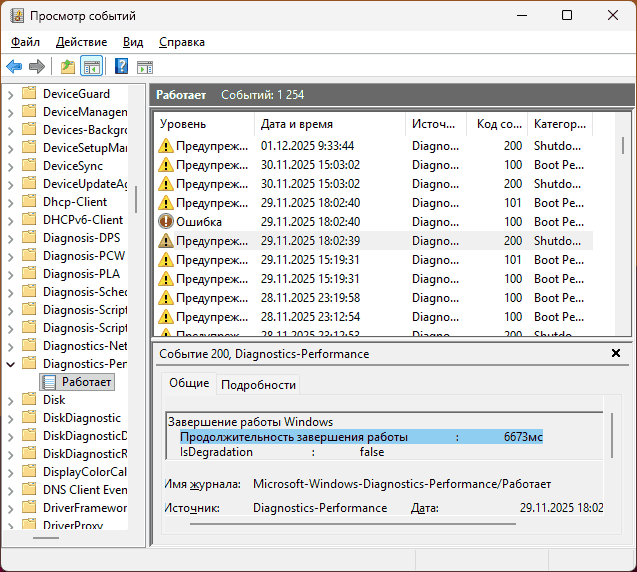
Дополнительно вы можете попробовать узнать точную причину долгого выключения с помощью «Просмотра событий»:
- Нажмите правой кнопкой мыши по кнопке «Пуск», выберите пункт «Просмотр событий».
- Перейдите в раздел Журналы приложений и службы — Microsoft — Windows — Diagnostics-Performance — Operational («Работает» в русской версии).
- Обратите внимание на события категории Shutdown Performance Monitoring с кодами 200-203. В событиях с кодом 200 будет указано время, потребовавшееся для завершения работы, а в 201, 202, 203 могут присутствовать конкретные причины задержек.
Надеюсь, информация была полезной. Если же остаются вопросы или в вашем случае присутствуют дополнительные закономерности поведения, опишите их в комментариях ниже, я постараюсь помочь с решением.