 При использовании панели предварительного просмотра в Windows 11 вы можете столкнуться с тем, что вместо показа содержимого файла панель отображает текст «Файл, который вы пытаетесь просмотреть, может нанести вред вашему компьютеру» с предложением открыть его для просмотра, при условии доверия источнику.
В этой инструкции подробно о том, почему так происходит и что можно сделать, чтобы предварительный просмотр для файлов из Интернета работал без предупреждений о возможном вреде.
Причины предупреждения
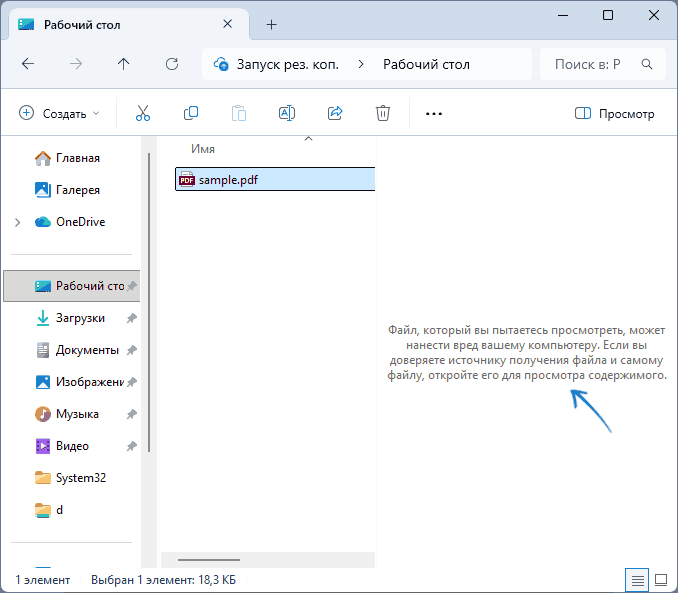
При скачивании файлов из Интернета браузер, почтовый клиент или иная программа устанавливает для них специальную отметку Mark of the Web (MotW), сообщающую о том, что файл был загружен из Интернета (идентификатор зоны ZoneId=3) и содержащую информацию о том, с какого именно сайта был скачан файл.
Информация хранится не в самом файле, а в альтернативном потоке данных (Alternate Data Stream, ADS) файловой системы NTFS, связанным с этим файлом.
В Windows 11 (и Windows Server) последних версий предварительный просмотр файлов, для которых ADS содержит информацию о том, что он скачан из Интернета, предварительный просмотр не работает и вы видите то самое сообщение «Файл, который вы пытаетесь просмотреть, может нанести вред вашему компьютеру».
Цель нововведения — устранение уязвимости, которая могла привести к утечке данных пользователя при предварительном просмотре в Проводнике файлов, ссылающихся на внешние пути.
Варианты решения
В зависимости от конкретной ситуации вы можете использовать один из следующих способов для того, чтобы включить возможность предварительного просмотра содержимого файла или файлов в Проводнике Windows 11:
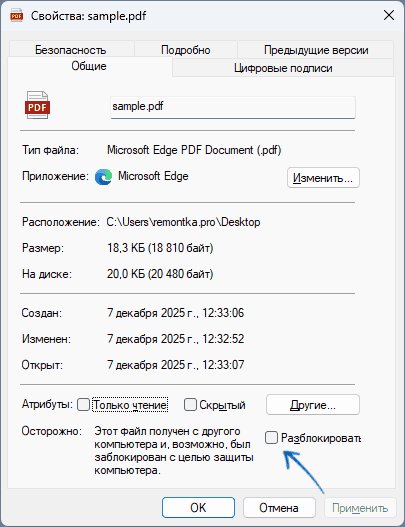
- В случае одиночного файла, нажмите по нему правой кнопкой мыши, откройте пункт «Свойства», отметьте пункт «Разблокировать» на вкладке «Общие» и примените настройки. Предварительный просмотр сразу же станет доступным.
- Если речь идёт о множестве файлов и разблокировка их по одному затруднена, вы можете запустить Windows PowerShell или Терминал Windows (лучше от имени администратора, через меню по правому клику на кнопке «Пуск»), ввести команду (заменив путь на фактический путь к папке):
Get-ChildItem -Path "C:\Путь_к_папке_с_файлами " -Recurse | Unblock-File
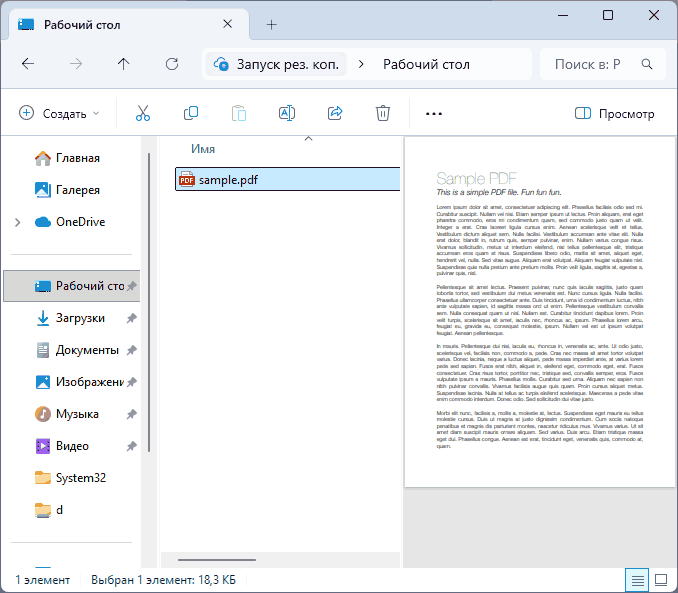
и нажать Enter. Все файлы внутри папки будут разблокированы и предварительный просмотр заработает:
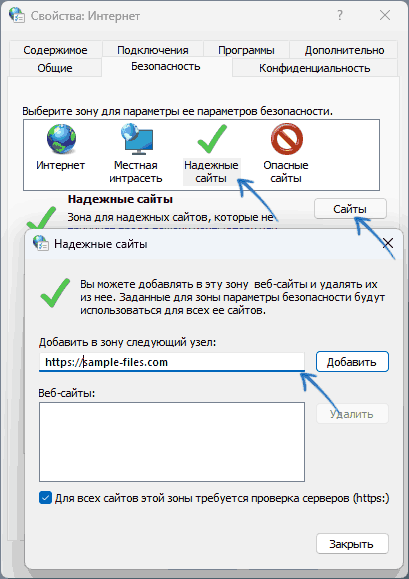
- При регулярном скачивании файлов с определённого сайта вы можете добавить его в список доверенных: нажмите правой кнопкой мыши по кнопке «Пуск», выберите пункт «Выполнить», введите inetcpl.cpl и нажмите Enter. Перейдите на вкладку «Безопасность», выберите пункт «Надёжные сайты», затем нажмите по кнопке «Сайты». Добавьте адрес сайта в список надёжных. Результат — скачанные с него файлы не будут иметь другой идентификатор зоны (Надёжные узлы, ZoneId=2) и предварительный просмотр будет работать.
- Потенциально опасный метод (влияет и на исполняемые файлы из Интернета, под вашу ответственность): вы можете отключить сохранение данных о зоне происхождения файлов при скачивании. В Windows 11 Pro это можно сделать в редакторе локальной групповой политики: нажмите клавиши Win+R на клавиатуре, введите gpedit.msc и нажмите Enter, перейдите к разделу Конфигурация пользователя — Административные шаблоны — Компоненты Windows — Диспетчер вложений, дважды нажмите по политике «Не хранить сведения о зоне происхождения вложенных файлов», установите значение «Включено», примените настройки и перезагрузите компьютер.
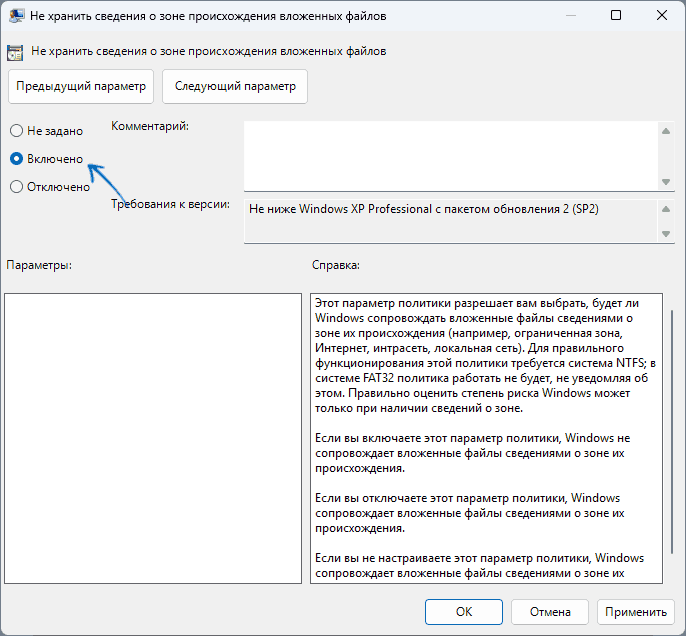
- То же самое, что и в предыдущем пункте, но в случае, если gpedit.msc не доступен, например, в Windows 11 Домашняя. Запустите командную строку от имени администратора, введите команду
reg add "HKCU\Software\Microsoft\Windows\CurrentVersion\Policies\Attachments" /v SaveZoneInformation /t REG_DWORD /d 1 /f
и нажмите Enter, после чего перезагрузите компьютер.
Учитывайте, что последние 3 способа повлияют только на вновь загружаемые файлы, но не на те, что были скачаны ранее, поскольку для них уже была установлена отметка Mark of the Web (MotW).
Надеюсь, материал помог разобраться с блокировкой предварительного просмотра и решить проблему. Если остаются вопросы, вы можете задать их в комментариях ниже, я постараюсь подсказать варианты решения.