 Черный экран во время подключения к удаленному рабочему столу Windows — одна из самых неприятных неполадок, с которой сталкиваются пользователи VPS и выделенных серверов. Проблема может возникнуть внезапно, даже если ранее все работало стабильно. В этом руководстве разберем основные причины возникновения черного экрана RDP и эффективные методы устранения неполадки.
Почему возникает черный экран при RDP-подключении
Проблема черного экрана в Remote Desktop Connection имеет несколько распространенных причин:
Конфликт графических драйверов — Windows использует драйвер WDDM (Windows Display Driver Model) для отображения удаленного рабочего стола. В некоторых конфигурациях системы этот драйвер работает нестабильно, что приводит к отображению черного экрана вместо рабочего стола.
Кэширование растровых изображений — функция Persistent Bitmap Caching призвана ускорить работу удаленного подключения, но при соединении с системами, имеющими различное разрешение экрана, может вызывать конфликты отображения.
Несовместимость разрешений экрана — попытка подключения с разрешением, которое не поддерживается удаленной системой, часто приводит к черному экрану.
Проблемы с UDP-протоколом — начиная с Windows 10 версии 1809 и Windows Server 2019, протокол URCP может вызывать конфликты при передаче графических данных.
Сбои в службе удаленных рабочих столов — служба Remote Desktop Services иногда зависает или работает некорректно, что блокирует нормальное отображение экрана.
Метод 1: Экстренное восстановление через Task Manager
Когда вы уже подключились к серверу, но видите только черный экран, первым делом попробуйте вызвать диспетчер задач:
- Нажмите комбинацию Ctrl + Alt + End (в некоторых случаях может потребоваться Ctrl + Alt + Fn + End)
- Если появится экран блокировки, выберите пункт Task Manager
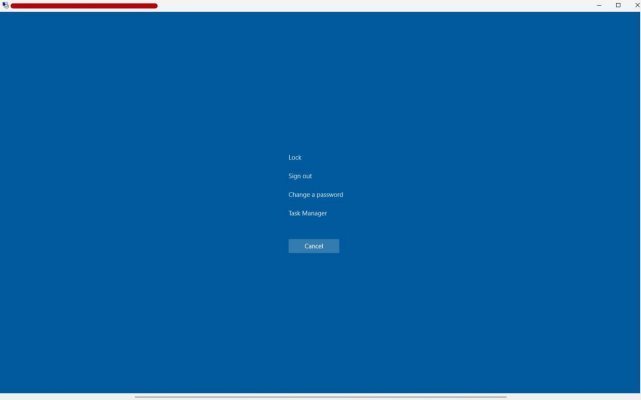
- В диспетчере задач перейдите на вкладку Details (Подробности)
- Найдите процесс explorer.exe, кликните правой кнопкой мыши и выберите End task
- Затем в меню диспетчера выберите File → Run new task
- Введите команду
C:\WINDOWS\explorer.exeи нажмите OK
Этот метод перезапускает проводник Windows и в большинстве случаев восстанавливает отображение рабочего стола.
Метод 2: Изменение настроек отображения перед подключением
Часто проблему можно предотвратить еще до подключения к серверу, правильно настроив параметры RDP-клиента:
- Откройте приложение Remote Desktop Connection
- Перед нажатием кнопки Connect щелкните на Show Options (Показать параметры)
- Перейдите на вкладку Display
- Установите разрешение экрана на среднее значение (например, 1920×1080 вместо максимального)
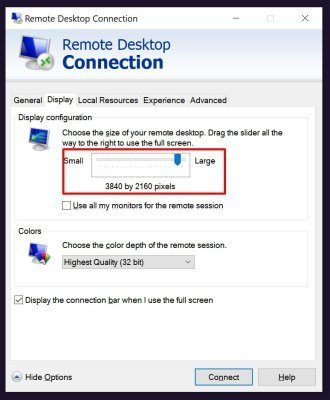
- В разделе Colors выберите True Color (24 bit) или High Color (16 bit) вместо Highest Quality (32 bit)
- Нажмите Connect
Снижение разрешения и глубины цвета уменьшает нагрузку на графическую подсистему и часто решает проблему черного экрана.
Метод 3: Отключение Persistent Bitmap Caching
Кэширование растровых изображений — частая причина черного экрана. Для отключения этой функции:
- В окне Remote Desktop Connection нажмите Show Options
- Перейдите на вкладку Experience (Взаимодействие)
- Снимите галочку с опции Persistent bitmap caching
- Попробуйте подключиться снова
Отключение кэширования может немного замедлить работу удаленного рабочего стола, но устранит конфликты отображения.
Метод 4: Переключение на драйвер XDDM через Group Policy
Это один из наиболее эффективных методов решения проблемы черного экрана в Windows 10 и Windows Server 2016/2019:
- На удаленном сервере (через VNC или KVM-консоль) нажмите Win + R
- Введите
gpedit.mscи нажмите Enter для открытия редактора групповых политик - В дереве навигации перейдите по пути: Computer Configuration → Administrative Templates → Windows Components → Remote Desktop Services → Remote Desktop Session Host → Remote Session Environment
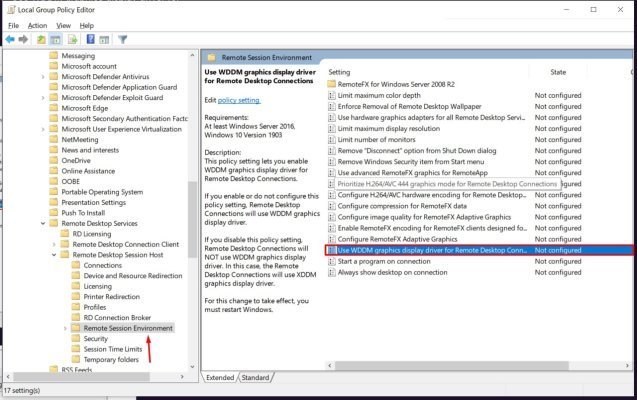
- Найдите параметр "Use WDDM graphics display driver for Remote Desktop Connections"
- Дважды кликните на него и выберите Disabled
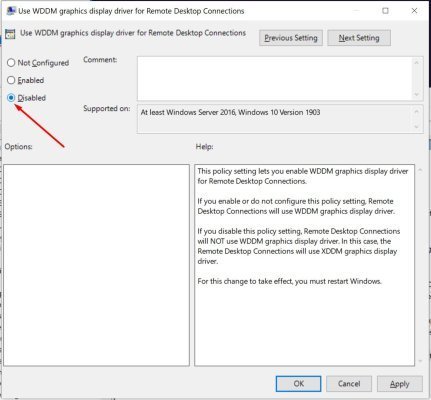
- Нажмите Apply и OK
- Перезагрузите сервер
Альтернатива: изменение через реестр
Если доступ к Group Policy отсутствует, можно изменить настройку через реестр Windows:
reg add "HKLM\SOFTWARE\Policies\Microsoft\Windows NT\Terminal Services" /v "fEnableWddmDriver" /t REG_DWORD /d 0 /fПосле выполнения команды также требуется перезагрузка системы.
Метод 5: Отключение UDP-протокола
Протокол UDP для RDP-соединений может вызывать проблемы с отображением на современных версиях Windows:
Через клиент RDP:
- На локальном компьютере (с которого подключаетесь) нажмите Win + R
- Введите
gpedit.msc - Перейдите: Computer Configuration → Administrative Templates → Windows Components → Remote Desktop Services → Remote Desktop Connection Client
- Найдите параметр "Turn Off UDP On Client"
- Установите значение Enabled
Через реестр на сервере:
New-ItemProperty "HKLM:\SOFTWARE\Microsoft\Terminal Server Client" -Name UseURCP -PropertyType DWord -Value 0Метод 6: Перезапуск службы Remote Desktop Services
Иногда служба удаленных рабочих столов зависает или работает некорректно. Для перезапуска:
- Подключитесь к серверу через VNC или KVM-консоль
- Нажмите Win + R и введите
services.msc - Найдите службу Remote Desktop Services (TermService)
- Кликните правой кнопкой мыши и выберите Restart
Альтернативно, через PowerShell:
Restart-Service -Name TermService -ForceЕсли служба не останавливается стандартным способом:
Найдите PID процесса:
tasklist /svc | findstr /C:TermServiceПринудительно завершите процесс (замените PID на реальный номер):
taskkill /F /PID [process_id]Запустите службу заново:
net start TermServiceМетод 7: Обновление драйверов видеокарты
Устаревшие или поврежденные драйверы графического адаптера часто приводят к проблемам с RDP:
- Подключитесь к серверу через VNC или KVM
- Откройте Device Manager (Диспетчер устройств): Win + X → Device Manager
- Разверните раздел Display adapters (Видеоадаптеры)
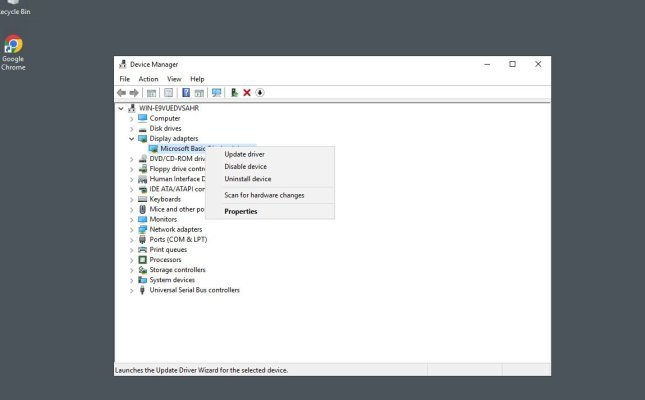
- Кликните правой кнопкой на адаптере и выберите Update driver
- Выберите Search automatically for drivers
- После обновления перезагрузите систему
Дополнительные рекомендации
Проверьте настройки MTU — убедитесь, что значения MTU на сервере, клиенте и сетевом оборудовании между ними совпадают. Рассогласование MTU может вызывать проблемы с передачей графических данных.
Отключите сжатие данных — в редакторе локальных групповых политик можно отключить сжатие данных RDP-сессии, что иногда решает проблему черного экрана.
Проверьте журнал событий — откройте Event Viewer и проверьте логи на наличие ошибок, связанных с Remote Desktop Services или графическими драйверами.
Используйте альтернативное разрешение — при каждом новом подключении немного изменяйте разрешение экрана в настройках RDP. Это помогает обойти проблемы с кэшированием.
Заключение
Черный экран при RDP-подключении — это неприятная, но решаемая проблема. В большинстве случаев помогает переключение с драйвера WDDM на XDDM через групповые политики или отключение Persistent Bitmap Caching. Если эти методы не сработали, последовательно пробуйте другие решения из данного руководства.
Помните, что для применения изменений в настройках драйверов и служб всегда требуется перезагрузка системы. При работе с продакшн-серверами обязательно планируйте время обслуживания заранее.
Если проблема сохраняется после применения всех методов, возможно, имеет место конфликт на уровне виртуализации или специфическая несовместимость оборудования. В таком случае рекомендуется обратиться в техническую поддержку хостинг-провайдера для детальной диагностики.