 Сталкиваясь с проблемами в работе функций поиска Windows 11/10 и при использовании встроенных средств устранения неполадок, пользователи могут получить сообщение об ошибке «Неправильные разрешения для каталогов службы поиска», при этом автоматически ошибка не исправляется.
В этой инструкции подробно о том, почему так происходит и способах исправить ситуацию в актуальных версиях Windows.
Расположение папки службы поиска и её разрешения
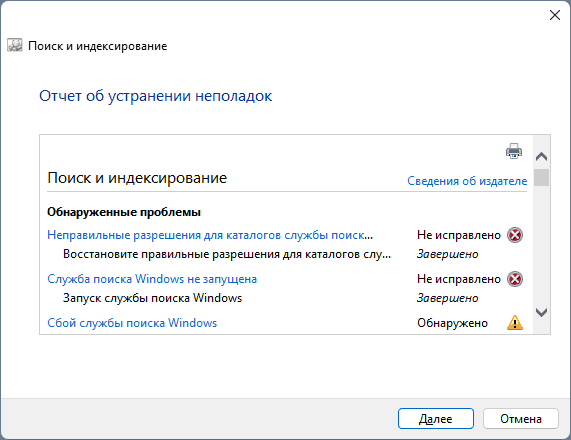
В своей работе системная служба поиска «Windows Search» использует собственную папку, где хранятся необходимые для её работы данные. Самая частая причина рассматриваемой ошибки — вмешательство пользователя в настройки владельца, прав и разрешений этой папки. При этом:
- Средства диагностики сообщают «Неправильные разрешения для каталогов службы поиска Windows».
- Ручной запуск службы в оснастке services.msc или иными способами не удаётся.
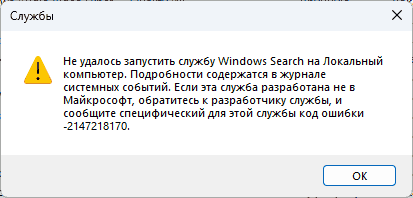
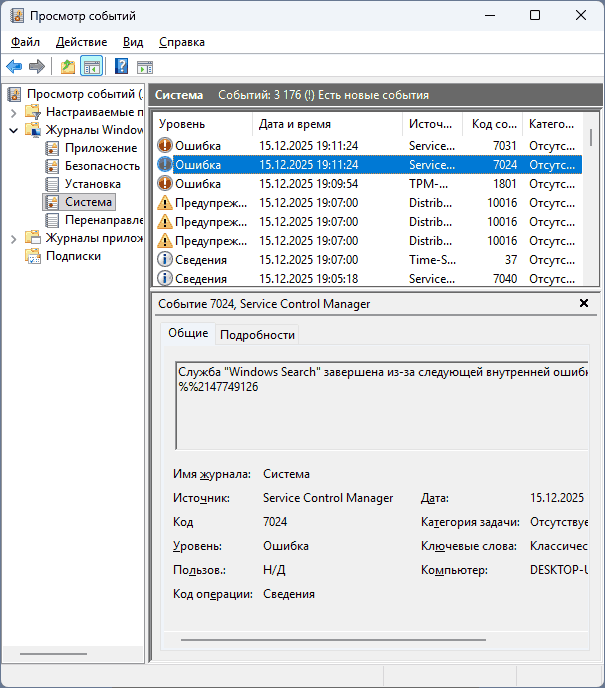
- В журнале «Система» регистрируются события с кодами 7024 (сбой запуска службы) и 7031 (автоматическая попытка перезапуска).
Потенциально возможны и иные причины: полное удаление папки (каталога) службы поиска или повреждение файловой системы на диске.
Но чаще всего происходящее — результат действий пользователя по «удалению ненужных файлов» из папки ProgramData с предварительным изменением прав доступа к ней и вложенным папкам вручную или с помощью сторонних программ.
Способы исправить ошибку
Каталоги службы поиска Windows Search находятся в системной папке:
C:\ProgramData\Microsoft\Search\Data
По умолчанию для этой и вложенных папок владелец — СИСТЕМА, а в качестве разрешений установлен «Полный доступ» для:
- СИСТЕМА
- Группа «Администраторы»
- Текущий пользователь, если он является администратором
При наличии активных пользователей без прав администратора на компьютере в список также автоматически добавляется группа «Все» с правами «Чтение и выполнение».
Чтобы проверить текущие разрешения для папки (при наличии нескольких учётных записей администратора на компьютере рекомендую выполнить вход и действия под основной учётной записью):
- Перейдите к папке (папка ProgramData скрытая и системная, для быстрого входа скопируйте путь и вставьте в адресную строку Проводника)
C:\ProgramData\Microsoft\Search\
и зайдите в папку «Data», подтвердите доступ (не пропускайте этот шаг, хоть он и может показаться лишним, этим мы явно проходим UAC для папки и будем видеть все разрешения при последующих шагах), после чего вернитесь на уровень вверх, к изначальной папке. Нажмите правой кнопкой мыши по вложенной папке Data и откройте «Свойства».
- Перейдите на вкладку «Безопасность» и проверьте разрешения. По умолчанию картина должна быть примерно, как на изображении ниже с «Полным доступом» для каждого из элементов, кроме «Все» (если он присутствует).
- Если на вкладке не отображается список разрешений, нажмите кнопку «Дополнительно» для их просмотра.
- Владельцем папки должна быть «СИСТЕМА», а в списке присутствовать минимум следующие элементы — «Администраторы», «СИСТЕМА» и текущий администратор с полным доступом для папки и её подпапок.
Если это не так, потребуется внести изменения в разрешения и владельца папки и вложенных папок. Шаги будут следующими:
- Как было описано перейдите на вкладку «Безопасность» в свойствах папки
C:\ProgramData\Microsoft\Search\Data
и нажмите кнопку «Дополнительно» справа внизу.
- Если в поле «Владелец» указано что-то отличное от «СИСТЕМА», нажмите «Изменить», введите «СИСТЕМА», нажмите «Ок», отметьте опцию «Заменить владельца подконтейнеров и объектов» (ниже владельца), нажмите «Ок». Если владелец уже был указан верно, перейдите к шагу 4.
- Вы вернётесь в окно свойств папки, снова нажмите кнопку «Дополнительно» на вкладке «Безопасность».
- Используя кнопки «Добавить» (для отсутствующих пользователей) и «Изменить», установите разрешения полный доступ для «СИСТЕМА», группы «Администраторы» и каждого из пользователей с правами администратора. Для «Добавить» порядок действий будет следующим: «Выберите субъект» — «Дополнительно» — «Поиск», выбор нужного элемента — «Ок» — «Ок» — назначение разрешений (и отметка применения к элементам внутри) — «Ок».
- Добавив все элементы установите отметку «Заменить все записи разрешений дочернего объекта наследуемыми от этого объекта» и нажмите «Ок».
- Закройте окно свойств папки и перезагрузите компьютер.
При условии, что причина была именно в разрешениях, после перезагрузки служба поиска Windows Search будет запущена и исправно работать. Если же с ними всё в порядке, рекомендую выполнить проверку системного диска с помощью команды chkdsk C: /f а также будет ли работать поиск, если создать нового пользователя Windows и зайти под ним.
Если описанный вариант не сработал, некоторые дополнительные способы решения проблемы описаны в инструкциях:
- Что делать, если не работает Поиск в Windows 11
- Не работает поиск Windows 10 — варианты решения
- В крайнем случае можно использовать Обновление на месте или Восстановление с помощью Центра обновлений (только Windows 11)
Дополнительно рекомендую рассмотреть сторонние (и даже более эффективные, чем встроенные) инструменты поиска, такие как Everything или Listary.