 Те, кто когда-либо играл в Quake, наверняка знают о том, что с помощью клавиши «~» (тильда, она же с символом «`») в этой игре можно открыть консоль команд. Но не всем известно, что схожее поведение можно настроить и для приложения Терминал Windows.
В этой инструкции пошагово о способах открыть Терминал Windows в «режиме Quake», настроить его поведение и сделать доступным сразу после входа в систему.
Сочетание клавиш, настройки и автозапуск Quake Mode для Терминала
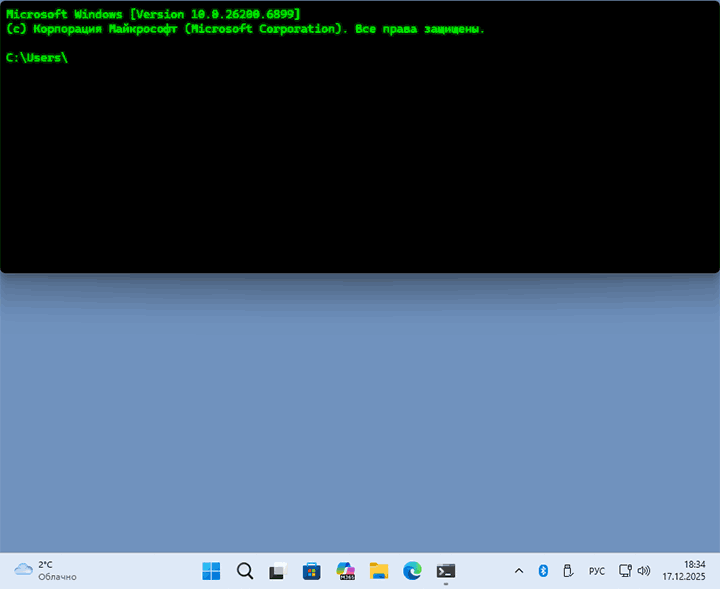
Режим Quake можно запустить сочетанием клавиш Win + «`» (там, где на русскоязычной клавиатуре находится «~» и «Ё»), с помощью повторного нажатия этого же сочетания клавиш открытую консоль можно скрыть. Ещё один вариант запуска режима — команда wt -w _quake (в окне «Выполнить», путём создания ярлыка или прямо из командной строки). Однако в случае сочетания клавиш следует учитывать некоторые нюансы:
- Запуск произойдёт с теми параметрами, которые заданы в настройках приложения «Терминал Windows», например, по умолчанию — от имени обычного пользователя, а не администратора.
- Чтобы сочетание клавиш сработало, требуется, чтобы экземпляр процесса Терминала wt.exe уже был запущен в системе. Мы можем добавить запуск Терминала Windows в автозагрузку (обычно достаточно включить пункт на вкладке «Автозагрузка» в диспетчере задач, где он по умолчанию уже присутствует), но это приведёт к появлению окна Терминала в обычном режиме при входе в систему.
Приведённые выше особенности могут быть не очень удобными, если вы решили использовать рассматриваемый в материале режим на постоянной основе.
В части настроек по умолчанию вы можете:
- Открыть настройки приложения Терминал Windows.
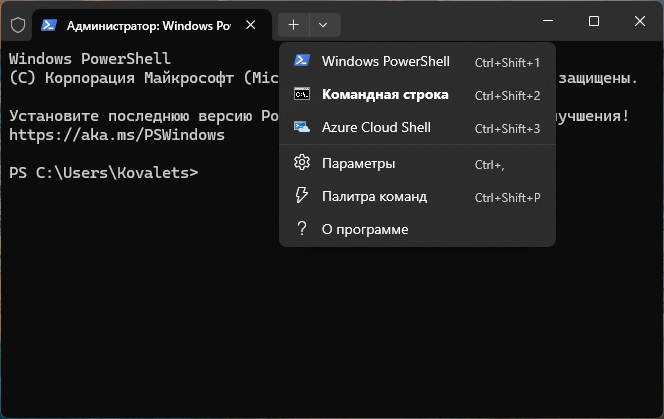
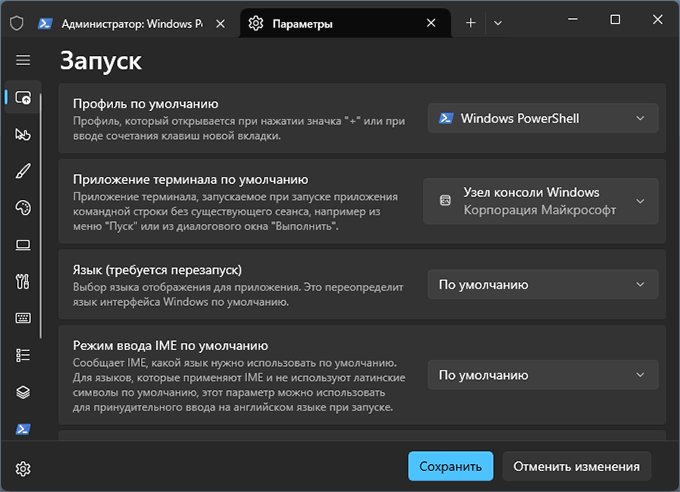
- Изменить профиль по умолчанию (например, чтобы запускалась командная строка вместо PowerShell), но то же самое можно определить и командой запуска (будет описано далее).
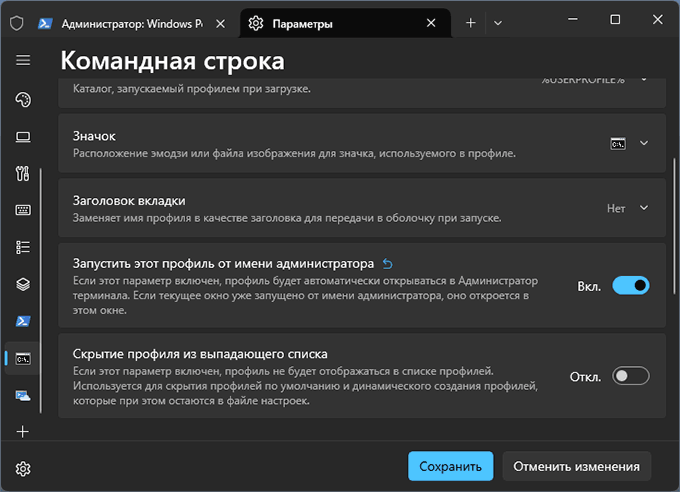
- Включить запуск от имени администратора (если нужно) для требуемого профиля, изменить оформление, задать рабочую папку при запуске.
В части автоматического запуска (для того, чтобы сочетание клавиш срабатывало сразу после входа в систему) вы можете использовать один из следующих подходов:
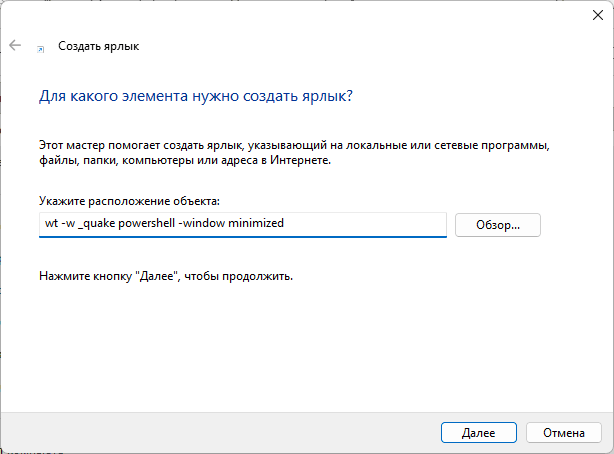
- Создать ярлык вида
wt.exe -w _quake powershell -nologo
где powershell можно заменить на cmd, если требуется запуск командной строки и поместить его в папку (введите этот путь в окно Win+R или в адресную строку проводника и нажмите Enter) shell:startup для автозагрузки. Минус подхода — окно консоли открывается сразу при входе (не скрыто до нажатия сочетаний клавиш для скрытия), а при запуске с правами администратора появляется запрос UAC.
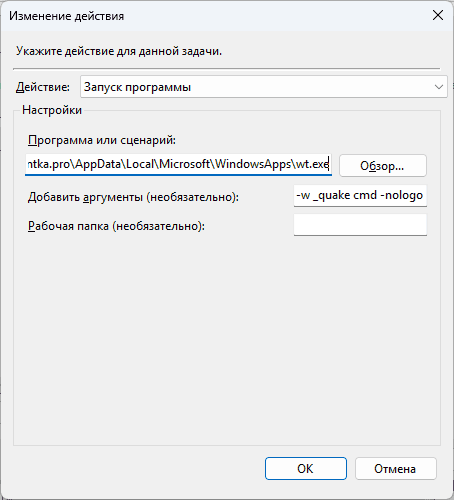
- Создать задание в планировщике заданий с выполнением (триггером) при входе в систему и, при необходимости, запуском с наивысшими правами, где в качестве программы на вкладке «Действие» указывается
%LOCALAPPDATA%\Microsoft\WindowsApps\wt.exe
а в качестве аргументов запуска (пример для PowerShell)
-w _quake powershell -nologo
Для ноутбуков также может потребоваться снять отметку «Запускать только при питании от электросети» на вкладке «Условия». Минус с появлением окна консоли, которое потребуется закрыть сочетанием клавиш Win + «`» сохранится.
В ранних версиях Windows 11 запустить режим Quake Терминала Windows полностью скрытым удавалось путем создания следующих заданий или их вариаций в Планировщике (первая часть — команда запуска, вторая — аргументы):
%LOCALAPPDATA%\Microsoft\WindowsApps\wt.exe -w _quake powershell -window minimized
powershell.exe -WindowStyle Hidden -Command "Start-Process wt.exe -ArgumentList '-w _quake powershell'"
Однако, в актуальных версиях ОС первый вариант оставляет небольшой «плавающий» заголовок окна на рабочем столе, а второй — запускается, но отображает открытую панель, что потребует однократно нажать сочетание клавиш для её скрытия.
Вариант решения, который сработал в моём случае (позволяет использовать сочетание клавиш сразу после входа в систему, но не открывает видимых окон):
- Создайте файл скрипта PowerShell с расширением .ps1 и следующим кодом:
$signature = @" [DllImport("user32.dll")] public static extern bool ShowWindow(IntPtr hWnd, int nCmdShow); "@ $type = Add-Type -MemberDefinition $signature -Name "Win32ShowWindow" -Namespace Win32Functions -PassThru Start-Process "wt.exe" -ArgumentList "-w _quake" Start-Sleep -Milliseconds 500 $wtProcess = Get-Process -Name "WindowsTerminal" -ErrorAction SilentlyContinue if ($wtProcess) { # 0 = SW_HIDE (Скрывает окно и активирует другое окно) $type::ShowWindow($wtProcess.MainWindowHandle, 0) } - Создайте задание планировщика заданий с нужными правами, где в поле «Программа или сценарий» будет указано powershell.exe а в качестве аргументов
-WindowStyle Hidden -ExecutionPolicy Bypass -File "C:\путь_к_скрипту.ps1"
Несмотря на перечисленные нюансы и возможные сложности автоматического запуска, описанный режим может быть полезным, если вам регулярно требуется использовать команды командной строки или Windows PowerShell.