 При запуске каких-либо служб в оснастке «Службы» Windows 11/10 пользователи могут получить сообщение об ошибке (или, точнее — предупреждение): «Служба название_службы на Локальный компьютер была запущена и затем остановлена. Некоторые службы автоматически останавливаются, если они не используются другими службами или программами».
В этой инструкции подробно о том, почему такое может происходить и что можно сделать, чтобы выяснить причину и решить проблему.
Причины остановки службы
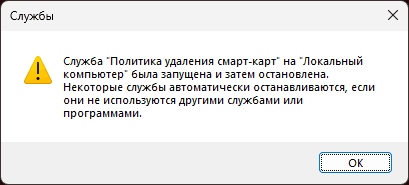
В большинстве случаев, когда обычный пользователь сталкивается с сообщением «Служба была запущена и затем остановлена», пытаясь это не говорит о каких-либо проблемах или ошибках, а лишь о том, что происходит следующее:
- Вы инициировали запуск службы (либо, реже, это вызвало какое-то событие для службы, тип запуска которой установлен «Вручную»).
- Служба инициализировалась и «проверила», есть ли для неё задачи.
- При отсутствии задач выполнила команду остановки (самостоятельно, многие службы не работают «вхолостую»).
- Диспетчер управления служб Windows (SCM) выводит рассматриваемое сообщение.
То есть в большинстве случаев причина появления сообщения в том, что службе «нечего делать» и она освобождает ресурсы компьютера.
Если вы столкнулись с такой ситуацией, следуя какой-то инструкции, предполагающей включить определённые службы, просто оставьте их тип запуска «Вручную» (он не означает необходимость ручного запуска пользователем, подразумевается запуск «по необходимости» другими службами, событиями и ПО) и, когда они потребуются, они будут запущены.
Более редкая причина — самопроизвольная остановка службы из-за ошибок: отсутствия файлов конфигурации, занятости нужных ресурсов компьютера (например, сетевого порта), отсутствия доступа для создания файлов журналов или других. Часто случается для служб, создаваемых пользователем вручную, если он не учёл какие-то особенности работы своего ПО в виде службы.
Варианты действий
Если у вас есть сомнения по поводу того, является ли сообщение об остановке службы результатом нормальной работы или ошибки, первое, что следует проверить — «Просмотр событий» Windows:
- Нажмите клавиши Win+R на клавиатуре, введите eventvwr.msc и нажмите Enter, либо нажмите правой кнопкой мыши по кнопке «Пуск» и выберите «Просмотр событий».
- Перейдите в «Журналы Windows» — «Система». Если при остановках службы регистрируются события с ошибками и источником Service Control Manager или именем службы, изучите описание на вкладке «Общие» и «Подробности». Используйте эту информацию, чтобы сделать выводы о причинах сбоя, найти конкретную причину в Интернете или задать вопрос в комментариях ниже.
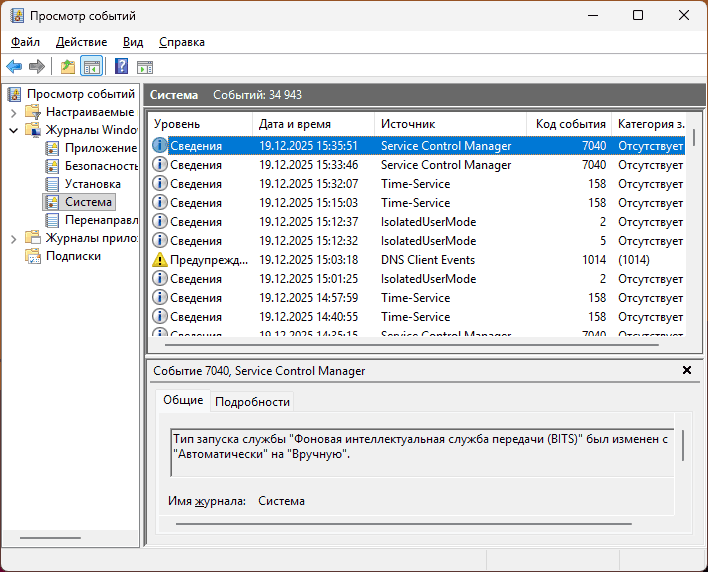
- Если событий с ошибками нет, события не регистрируются, либо имеют код «0» (могут также регистрироваться в журнале «Приложение»), то это — обычная, штатная остановка службы.
Надеюсь, материал помог прояснить ситуацию и разобраться в причинах происходящего. Если же ваша ситуация с остановкой службы отличается, опишите её в деталях в комментариях ниже, я постараюсь подсказать решение.