 Среди прочих BSoD, синий экран с кодом CRITICAL SERVICE FAILED (0x5A) выделяется: он не связан с оборудованием, пользователи сталкиваются с ним при загрузке Windows 11/10, а не во время работы, а сам сбой приводит к невозможности входа в систему и вызывает циклическую перезагрузку.
В этой инструкции подробно о том, чем может быть вызвана ошибка и способах её исправить, если вы с ней столкнулись.
Возможные причины
Код ошибки CRITICAL SERVICE FAILED говорит о том, что одна из служб, отмеченных как критически важная для работы системы, не может запуститься, из-за чего дальнейшая загрузка Windows 11/10 останавливается. Частые конкретные причины происходящего:
- Проблемы с драйверами не только физических устройств, но и виртуальных. В том числе отсутствие цифровой подписи драйверов.
- Повреждение реестра, в том числе как результат ручного редактирования параметров или использования программ для «оптимизации/очистки».
- Повреждение используемых службами системных файлов Windows.
Конкретные причины указанных повреждений могут отличаться: от действий пользователя до проблем с накопителем, но чаще всего речь идёт всё-таки о чём-то, что пользователь сделал сам.
В большинстве случаев исправить ситуацию можно программно, то есть она не говорит о каких-то проблемах с оборудованием, далее — о возможных способах это сделать.
Способы исправить ошибку
При синем экране CRITICAL SERVICE FAILED после нескольких попыток загрузки компьютер произведёт попытку автоматического восстановления, по завершении которого вы, вероятнее всего, увидите экран, похожий на один из следующих:
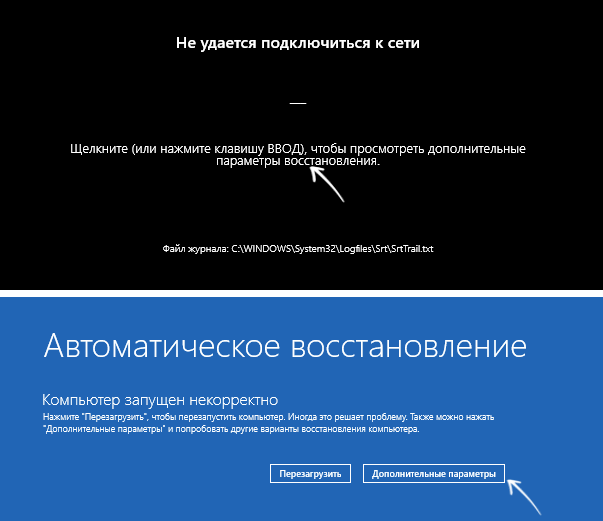
Опция входа в дополнительные параметры восстановления (с использованием кнопки или клавиши Enter), представленная на них, позволяет перейти к среде восстановления, в которой можно выполнить действия для решения проблемы.
По порядку о способах исправить ошибку в среде восстановления и не только:
- Отдельный метод, не касающийся среды восстановления: если вы сталкиваетесь с ошибкой только при первом включении после завершения работы, но после перезагрузки всё работает исправно, попробуйте отключить быстрый запуск Windows.
- В «Дополнительных параметрах» перейдите в «Поиск и устранение неисправностей» — «Дополнительные параметры». Попробуйте выполнить «Восстановление системы» с помощью точек восстановления: если они присутствуют и их получится успешно применить, с большой вероятностью это решит проблемы. Ваши данные затронуты не будут.
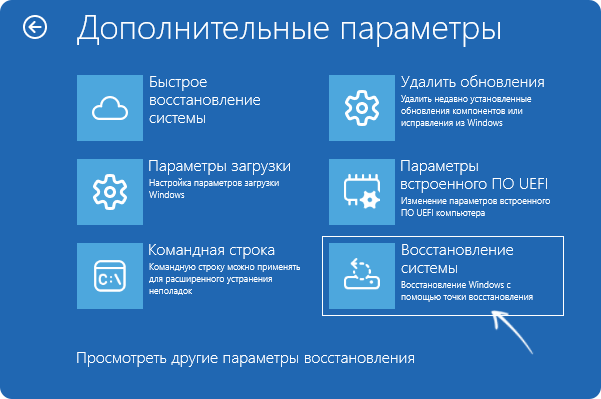
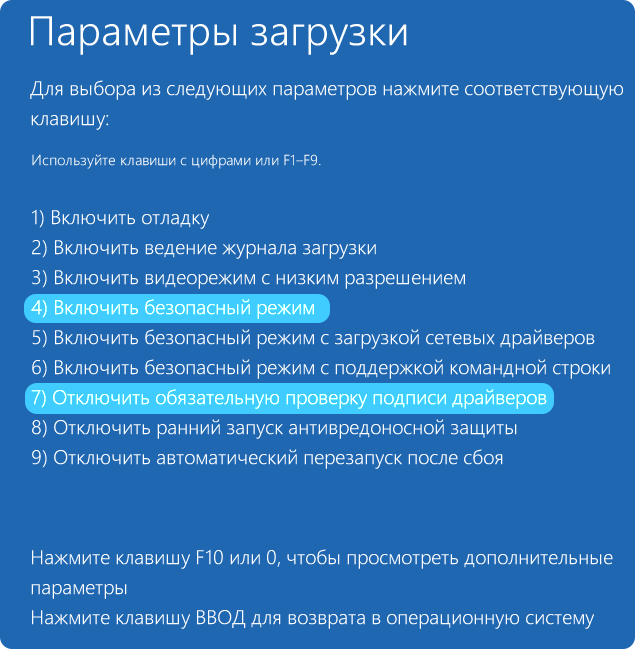
- Если точек восстановления нет, попробуйте использовать опцию «Параметры загрузки», а в ней — варианты загрузки в безопасном режиме, а если это не поможет — с отключением проверки цифровой подписи драйверов (путем нажатия клавиши F4, F7 или соответствующей цифровой клавиши с номером варианта загрузки). Если это позволит зайти в Windows, то уже там вы можете отменить сделанные раннее изменения, которые привели к появлению сбоя (при условии, что вам известны эти действия).
- Если предыдущий вариант не сработал, там же в среде восстановления откройте командную строку и выполните команду
sfc /scannow /offbootdir=C:\ /offwindir=C:\Windows
для восстановления системных файлов. Учитывайте, что в среде восстановления буква диска может отличаться от C, чтобы узнать актуальную букву диска можно по порядку использовать команды:
diskpart
list volume
exit
- Если вы столкнулись с ошибкой после ручного редактирования реестра, вы можете открыть командную строку как в предыдущем пункте, ввести regedit, после чего загрузить нужные кусты реестра и отменить сделанные изменения вручную. Подробно о том, как это сделать в инструкции Редактирование реестра в Windows которая не запускается.
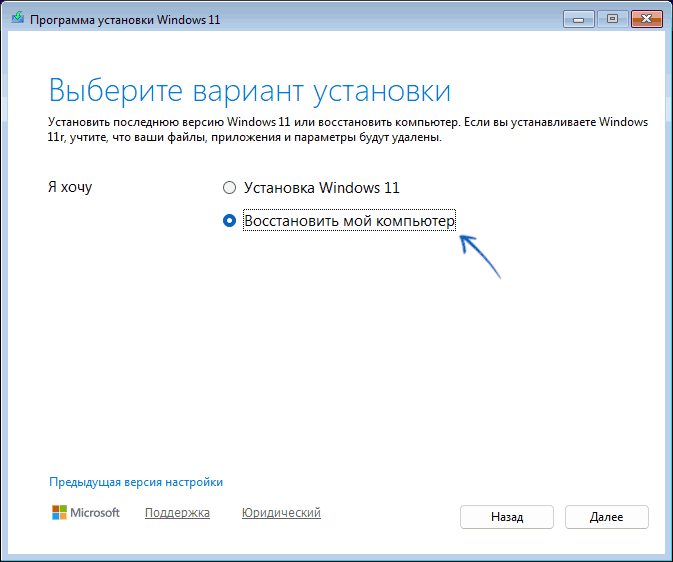
У некоторых пользователей с отключённой средой восстановления, например, на различных оптимизированных сборках Windows, приведённых выше пунктов может не оказаться. Вариант решения: загрузиться с установочной флешки Windows, затем:
- В установщике Windows 11 на экране выбора действия отметьте опцию «Восстановить мой компьютер» и нажмите «Далее».
- В установщике Windows 10 на экране после выбора языка нажмите «Восстановление системы» внизу слева.
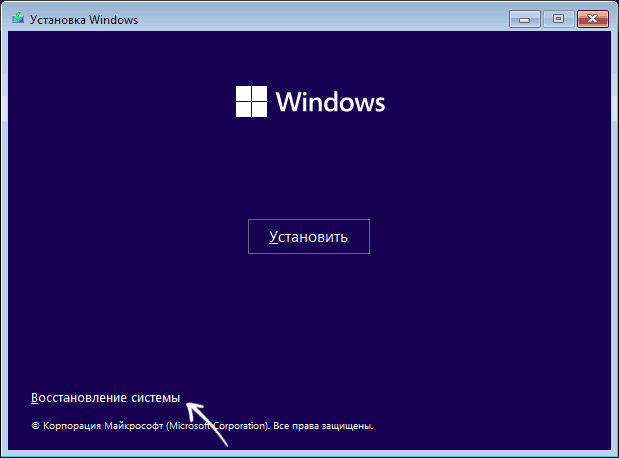
В обоих случаях вы также увидите инструменты восстановления, где можно будет выполнить все описанные ранее действия за исключением 4-го.
Надеюсь, один из вариантов поможет решить проблему. Если же нет — опишите в деталях ситуацию в комментариях ниже, я постараюсь подсказать варианты решения.