 При подключении сетевого диска или папки в Windows 11/10 или предыдущих версиях ОС некоторые пользователи могут получить сообщение о сетевой ошибке «Windows не может получить доступ к адрес_сетевого_ресурса. Разрешение на доступ отсутствует. Обратитесь к сетевому администратору для получения доступа».
В этой инструкции о том, почему такое может происходить и способы исправить ситуацию.
Разрешения общего доступа и файловой системы
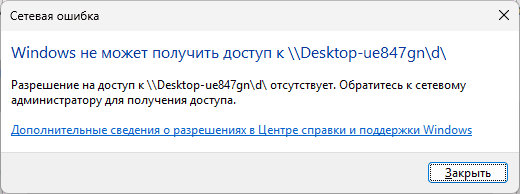
Ошибка «Разрешение на доступ отсутствует» при подключении сетевого ресурса в Windows обычно возникает в одной из следующих ситуаций:
- Подключающийся пользователь не имеет доступа к сетевому ресурсу в настройках общего доступа этого ресурса.
- Разрешения диска или папки (локальные на сервере) ограничивают доступ подключающегося пользователя, особенно если выполняется анонимное подключение без пароля.
И то и другое можно настроить на сервере — то есть том компьютере, где общий сетевой ресурс фактически находится.
Для решения проблемы обычно достаточно выполнить следующие действия:
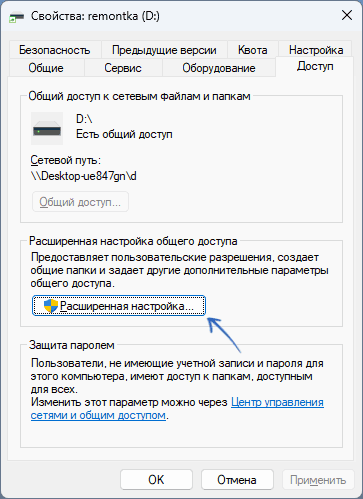
- Откройте свойства папки или диска (на том компьютере, где они фактически располагаются) и перейдите на вкладку «Доступ». Нажмите кнопку «Расширенная настройка».
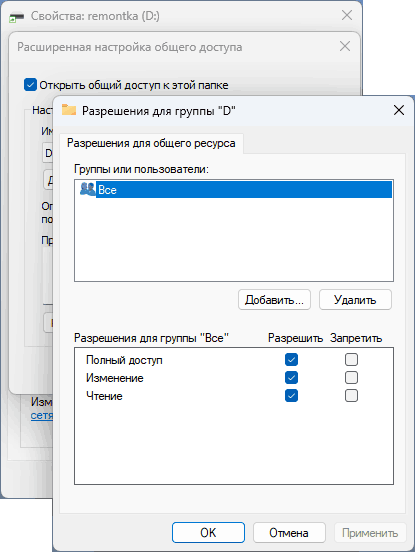
- Нажмите кнопку «Разрешения» и убедитесь, что подключающийся пользователь имеет нужные разрешения (если вы подключаетесь с именем пользователя и паролем), либо в списке присутствует группа «Все» с нужными разрешениями (если выполняется подключение без указания имени пользователя и пароля с отключенным общим доступом с парольной защитой). Если это не так, нажмите кнопку «Добавить» и добавьте нужных пользователей или группы (здесь может пригодиться кнопка «Дополнительно» — «Поиск» для выбора нужных элементов).
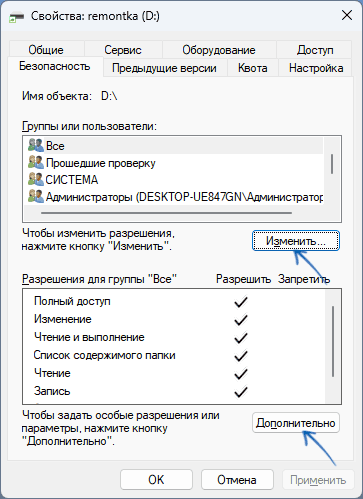
- Если в параметрах общего доступа всё настроено правильно, обратите внимание на вкладку «Безопасность» в свойствах того же диска или папки. Требования те же: для анонимного доступа требуется добавить группу «Все» с нужными разрешениями, для доступа с авторизацией — используемую для подключения учётную запись. Сделать это можно по кнопке «Изменить» или «Дополнительно», добавив соответствующих субъектов разрешений.
Применив настройки и повторно подключив сетевой ресурс с удалённого компьютера, вы с большой вероятностью больше не получите сообщений об ошибке, связанных с отсутствием доступа к сетевому ресурсу.
Если у вас остались вопросы по теме, вы можете задать их в комментариях к статье ниже, я постараюсь подсказать решение.