 Если для каких-либо задач вам потребовалось создать прямое беспроводное подключение Wi-Fi Direct в Windows 11, и вы попробуете использовать команды, работавшие в предыдущих версиях ОС, с большой вероятностью вы получите сообщение о невозможности запуска размещенной сети.
Однако, способы создать сеть Wi-Fi Direct всё ещё присутствует в системе. О том, как это осуществить — в инструкции далее. Методы подойдут и для Windows 10 при использовании новых беспроводных адаптеров и драйверов.
Причины ошибки и автоматическое создание сети
Ранее для запуска сети Wi-Fi Direct в Windows обычно использовалась пара команд:
netsh wlan set hostednetwork mode=allow ssid="имя-сети" key="пароль-для-подключения"
netsh wlan start hostednetwork
Они могут сработать и сегодня, однако для современных Wi-Fi адаптеров и драйверов обычно сообщают об ошибке: «Не удалось запустить размещенную сеть. Группа или ресурс не находятся в нужном состоянии для завершения требуемой операции».
Ошибки netsh при попытке запуска размещенной сети в Windows 11 связаны с тем, что использовавшаяся ранее модель SoftAP (Software Access Point), для которой предназначена команда, более не поддерживается в большинстве современных драйверов Wi-Fi адаптеров.
На её замену пришла новая драйверная модель — WDI (WLAN Device Driver Interface). И несмотря на то, что фактически Wi-Fi адаптер может работать как точка доступа, команда netsh wlan show drivers отобразит отсутствие поддержки размещённой сети.
В Windows 11 предусмотрено автоматическое создание сети Wi-Fi Direct:
- Запуск мобильного хот-спота в панели действий или в Параметры (Настройки) — Сеть и Интернет — Мобильный хот-спот создает прямое подключение с использованием Microsoft Wi-Fi Direct Virtual Adapter.
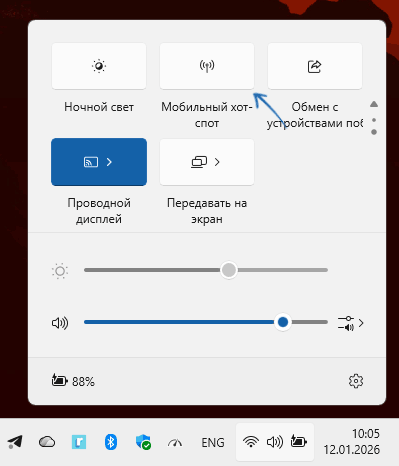
- При включении функции «Проецирование на этот компьютер» также создается прямое Wi-Fi подключение DIRECT-ИМЯ-КОМПЬЮТЕРА (однако лишь для целей передачи изображения).
Первый способ — полностью работоспособный способ организовать сеть Компьютер Компьютер по Wi-Fi: достаточно лишь подключить компьютеры к созданной точке доступа.
Однако, этот вариант имеет важное ограничение: Windows 11 не позволяет запустить мобильный хот-спот если отсутствует подключение к Интернету. При необходимости это можно обойти.
Запуск мобильного хот-спота без подключения к Интернету
Для того, чтобы появилась возможность использовать Мобильный хот-спот Windows 11 и сеть Wi-Fi Direct без подключения к Интернету достаточно выполнить следующие шаги:
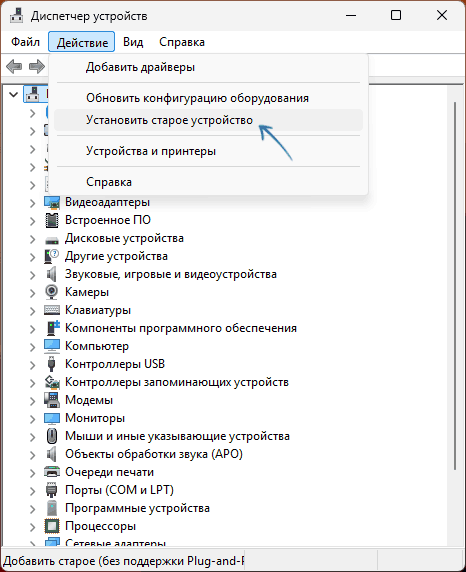
- Откройте диспетчер устройств (например, в меню по правому клику на кнопке «Пуск»), в списке выберите имя вашего компьютера, после чего выберите «Действие» — «Установить старое устройство».
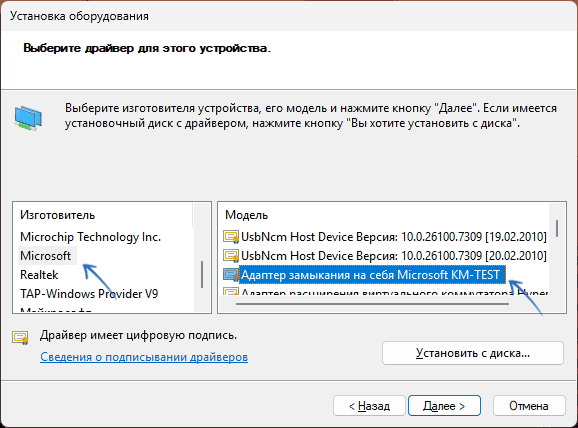
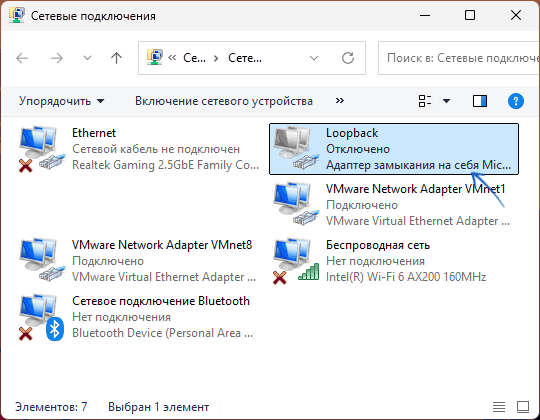
- Нажмите «Далее» — «Установка оборудования, выбранного из списка вручную» — «Сетевые адаптеры» и выберите устройство Microsoft с именем «Адаптер замыкания на себя Microsoft KM-TEST» (Microsoft KM-TEST Loopback Adapter), добавьте устройство.
- Зайдите в список сетевых подключений (Win+R — ncpa.cpl) и переименуйте новое устройство (далее в примере будет использоваться имя Loopback, которое будет задействовано в командах). Для переименования выберите адаптер в списке и нажмите клавишу F2, после чего укажите нужное имя. Также на этом этапе можно отключить подключение адаптера этого (пока оно не требуется). Иногда для завершения переименования может потребоваться перезагрузка компьютера.
- Создайте .bat файл со следующим кодом (также команды можно ввести в командной строке от имени администратора):
netsh interface set interface "Loopback" enable
powershell -ExecutionPolicy -ByPass "$profile = [Windows.Networking.Connectivity.NetworkInformation,Windows.Networking.Connectivity,ContentType=WindowsRuntime]::GetConnectionProfiles() | where {$_.profilename -eq 'loopback'}; $tether = [Windows.Networking.NetworkOperators.NetworkOperatorTetheringManager,Windows.Networking.NetworkOperators,ContentType=WindowsRuntime]::CreateFromConnectionProfile($profile); $tether.StartTetheringAsync()"
и запустите файл от имени администратора: мобильный хот-спот и сеть Wi-Fi Direct будут запущены без наличия подключения к Интернету. При необходимости вы можете добавить запуск сети в автозагрузку путём добавления файла в папку shell:startup или другими способами (например, настроить запуск с использованием планировщика заданий).
- Имя сети, пароль, а также параметры энергосбережения (чтобы она не отключалась автоматически) можно настроить в Параметры (клавиши Win+I) — Сеть и Интернет — Мобильный хот-спот.
- Отключение можно производить там же в параметрах, либо с помощью команды (или bat-файла)
netsh interface set interface "Loopback" disable
Надеюсь, всё сработало и соединение удалось успешно установить. Буду благодарен вашему комментарию о результатах, а также о том, каков сценарий использования Wi-Fi Direct в вашем случае.