 При запуске ПК или ноутбука с Windows 11/10 пользователи могут получить сообщение об ошибке диспетчера загрузки Windows, сообщающие об ошибке или повреждения файла Windows\System32\winload.efi
В этой инструкции подробно о том, чем может быть вызвана такая ошибка и способы её исправить, если вы с ней столкнулись.
Возможные причины ошибки
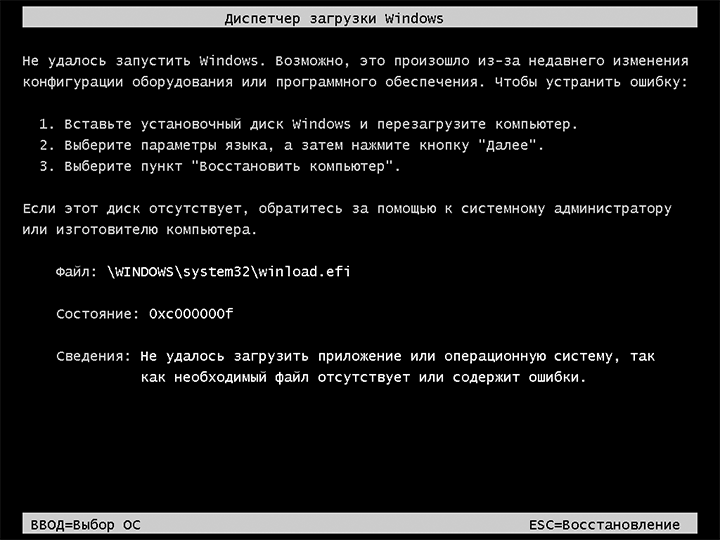
При старте системы диспетчер загрузки Windows (Windows Boot Manager), находящийся на EFI-разделе, должен вызвать загрузчик самой операционной системы winload.efi, который, в свою очередь находится уже на системном разделе диска.
Загрузчик операционной системы инициализирует загрузку ядра Windows, драйверы и передаёт им управление. При невозможности найти или использовать winload.efi вы получаете сообщение «Не удалось загрузить приложение или операционную систему, так как необходимый файл отсутствует или содержит ошибки» с указанием на Windows\System32\winload.efi
Почему это может произойти:
- Если вы меняли конфигурацию дисков, выполняли перенос ОС между дисками HDD и/или SSD, изменяли конфигурацию разделов диска в сторонних программах, ранее указанный в загрузчике в качестве загрузочного тома раздел на диске может стать не актуальным и при попытке найти winload.efi на нём произойдёт сбой.
- Если никакие из описанных в первом пункте действий не производилось, повреждение файловой системы на системном разделе диска (диск C:), проблемы с чтением диска из-за его неисправностей или других аппаратных факторов, также могут привести к ошибке. В редких случаях возможен вариант проблем с питанием (диск «отваливается» при работе), однако обычно этому предшествуют такие же отключения при работе/играх в ещё исправно запускающейся ОС.
- Редко, но возможно: модификация или подмена winload.efi на диске файлом с некорректной подписью при включенной опции Secure Boot (Безопасная загрузка) в БИОС/UEFI.
Чаще всего для решения проблемы требуется восстановить не сам файл (с большой вероятностью он на месте), а либо указание на его расположение в диспетчере загрузки, либо файловую систему на системном разделе диска.
Варианты решения
Большинство способов исправить ошибку файла Windows\System32\winload.efi при загрузке Windows 11/10 потребуют наличия загрузочной флешки с той же версией ОС, которая установлена, которую потребуется создать на другом компьютере. Примеры способов создания — в отдельной инструкции Загрузочная флешка Windows 11 (для Windows 10 аналогично).
Единственный быстрый способ, не требующий наличия загрузочного накопителя — отключение Secure Boot в БИОСе, но он сработает лишь в редком 3-м сценарии причин проблемы из перечисленных выше.
При наличии загрузочного накопителя шаги для решения проблемы будут следующими:
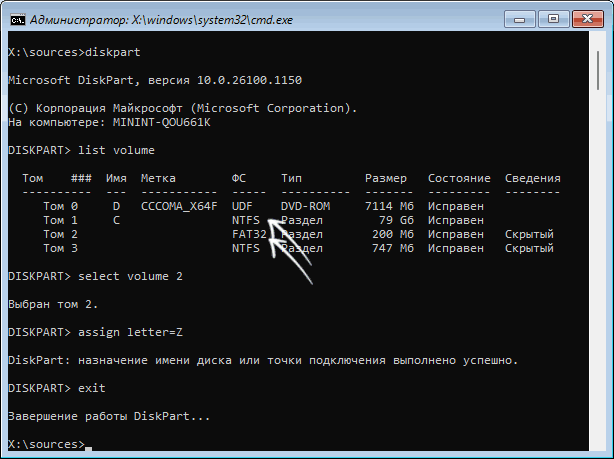
- Загрузитесь с установочной флешки Windows, нажмите клавиши Shift+F10 в программе установки (иногда — Shift+Fn+F10), это откроет командную строку.
- По порядку введите команды
diskpart
list volume
и обратите внимание на букву диска раздела с Windows (она может отличаться от C при загрузке с флешки).
- Если буква у системного раздела диска отсутствует, используйте номер тома N для назначения буквы с помощью следующей команд (внимание: в примере назначается буква C, но если она занята другими разделами, используйте любую другую свободную букву. N замените на номер тома с Windows):
select volume N
assign letter=C
- Обратите внимание на номер тома с загрузчиком, далее — M (небольшой раздел FAT32). По порядку введите следующие команды для назначения буквы (в примере — Z) этому тому и выхода из DISKPART
select volume M
assign letter=Z
exit
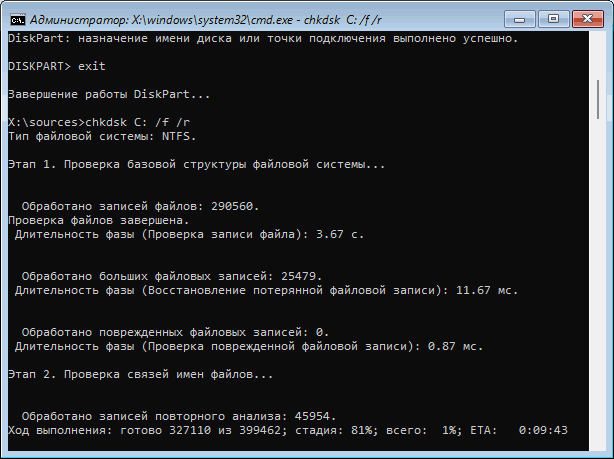
- Используя букву системного раздела диска (того, где находятся файлы Windows, в примере — C), введите команду
chkdsk C: /f /r
и дождитесь завершения её выполнения. Это может занять продолжительное время. Ошибка журнала событий по завершении проверки — это нормальное явление, не следует обращать на него внимания.
- Выполните восстановление системных файлов на случай фактического повреждения файла winload.efi с помощью следующей команды (при необходимости, измените букву C на актуальную букву системного раздела):
sfc /scannow /offbootdir=C:\ /offwindir=C:\Windows
Команда может сообщить о невозможности восстановить некоторые из повреждённых файлов, даже в этом случае продолжайте со следующими шагами.
- По завершении проверки, перезапишите файлы загрузчика, используя текущие буквы раздела с системой (в примере — C, если у вас другая буква — используйте её) и раздела с загрузчиком (в примере — Z). Команда будет следующей:
bcdboot C:\Windows /s Z: /f UEFI
Подробнее по процессу: Восстановление загрузчика Windows 11 (аналогично и для Windows 10 с UEFI-загрузкой).
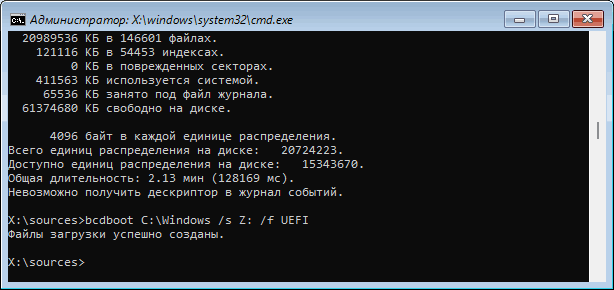
- Закройте командную строку и программу установки, перезагрузитесь, выберите Windows Boot Manager в качестве первого устройства загрузки и выполните запуск Windows 11/10 как обычно.
Если все шаги прошли штатно, с большой вероятностью проблема будет решена, а рассматриваемая ошибка не появится снова.
Если же на одном из этапов вы сталкиваетесь с ошибками ввода-вывода на устройстве, RAW в качестве «файловой системы» для системного раздела диска или иными проблемами, это может говорить о следующих возможных факторах:
- Неисправностях диска или его подключения (ошибки ввода-вывода, защита от записи),
- О необходимости выполнить чистую установку ОС в случае невозможности восстановить файловую систему на системном разделе диска, но при условии, что аппаратные проблемы с ним исключены.
Надеюсь, материал помог разобраться с winload.efi и вернуть работоспособность ОС. Если же вопросы остаются, вы можете задать их в комментариях ниже, подробно описав ситуацию. Я постараюсь подсказать решение.