 При установке Windows 11 с флешки некоторые пользователи могут получить сообщение об ошибке «Программа установки Windows 11. Ошибка при установке Windows 11» без какой-либо дополнительной информации, кодов ошибки и вариантов действий.
В этой инструкции подробно о том, чем может быть вызван такой сбой и вариантах решения проблемы.
Возможные причины
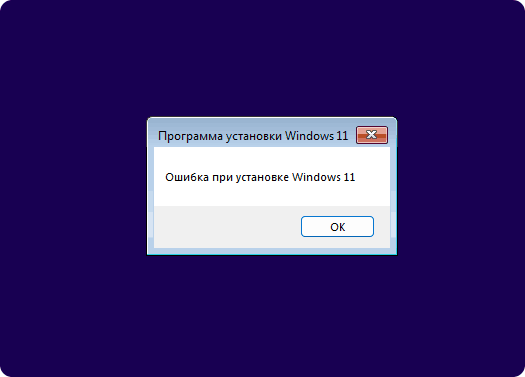
В отличие от предыдущей версии программы установки, новый установщик (Modern Setup или Setup360) не отображает конкретной информации о произошедшем во время установки сбоя. Пользователь видит лишь «Ошибка при установке Windows 11», что не сообщает о возможных причинах.
Однако, в большинстве случаев причины ошибки на этапе экрана с текстом «Ваш компьютере несколько раз перезагрузится. На это потребуется некоторое время» с процентом выполнения сводятся к проблемам с копированием и распаковкой файлов из образа.
Конкретные возможные виновники сбоя, начиная с более вероятных:
- Проблема с установочным накопителем: нарушение целостности данных на загрузочной флешке, ошибки чтения и другие, особенно если речь идёт об изношенной флешке или накопителе с маркетплейса по цене в разы отличающейся от стоимости флешки того же объёма в специализированных магазинах электроники.
- Ошибки в образе ISO, который использовался для создания установочного накопителя.
- Проблемы с накопителем SSD или HDD, на который производится установка, его подключением или питанием, в результате которых в определённый момент времени программа установки не может записать на него файлы.
- Редко: ошибки оперативной памяти, причем не только на компьютере, где производится установка, но, возможно, и на том, где создавался установочный накопитель.
Чаще всего, особенно если ранее не было каких-либо симптомов нестабильной работы компьютера, а сам он совместим с Windows 11, проблема сводится к первому или второму фактору.
Простые варианты решения
Сначала о простых способы исправить ошибку, которые срабатывают для большинства пользователей:
- Заново скачайте оригинальный образ Windows 11 и запишите на другую флешку, то есть замените сам накопитель, даже если уверены в его отличном состоянии. Запись можно произвести с помощью Rufus или Ventoy, при ошибках я рекомендую первый вариант, как более стабильный. После этого попробуйте повторить процесс установки. Примечание: при незавершённой из-за ошибки предыдущей установке, вы увидите запрос: «Похоже, вы запустили обновление и выполнили загрузку с установочного накопителя» с предложением продолжить обновления или выполнить чистую установку, выберите второй вариант («Нет»).
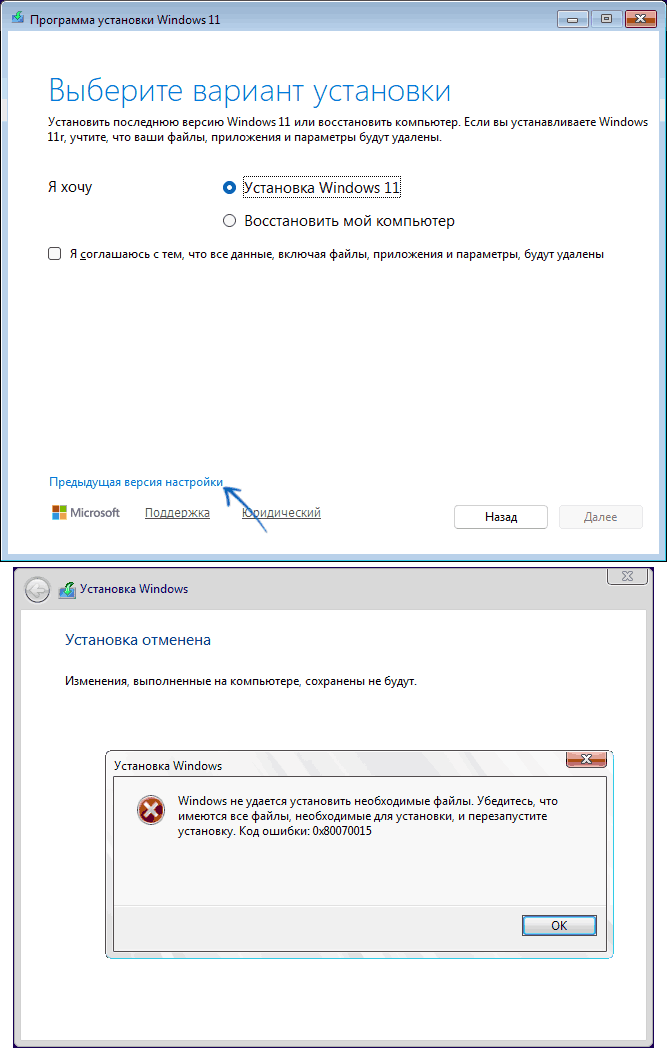
- Используйте классический установщик, выбрать который можно на экране «Выберите вариант установки» по ссылке «Предыдущая версия настройки». Скорее всего, это не поможет исправить ошибку, но при использовании старой версии программы установки вместо «Ошибка при установке Windows 11» вы получите конкретное сообщение о причинах с этой ошибки с её кодом, который можно использовать для дальнейшей диагностики:
- При использовании USB-хабов или передней панели компьютера, попробуйте подключить установочный накопитель к задней панели, лучше — к разъёму USB 2.0 при наличии.
- Попробуйте отключить XMP в БИОС/UEFI, перепроверить подключение системного диска, отключить (физически) локальные диски, которые не требуются для установки системы.
Обычно срабатывает уже 1-й шаг, то есть замена самого USB-накопителя и его перезапись с использованием заведомо исправного образа.
Просмотр журналов установки
При установке Windows 11 весь процесс записывается в файлы журнала, которые могут быть прочитаны для поиска конкретных причин сбоя.
В зависимости от версии используемого установщика файлы журнала записываются по-разному, я рекомендую использовать классический установщик (описано в шаге 2 выше), и, в случае сбоя, изучить файл журнала (его можно открыть «Блокнотом»), находящийся в следующем расположении на этапе, когда происходит рассматриваемая ошибка:
C:\$WINDOWS.~BT\Sources\Panther\setupact.log
При установке с использованием новой программы установки Windows 11, основной файл журнала не является текстовым — это бинарный файл трассировки событий, расположенный в:
C:\ProgramData\Microsoft\Diagnosis\ETLLogs\DlTel-Merge.etl
Варианты работы с файлом журналов:
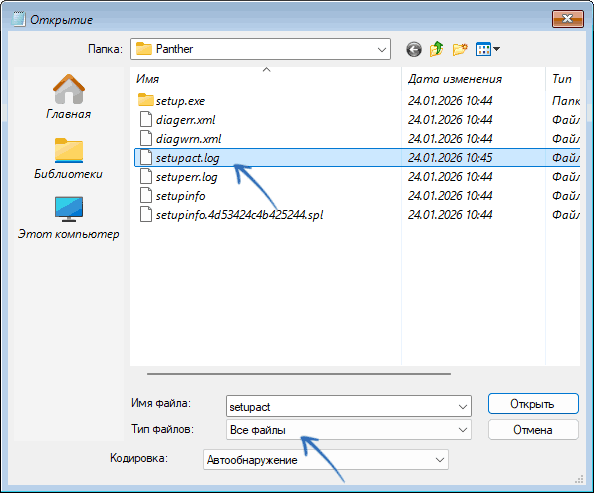
- При использовании старой версии программы установки нажмите на экране с сообщением об ошибке клавиши Shift+F10 (иногда — Shift+Fn+F10), откроется командная строка. В командной строке введите notepad (для переключения раскладки используйте Alt+Shift) и нажмите Enter. Используйте меню «Файл» — «Открыть» для того, чтобы открыть файл
C:\$WINDOWS.~BT\Sources\Panther\setupact.log
Внимание: для того, чтобы файл был виден в диалоге открытия файлов блокнота, измените значение в поле «Тип файлов» внизу на «Все файлы». Если чтение журнала — затруднительная задача, вы можете использовать подход из следующего пункта: копирование setupact.log на флешку и передача на дальнейший анализ.
- Просмотреть журнал из нового установщика прямо в программе установки вы не сможете, однако при наличии другого компьютера, используя подход из первого пункта вы можете перейти в диалоговом окне открытия файлов блокнота к файлу
C:\ProgramData\Microsoft\Diagnosis\ETLLogs\DlTel-Merge.etl
нажать по нему правой кнопкой мыши и скопировать файл, после чего вставить его на флешку, а затем, перенеся файл на другой компьютер с Windows использовать команду
tracerpt "путь_к_файлу\DlTel-Merge.etl" -o X:\log.csv -of CSV
для преобразования журнала трассировки в формат CSV. Даже в CSV, несмотря на возможность открытия в любом текстовом редакторе, файл может быть сложен для анализа, однако большинство современных текстовых нейросетей эффективно справляются с этим: просто загрузите файл и попросите объяснить, что, предположительно, вызывает сбой при установке Windows.
Надеюсь, материал помог разобраться с ошибкой и выполнить установку Windows 11 на ПК или ноутбук. Если же проблема сохраняется, опишите её обстоятельства детально в комментариях, я постараюсь помочь.