 При попытке подключиться к сетевой папке или диску в Windows 11/10, расположенном на другом компьютере, где отключен общий доступ с парольной защитой, многие пользователи получают сообщение об ошибке «Вы не можете получить доступ к этой общей папке, так как политики безопасности вашей организации блокируют гостевой доступ без проверки подлинности».
В этой инструкции подробно о том, почему так происходит и способы исправить ситуацию.
Причины ошибки и как её исправить
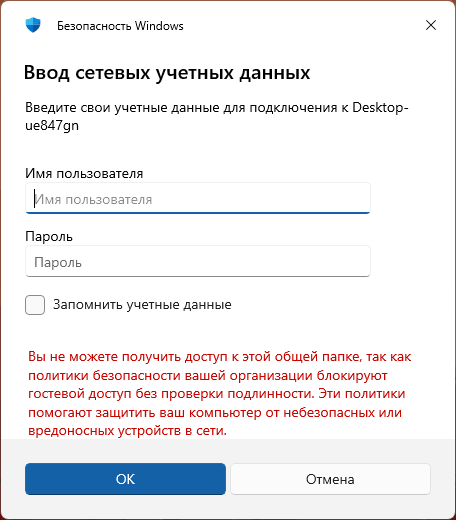
При подключении сетевого ресурса, который поддерживает гостевой вход без ввода учётных данных, происходит следующее (в случае Windows):
- По умолчанию удаленному серверу для подключения передаются учётные данные текущего пользователя (если вы подключаетесь без ввода имени пользователя и пароля) или те данные, которые вы ввели вручную.
- Если переданные учётные данные не совпадают со списком на сервере (или какая-то их часть была введена неверно), при этом на сервере отключен общий доступ с парольной защитой, север подменяет контекст безопасности на локальную учетную запись «Гость» и передаёт ответ об успешном подключении с соответствующим параметром.
- Получив ответ, ваша Windows 11/10 блокирует такое подключение, так как по умолчанию в современных версиях ОС небезопасные гостевые входы отключены.
Подводя итог, причины ошибки «Вы не можете получить доступ к этой общей папке, так как политики безопасности вашей организации блокируют гостевой доступ без проверки подлинности» сводятся к тому что вы либо вводите неверные учётные данные (такого имени пользователя и пароля нет на удаленном компьютере), либо пробуете выполнить подключение без их ввода, сервер «переключает» вас на Гостя, при этом ваша ОС запрещает гостевые подключения.
Два основных метода решения проблемы:
- Если предполагается подключение с вводом имени пользователя и пароля, убедитесь, что задаёте их правильно. Некоторые начинающие пользователи ошибочно предполагают, что требуется ввод логина и пароля пользователя текущего компьютера, однако речь идёт об учётных данных пользователя на удалённом компьютере (вы можете создать отдельного локального пользователя на нём для сетевых подключений с соответствующими разрешениями).
- Разрешить небезопасные гостевые входы на клиенте.
Для разрешения небезопасных гостевых входов на компьютере, с которого выполняется подключение, вы можете использовать один из следующих вариантов действий:
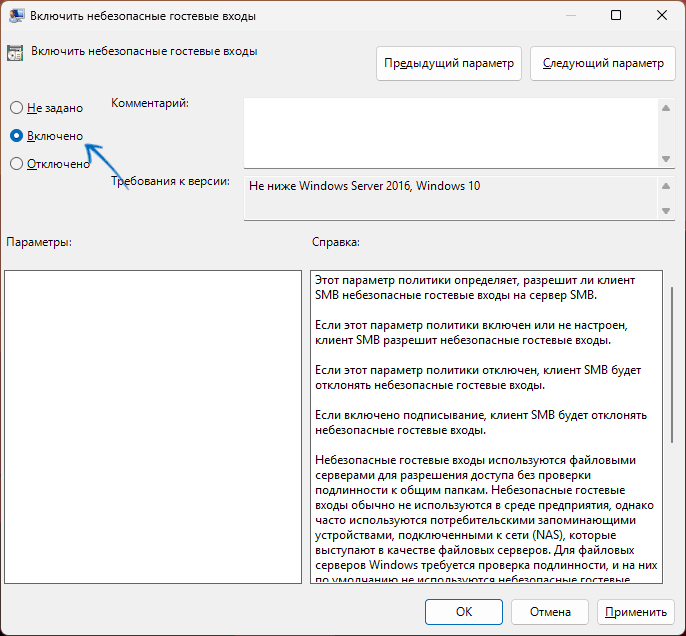
- Только для Pro и Enterprise версий ОС: нажмите клавиши Win+R на клавиатуре, введите gpedit.msc и нажмите Enter, перейдите к разделу Конфигурация компьютера — Административные шаблоны — Сеть — Рабочая станция Lanman, дважды нажмите по политике с именем «Включить небезопасные гостевые входы», переключите её значение в «Включено» и примените настройки.
- Запустите Windows PowerShell (или Терминал Windows) от имени администратора, сделать это можно в меню по правому клику на кнопке «Пуск», введите команду
Set-SmbClientConfiguration -EnableInsecureGuestLogons $true -Force
и нажмите Enter.
- В командной строке от имени администратора введите команду
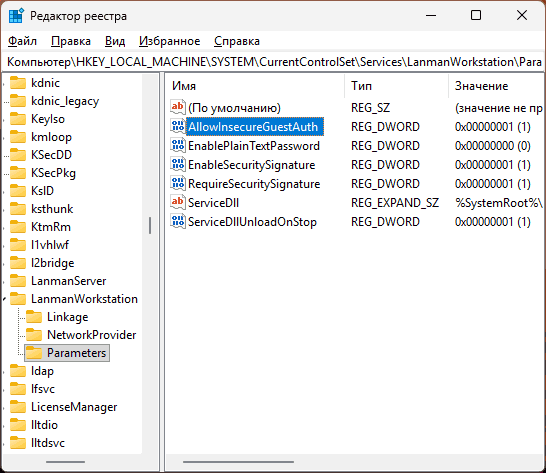
reg add "HKLM\SOFTWARE\Policies\Microsoft\Windows\LanmanWorkstation\Parameters" /v AllowInsecureGuestAuth /t REG_DWORD /d 1 /f
или вручную добавьте параметр DWORD с именем AllowInsecureGuestAuth и значением 1 в разделе реестра
HKEY_LOCAL_MACHINE\SOFTWARE\Policies\Microsoft\Windows\LanmanWorkstation\Parameters
С большой вероятностью приведённые шаги помогут решить проблему, во всяком случае, рассматриваемая ошибка не должна будет появиться снова, но возможны другие ошибки:
- Ошибка расширенного типа при доступе к сетевому ресурсу
- Сообщение об ошибке: Разрешение на доступ к сетевому диску или папке отсутствует
- 0x80004005 Неопознанная ошибка при доступе к сетевой папке
Надеюсь, предложенная информация помогла разобраться в причинах проблемы подключения и решить её.