 В Windows 11, как и в предыдущей версии ОС присутствует опция включения режима «В самолёте», предназначенная для отключения всех беспроводных интерфейсов: Wi-Fi, Bluetooth, а при наличии — и других, например, 4G/LTE/5G, NFC или GPS.
В этой инструкции о способах включить или отключить режим «В самолёте» (режим полета), а также о том, как исправить возможные проблемы с его работой, самая частая из которых — режим не отключается.
Способы включения и отключения
В Windows 11 предусмотрены следующие способы включения режима «В самолёте»:
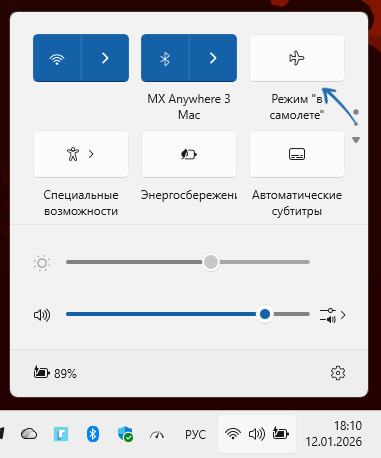
- Кнопка в панели действий: достаточно нажать её для включения (кнопка станет «выделенной») и нажать повторно — для отключения.
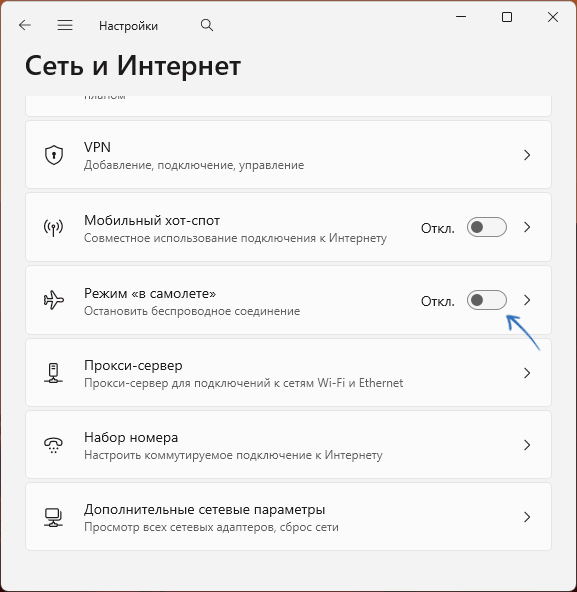
- Переключатель в Параметры (Настройки, клавиши Win+I) — Сеть и Интернет:
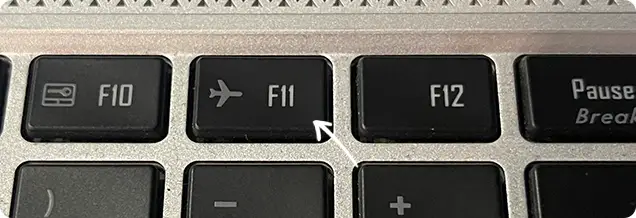
- При наличии — клавиша включения режима полёта на клавиатуре, которая предусмотрена на многих ноутбуках (может работать сама по себе или в сочетании с клавишей Fn, иногда требуются драйверы для работы):
Учитывайте: если вы используете Bluetooth клавиатуру и/или мышь, то при включении режима они будут отключены, потребуется воспользоваться альтернативными способами ввода.
Как правило, описанных выше способов достаточно для обычных пользователей, однако есть и альтернативные. Например, включить или отключить режим полёта можно в реестре:
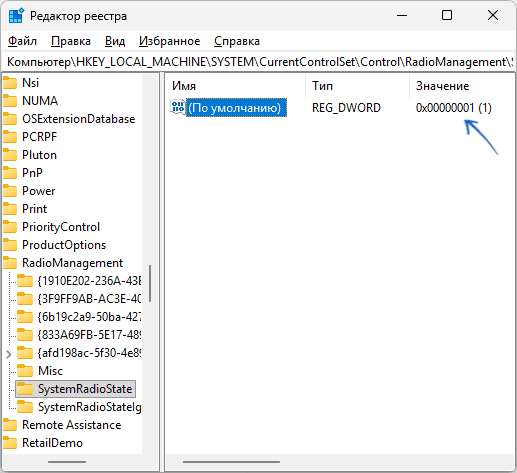
- В разделе реестра
HKEY_LOCAL_MACHINE\SYSTEM\CurrentControlSet\Control\RadioManagement\SystemRadioState
- Дважды нажмите по значению «По умолчанию» (Default) и установите значение 1 (включить режим «В самолёте») или 0 (отключить).
- Вместо 2-го шага можно использовать команду, выполненную в командной строке от имени администратора (в примере устанавливается значение 1):
reg add "HKLM\SYSTEM\CurrentControlSet\Control\RadioManagement\SystemRadioState" /ve /t REG_DWORD /d 1 /f
- Перезагрузите компьютер.
Способ не очень удобный из-за необходимости 4-го шага.
Выполнить то же самое программно и без перезагрузки можно с помощью следующего скрипта PowerShell (.ps1), который включает или отключает режим «В самолёте» в зависимости от его текущего статуса:
# Source - stackoverflow.com/a
# Posted by Carsten
# Retrieved 2026-01-12, License - CC BY-SA 4.0

# script for toggling the airplane mode in Windows
# [email protected]

cls
remove-variable * -ea 0
$ErrorActionPreference = 'stop'

Add-Type -TypeDefinition @'
using System;
using System.Runtime.InteropServices;

public static class NativeMethods {
    [DllImport("ole32.dll")]
    public static extern int CoInitialize(IntPtr pv);
    [DllImport("ole32.dll")]
    public static extern void CoUninitialize();
    [DllImport("ole32.dll")]
    public static extern uint CoCreateInstance(Guid clsid, IntPtr pv, uint ctx, Guid iid, out IntPtr ppv);
}

[UnmanagedFunctionPointer(CallingConvention.StdCall)]
public delegate int GetSystemRadioStateDelegate(IntPtr cg, out int ie, out int se, out int p3);

[UnmanagedFunctionPointer(CallingConvention.StdCall)]
public delegate int SetSystemRadioStateDelegate(IntPtr ptr, int state);

[UnmanagedFunctionPointer(CallingConvention.StdCall)]
public delegate int ReleaseDelegate(IntPtr ptr);
'@

$CLSID = '581333F6-28DB-41BE-BC7A-FF201F12F3F6'
$IID   = 'DB3AFBFB-08E6-46C6-AA70-BF9A34C30AB7'
$CRID  = '73726163-6574-676e-6965-736531333131'
$mrs   = [System.Runtime.InteropServices.Marshal]

try {
    $irm  = 0
    $null = [NativeMethods]::CoInitialize(0)
    $null = [NativeMethods]::CoCreateInstance($CLSID, 0, 4, $IID, [ref]$irm)

    $comPtr  = $mrs::ReadIntPtr($irm)
    $methodPtr  = [IntPtr[]]::new(8)
    $mrs::Copy($comPtr, $methodPtr, 0, $methodPtr.Length)

    $getState = $mrs::GetDelegateForFunctionPointer($methodPtr[5], [GetSystemRadioStateDelegate])
    $setState = $mrs::GetDelegateForFunctionPointer($methodPtr[6], [SetSystemRadioStateDelegate])
    $release  = $mrs::GetDelegateForFunctionPointer($methodPtr[2], [ReleaseDelegate])

    # get the current airplane mode:
    $oldState, $p2, $p3 = (0,0,0)
    $null = $getState.Invoke($irm, [ref]$oldState, [ref]$p2, [ref]$p3)

    # toggle the state of the airplane mode (# 0=airplane_mode, 1=normal_mode):
    $newState = !$oldState
    $null = $setState.Invoke($irm, $newState)
    $null = $release.Invoke($irm)
}
finally {
    $null = [NativeMethods]::CoUninitialize()
}
Скрипт не моего авторства (автор указан в комментариях в начале), но в моём тесте исправно работает в Windows 11 актуальной версии.
Режим «В самолёте» не отключается — решения
Самая частая из проблем с рассмотренной функцией — режим «В самолёте» не отключается (или не активен). Самые частые причины и варианты решения:
- Отсутствуют драйверы Wi-Fi и/или Bluetooth. Следует проверить их наличие в диспетчере устройств (можно открыть через правый клик по кнопке «Пуск») в разделе «Сетевые адаптеры», при этом учитывать, что устройства «WAN Miniport» не говорят о наличии адаптера (некоторые пользователи ошибочно считают иначе), искать следует что-то со словами Wi-Fi или Wireless. При отсутствии — зайти на официальный сайт производителя ноутбука или материнской платы, скачать оригинальные драйверы именно для вашей модели и установить их. Загрузку можно выполнить и на другом компьютере или даже на телефон, после чего перенести установщик на проблемный компьютер и выполнить установку. Примечание: даже если на официальном сайте нет драйверов для Windows 11, версии для предыдущих ОС обычно исправно работают.
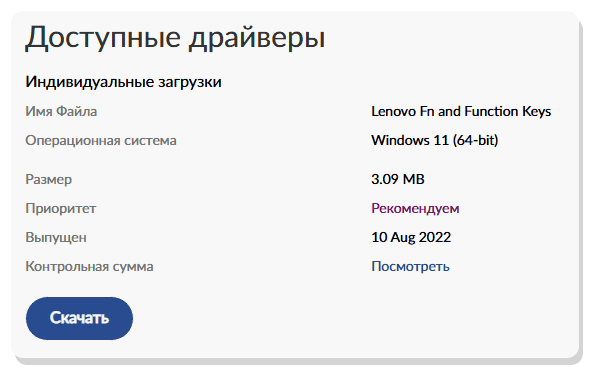
- На некоторых ноутбуках клавиша режима полёта выключает беспроводные модули на более низком уровне («физически»), чем Windows 11, и отключить режим из системы, если он был включен с помощью клавиши, не получится. При этом работа функциональных клавиш может требовать наличия дополнительных драйверов или утилит от производителя, отличающихся в зависимости от конкретных марки и модели ноутбука. Если вы только что переустановили ОС, то до установки соответствующих драйверов или ПО вы не сможете отключить режим «В самолёте». Решение, как и в предыдущем способе — использовать официальный сайт производителя для загрузки и установки того, что необходимо (загрузка может быть выполнена на другом устройстве). Общая логика того, что может потребоваться описана в инструкции: Что делать, если не работают функциональные клавиши на ноутбуке. Примечание: на старых ноутбуках может присутствовать не клавиша, а аппаратный переключатель-слайдер режима полёта, обычно на одном из торцов корпуса.
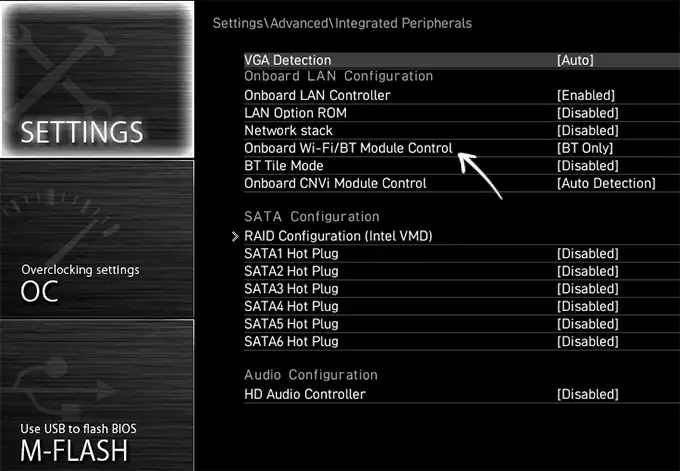
- Сравнительно редкий, но возможный сценарий: беспроводные модули отключены в БИОС/UEFI. Если предыдущие варианты не помогли, попробуйте найти настройки, связанные с WLAN/Wi-Fi/Wireless/Bluetooth и принудительно включить соответствующие модули.
В первом и втором случае, помимо использования смартфона или другого компьютера для загрузки драйверов, можно попробовать подключить ваш смартфон кабелем в режиме модема к ноутбуку, после чего выполнить загрузку необходимых файлов с официального сайта.
Если вы столкнулись с какими-то иными проблемами при работе режима «В самолёте», опишите их в комментариях ниже, я постараюсь подсказать решение для вашего случая.