 При включении компьютера с Windows 11/10 или предыдущей версией ОС некоторые пользователи могут наблюдать экран «Изменение параметров загрузки», где для продолжения запуска системы требуется нажать Enter, что мешает работе. Кому-то может, наоборот, потребоваться открыть этот экран.
В этой инструкции подробно про способы отключить рассматриваемый экран или, наоборот, включить его, а также о том, для чего он может использоваться и какие именно параметры с его помощью задаются.
Включение и отключение с помощью bcdedit
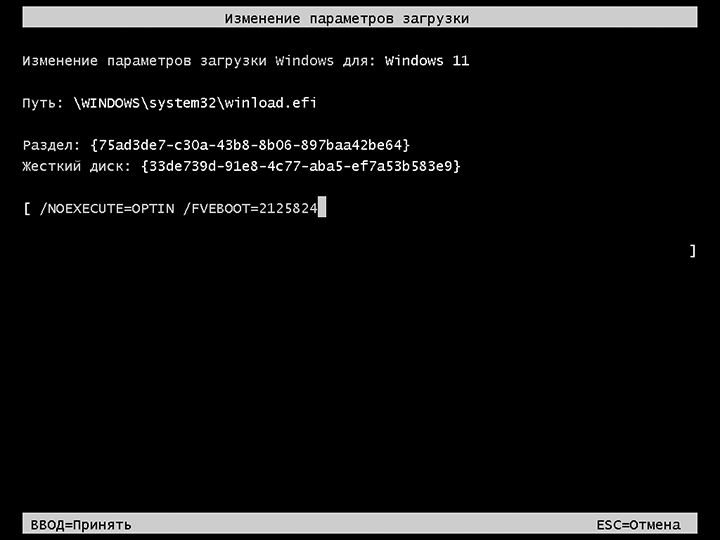
Экран «Изменение параметров загрузки» при старте Windows позволяет задать определенные дополнительные настройки при запуске ОС (о которых далее) и может появляться при следующих условиях:
- Его отображение было включено в параметрах конфигурации загрузки BCD
- При включении нажималась клавиша F10 (в некоторых случаях — самопроизвольно). В случае Windows 11/10 для её срабатывания также должно быть включено классическое меню загрузки с помощью команды
bcdedit /set {default} bootmenupolicy legacy
Для включения или отключения экрана вы можете использовать командную строку, запущенную от имени администратора и команды bcdedit.
Команды, позволяющие убрать появление экрана «Изменение параметров загрузки»:
bcdedit /set optionsedit no
bcdedit /deletevalue {default} optionsedit
Если требуется обратное — отображение рассматриваемого экрана при каждом включении, используйте команду:
bcdedit /set optionsedit yes
Учитывайте: если экран продолжает появляться даже после отключения в bcdedit, возможно, причина в «залипшей» клавише F10 на клавиатуре, однако это не очень актуально для современных Windows 11/10, так как без дополнительных действий клавиша не срабатывает.
Для чего нужен экран изменения параметров загрузки
С помощью экрана «Изменение параметров загрузки» пользователь может настроить дополнительные параметры запуска Windows, которые будут использоваться в текущем сеансе.
По умолчанию (зависит от параметров установки ОС и её версии) вы можете увидеть уже присутствующие в списке элементы настроек, например:
- /NOEXECUTE=OPTIN — опция для включения DEP (DataExecutionPrevention, предотвращение выполнения данных).
- /FVEBOOT — служебная строка для правильной загрузки тома, зашифрованного с помощью BitLocker.
При необходимости можно задать и другие настройки, вписав их в строку параметров. Среди параметров загрузки доступны:
- /SAFEBOOT — принудительный запуск в безопасном режиме.
- /BOOTLOG — создание журнала процесса загрузки для последующего анализа (сохраняется в файле ntbtlog.txt в папке Windows).
- /SOS — отображение списка загружаемых драйверов при загрузке: может пригодиться, если требуется определить, при загрузке какого из них процесс останавливается.
- /NOGUIBOOT — отключает графический интерфейс (в частности, логотип Windows) при загрузке.
- /DEBUG — включение режима отладки ядра (обычному пользователю не требуется, предназначено для разработчиков).
Подводя итог, экран позволяет задать те или иные дополнительные настройки загрузки Windows, в том числе и недоступные в msconfig, а если его появление при включении компьютера — не то, что вам требуется, его сравнительно легко отключить.