 Среди частых проблем при работе за ПК или ноутбуком — самопроизвольная перезагрузка устройства: при включении, во время игры и работы или в произвольные моменты. Причём не всегда ясно, почему это происходит.
В этой инструкции о возможных причинах того, что компьютер с Windows 11 или Windows 10 перезагружается сам по себе и способах исправить ситуацию.
Почему ПК или ноутбук может самопроизвольно перезагружаться
Сначала о наиболее частых причинах самопроизвольных перезагрузок в зависимости от того, как именно и при каких обстоятельствах это происходит:
- Компьютер перезагружается при первом включении (после того как был выключен некоторое время), но после перезагрузки работает исправно. Вероятнее всего причина в неправильной работе функции «Быстрый запуск», её можно отключить, подробно о действиях — в этой инструкции. Тот же фактор актуален для случая, когда компьютер самопроизвольно перезагружается при завершении работы.
- Перезагрузка происходит во время игры, при работе с «тяжёлыми» приложениями, а в случае ноутбуков — исключительно при работе от определенного источника питания (например, только при питании от батареи или только на зарядке), при самой перезагрузке какие-либо системные экраны, сообщающие о ней, не появляются. Наиболее вероятная причина — проблемы с электропитанием, ещё один возможный вариант — перегрев компонентов (процессора, видеокарты) и аварийное выключение.
- Перезагрузка при скачках напряжения в электросети — при включении бытовой техники, «мигании» света, особенно в частных домах. Виновником здесь будет нестабильное напряжение в электросети, часто — в сочетании с некачественным (или выходящим из строя) блоком питания и отсутствием качественной фильтрации сетевых помех.
- При появлении синего (иногда — чёрного) экрана с кодом ошибки перед перезагрузкой виновник — какой-либо сбой, часто — драйвера. Решение — поиск по конкретному коду ошибки, анализ дампа памяти.
- Если перезагрузка происходит «штатно», то есть точно так же, как если бы вы её вызвали вручную, с отображением экрана перезагрузки и нормальным завершением работы, по всей вероятности, она была вызвана каким-то ПО на компьютере или даже вами вручную (например, с помощью каких-либо специальных клавиш).
К сожалению, если дело не в «Быстром запуске», как это описано в первом варианте, следующая по вероятности причина — те или иные проблемы с электропитанием или перегревом аппаратных компонентов.
Проблемы самой Windows 11/10, установленных программ или драйверов редко приводят к спонтанным нештатным перезагрузкам компьютера, либо, если это случается, вы также наблюдаете сообщения с кодами ошибок, а сами перезагрузки не выглядят как «обрыв питания».
Способы исправить ситуацию
При регулярных самопроизвольных перезагрузках компьютера, если это происходит не однократно при его включении (в этом случае, как было отмечено выше, может помочь отключение быстрого запуска), рекомендую выяснить, что именно происходит, изучив события в «Просмотре событий»:
- Нажмите правой кнопкой мыши по кнопке «Пуск» и выберите пункт «Просмотр событий», либо нажмите клавиши Win+R на клавиатуре, введите eventvwr.msc и нажмите Enter
- Перейдите в «Журналы Windows» — «Система».
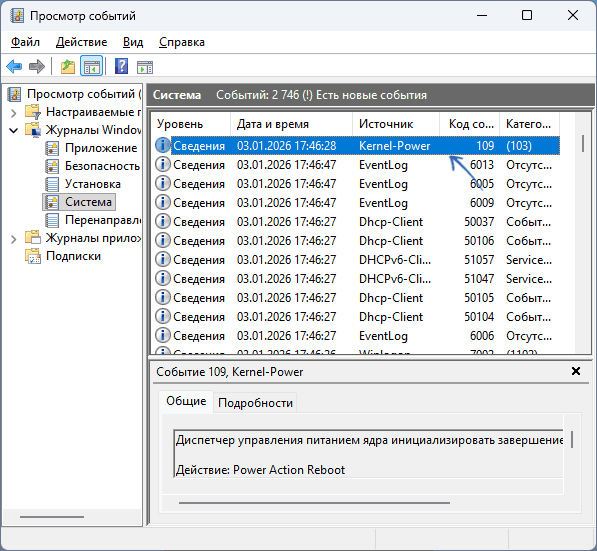
- Обратите внимание на события от источника Kernel-Power в момент перезагрузки. Если «Уровень» события — «Сведения», это — штатная перезагрузка, то есть инициированная вами или же каким-то ПО, скриптом или же самой операционной системой. Выбрав такое событие в списке, ниже вы можете прочесть его описание, которое может дать полезные сведения о том, что именно произошло.
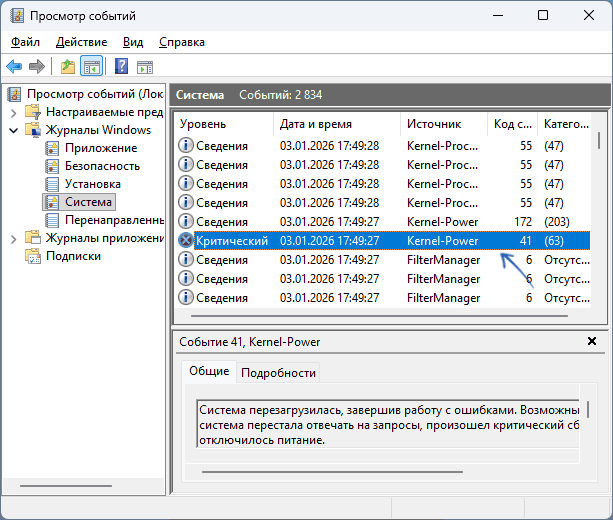
- В случае, если уровень «Критический» (ошибка), а код события — 41, по всей видимости, имело место аварийное отключение питания из-за проблем с ним или перегрева.
В первом случае (штатная перезагрузка) рекомендую:
- Вспомнить, какое ПО, способное перезагружать компьютер, вы устанавливали и при наличии такого попробовать его удалить.
- Проверить компьютер на вирусы, например, с помощью KVRT.
- Использовать точки восстановления системы на дату, когда проблема не наблюдалась
- Проверить наличие подозрительных элементов в автозагрузке и планировщике заданий, например, с помощью утилиты Autoruns.
Во втором случае (проблемы электропитания):
- Проверьте температуры компонентов (в первую очередь — процессор и видеокарта) и напряжения по линиям блока питания (для ноутбука — напряжение аккумулятора) под нагрузкой, например, с помощью HWInfo или AIDA64.
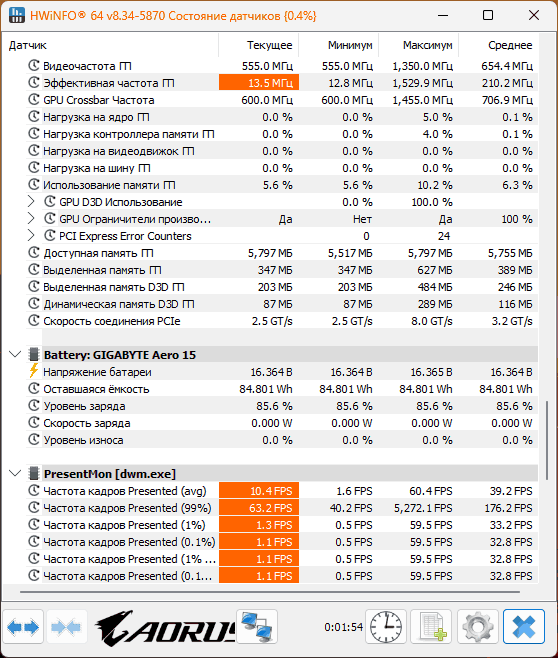
- Температуры выше пороговых или отклонение напряжений на более чем 5-10% от номинальных могут говорить о необходимости обслужить систему охлаждения или заменить блок питания, снизить нагрузку на него соответственно. Учитывайте, что даже «достаточная» мощность блока питания не гарантирует его стабильной работы, особенно если ранее он отслужил несколько лет или изначально приобретался по остаточному принципу без фокуса на качестве.
- В случае ноутбука просадка напряжений может говорить о необходимости замены аккумулятора или зарядного устройства (особенно если проблема стала наблюдаться после покупки неоригинальных).
- Если вы столкнулись с перезагрузками после изменения параметров работы процессора или оперативной памяти (разгон, изменение частот или напряжений), попробуйте вернуть настройки к исходному состоянию.
Более подробно о различных вариантах действий и дополнительные, редкие, но возможные варианты причин и решений для аварийных перезагрузок или выключений в отдельной инструкции — Ошибка Kernel-Power 41 (63) в Windows 11 (подойдёт и для Windows 10), рекомендую изучить, если варианты выше не помогли.
На близкую тему могут быть полезными материалы:
- Power supply surges detected during the previous power on при включении компьютера
- Windows перезагружается при выключении компьютера
- Компьютер включается и сразу выключается
- Компьютер или ноутбук загружается со второго раза
Если ваша ситуация отличается и наблюдаются иные закономерности поведения компьютера при перезагрузках, опишите их в комментариях ниже, постараемся найти подходящее решение.