 При открытии сайтов в Google Chrome, Microsoft Edge или другом браузере на основе Chromium пользователи могут столкнуться с сообщением об ошибке с кодом DNS_PROBE_STARTED, которая иногда может сменяться на DNS_PROBE_FINISHED_BAD_CONFIG.
В этой инструкции подробно о том, почему такое может происходить и способах исправить ошибку, если вы с ней столкнулись.
Причины ошибки и способы её исправить
Код ошибки DNS_PROBE_STARTED в браузере говорит о том, что браузер запустил процесс DNS-запроса, то есть попытку определить IP-адреса сайта по его имени, но не смог «продвинуться» далее первого шага этого процесса.
Если сообщение об ошибке всегда остаётся в статусе DNS_PROBE_STARTED и не сменяется на другой код (что обычно происходит очень быстро), это говорит либо о том, что завис сам механизм отправки запросов, либо они уходят, но ответа от DNS-сервера нет.
Теперь по порядку о способах исправить ошибку, если вы с ней столкнулись, от простых к более сложным:
- Попробуйте перезагрузить ваш компьютер или ноутбук и Wi-Fi роутер, если вы используете его для подключения. Не пропускайте этот шаг, он действительно может помочь.
- По возможности, проверьте открытие сайтов на других устройствах, использующих то же Интернет-подключение (например, в одной Wi-Fi сети): потенциально возможно, что проблема возникла со стороны провайдера и в этом случае следует дождаться исправления с его стороны.
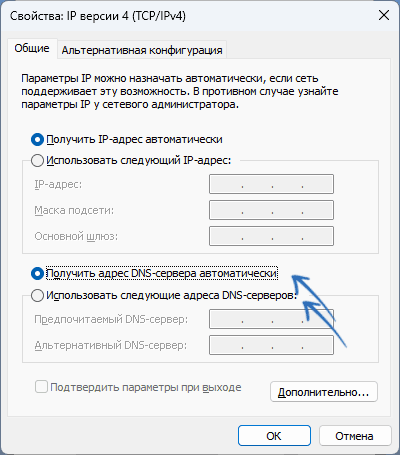
- Зайдите в свойства вашего подключения: нажмите клавиши Win+R на клавиатуре, введите ncpa.cpl и нажмите Enter, нажмите правой кнопкой мыши по подключению и выберите пункт «Свойства». Откройте свойства протокола IPv4 (IP версии 4). Если вы видите, что там установлен какой-либо DNS-сервер, попробуйте переключить на «Получить адрес DNS-сервера автоматически». Если сервер, наоборот, не установлен, попробуйте задать его вручную. Например, используйте (актуально для РФ, где серверы Google и другие могут быть недоступны) серверы Яндекс DNS: 77.88.8.8 и 77.88.8.1, сохраните настройки, а потом выполните сброс кэша DNS (только первая команда в следующем шаге, без перезагрузки компьютера) и перезапустите браузер.
- Выполните сброс сетевого стека, включая кэш DNS: запустите командную строку от имени администратора и по порядку выполните команды:
ipconfig /flushdns
ipconfig /release
ipconfig /renew
netsh int ip reset
netsh winsock reset
После выполнения требуется обязательная перезагрузка компьютера.
- Попробуйте отключить протокол IPv6 (IP версии 6) в свойствах подключения: зайдите в него так же, как во 2-м шаге, снимите отметку и сохраните настройки.
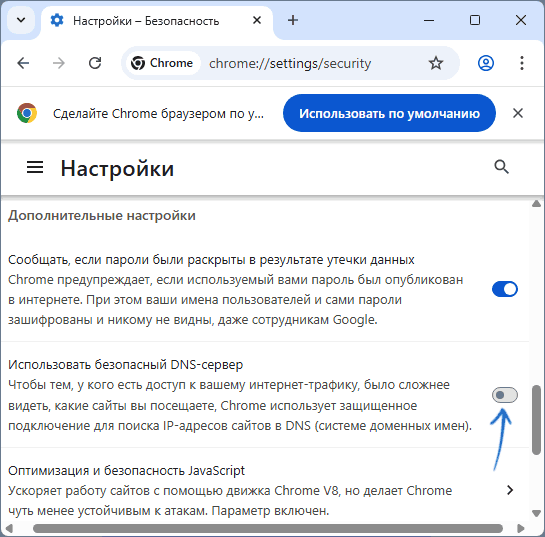
- Попробуйте отключить использование защищённых DNS-серверов. Пример для Chrome: введите
chrome://settings/security
в адресной строке, перейдите по указанному адресу и выключите опцию «Использовать безопасный DNS-сервер»:
- Проверьте, сохраняется ли проблема, если временно отключить брандмауэр Windows 11/10.
- Сторонние антивирусы с функциями защиты в сети, а также популярные сегодня в России «средства для Интернета» также могут приводить к такой же ошибке, можно проверить, решается ли проблема их удалением.
Рассмотренная проблема редко бывает вызвана вирусами или другим вредоносным ПО, но, если ни один из описанных способов не помог, может иметь смысл выполнить проверку компьютера с помощью KVRT и/или AdwCleaner.
Надеюсь, информация из инструкции помогла разобраться с ошибкой DNS_PROBE_STARTED. Буду благодарен, если в комментариях ниже вы сможете поделиться информацией о том, какой именно способ сработал в вашем случае.