 В разделе «Параметров» (которые были переименованы в «Настройки») Система — Дополнительно последних версий Windows 11 появился новый пункт «Виртуальные рабочие области».
В этом материале о том, что представляет собой новый раздел настроек Windows 11 и для чего он может пригодиться.
Управление функциями виртуализации
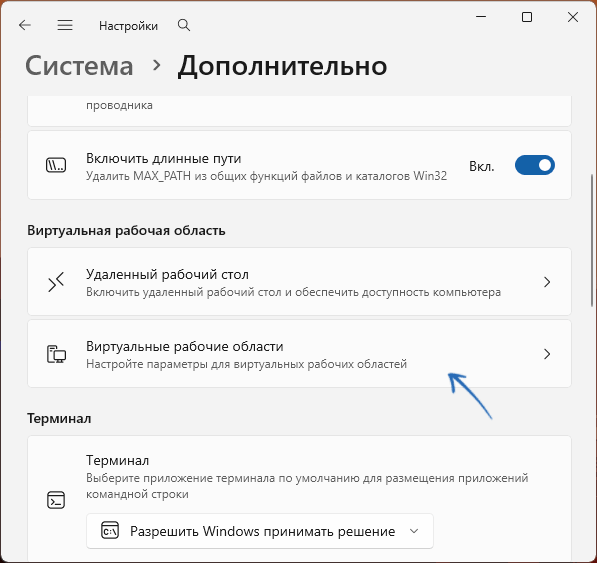
Новый раздел Параметров, находящийся в разделе «Система» — «Дополнительно» — «Виртуальные рабочие области» собрал большинство использующих виртуализацию функций Windows 11 в одном месте.
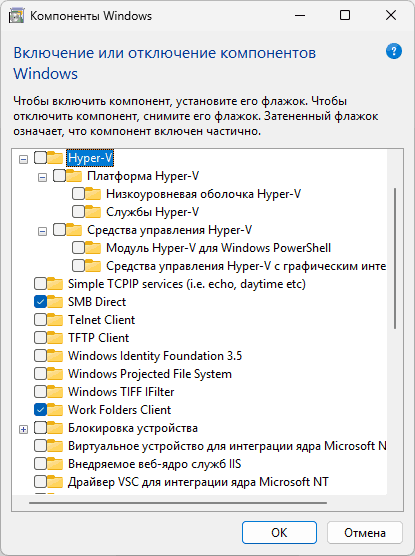
Если ранее эти опции были представлены в «Включение или отключение компонентов Windows» (Win+R — OptionalFeatures.exe), то теперь, хотя они и остаются там, был представлен упорядоченный раздел настроек почти для всего, что имеет отношение к Hyper-V и виртуализации.
По порядку о том, что можно включить или отключить в разделе «Виртуальные рабочие области». Сначала о пунктах в первом разделе:
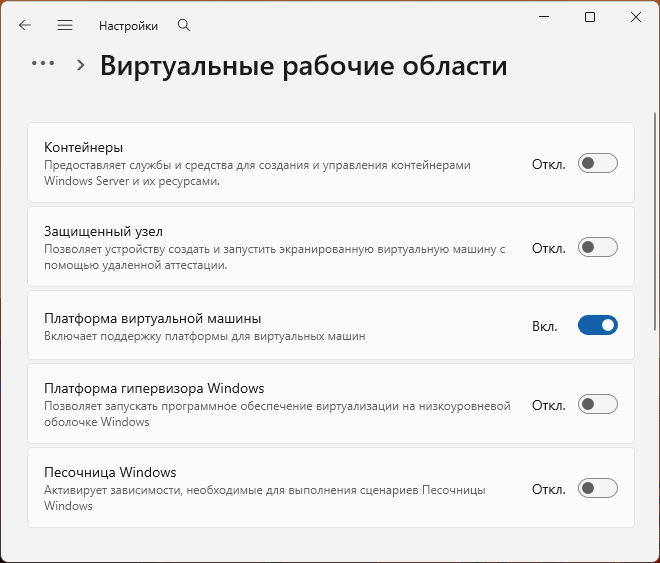
- Контейнеры — включение возможности создания изолированных с помощью Hyper-V контейнеров с использованием ядра Windows внутри. Обычному пользователю в большинстве случаев не требуется.
- Защищённый узел — создание экранированных виртуальных машин. Цель — защита данных внутри виртуальной машины от администратора хост-системы. Аналогично предыдущему пункту, обычно не требуется для обычных пользователей.
- Платформа виртуальной машины — включение виртуализации для системных функций Windows, не требующий установки полного Hyper-V. Требуется, например, для WSL 2 (Подсистема Windows для Linux).
- Платформа гипервизора Windows — включение API для доступа сторонних приложений (эмуляторы Android, сторонние платформы виртуальных машин и другие) к функциям встроенного гипервизора Windows.
- Песочница Windows — включение изолированной среды рабочего стола для запуска/проверки исполняемых файлов в ней: все сделанные в Песочнице изменения не влияют на основную ОС и не сохраняются при её закрытии. Подробнее: Песочница Windows 11.
На том же экране настроек присутствует отдельный раздел, собравший все настройки (а, точнее — возможность включения и отключения компонентов) Hyper-V:
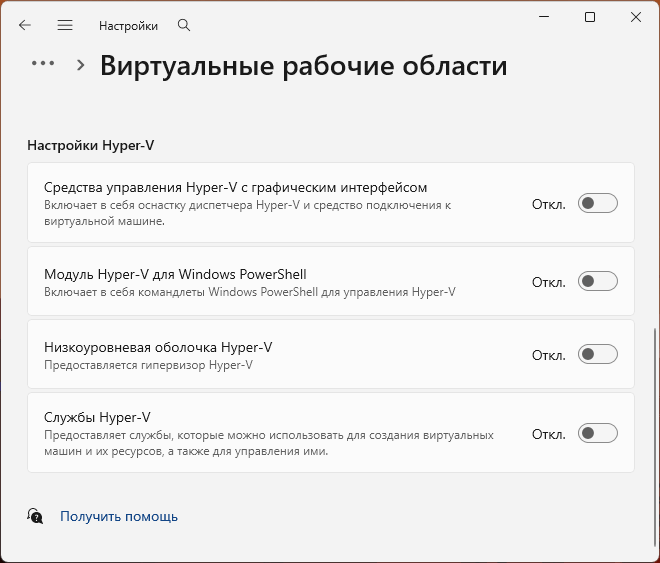
- Средства управления Hyper-V с графическим интерфейсом — установка диспетчера Hyper-V для создания и настройки виртуальных машин.
- Модуль Hyper-V для Windows PowerShell — добавление командлетов для управления виртуальными машинами в PowerShell без использования графического интерфейса.
- Низкоуровневая оболочка Hyper-V — включение гипервизора, то есть самого ядра Hyper-V, которое работает с функциями виртуализации процессора.
- Службы Hyper-V — включение или отключение служб, требующихся для работы виртуальных машин Hyper-V в Windows и управления их ресурсами.
Подводя итог, рассматриваемый раздел «Параметров» — своего рода модернизация взаимодействия с компонентами, имеющими отношение к виртуализации в Windows 11. Ранее они были разрозненно представлены в «Дополнительных компонентах», теперь же собраны и упорядочены в одном месте.
Это может быть полезным тем, кто хочет включить или отключить Hyper-V и связанные с ним функции для тех или иных задач и, возможно, является ещё одним шагом по обещанному Майкрософт отказу от классической панели управления в будущем.