 После переустановки Windows 11/10, сброса системы и в некоторых других случаях пользователи могут столкнуться с тем, что в диспетчере устройств присутствует звуковая карта, обозначенная как «Устройство с поддержкой High Definition Audio», однако, звук на компьютере не работает, либо работает только по отдельным интерфейсам, таким как HDMI.
В этой инструкции подробно о том, что это за устройство, как найти и установить правильный драйвер для него и дополнительная информация, которая может быть полезной.
Стандартная заглушка драйвера звуковой карты или вывода аудио видеокарты
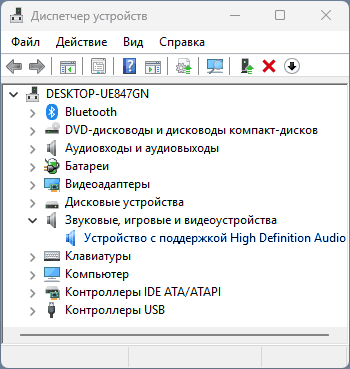
Когда вы видите «Устройство с поддержкой High Definition Audio» в диспетчере устройств Windows 11/10 или другой версии ОС это означает, что оригинальный драйвер производителя для звуковой карты или компонента видеокарты, отвечающего за вывод звука через HDMI, не установлен.
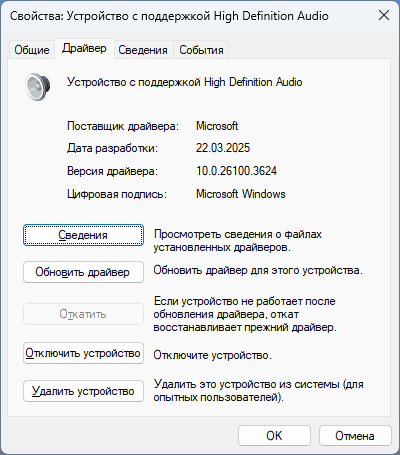
Вместо него используется «стандартная заглушка» и универсальный драйвер от Майкрософт, определяющая лишь тип устройства, но не его функции/название и, за редкими исключениями, не позволяющая выводить звук.
При этом в свойствах устройства в диспетчере устройств вы, вероятнее всего будете видеть «Устройство работает нормально», а при попытке обновить драйвер там же — сообщение «Наиболее подходящие драйверы для данного устройства уже установлены»:
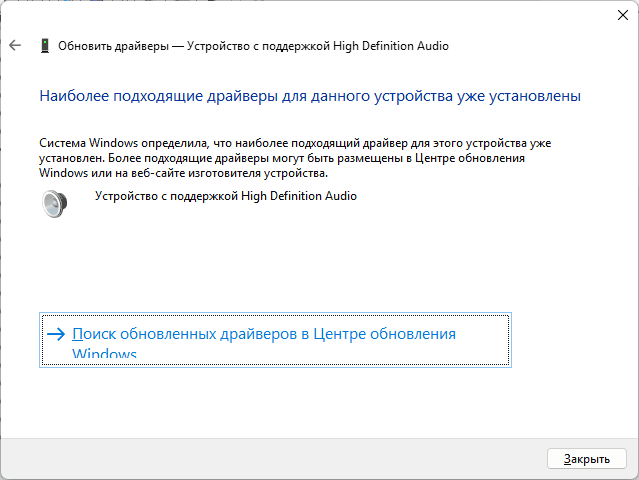
Это говорит лишь о том, что Windows не может предложить вам более подходящего драйвера, а не о том, что у вас уже установлен драйвер для этого устройства.
Установка драйвера
Есть следующие способы установки драйвера для «Устройство с поддержкой High Definition Audio» в Windows:
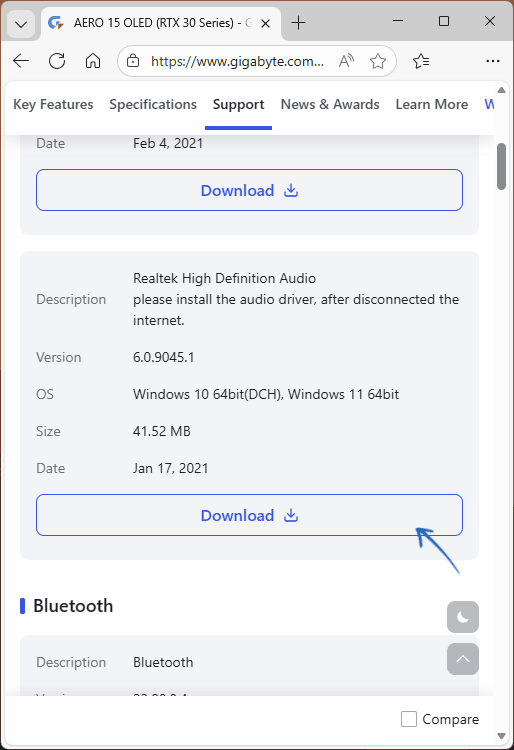
- Зайдите на официальную страницу поддержки вашей модели материнской платы или ноутбука, найдите раздел загрузок, скачайте драйверы из раздела Audio и запустите их установку. В некоторых случаях работоспособность звука может зависеть также от установки оригинальных драйверов чипсета. Даже если на официальном сайте представлены драйверы только для предыдущей версии ОС, попробуйте скачать и установить их — обычно они исправно работают. Примечание: если производитель предоставляет фирменные утилиты для обновления драйверов, можно использовать их.
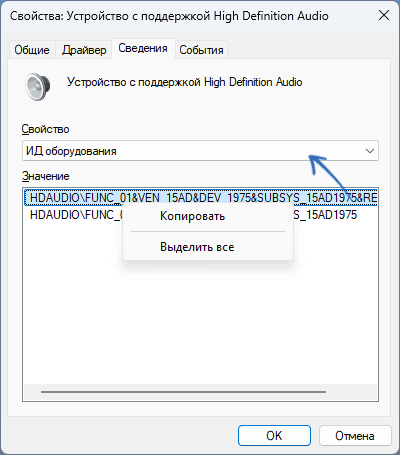
- Откройте свойства устройства с поддержкой High Definition Audio в диспетчере устройств (правый клик — свойства), перейдите на вкладку «Сведения» и посмотрите «ИД оборудования» (его можно скопировать в меню по правому клику мышью). Выполните поиск в Интернете по значениям VEN и DEV (пример строки для поиска: VEN_10EC&DEV_0255, остальные идентификаторы из строки можно убрать), первое обозначает производителя, второе — само устройство. Определите устройство, найдите, скачайте и установите драйвер для него.
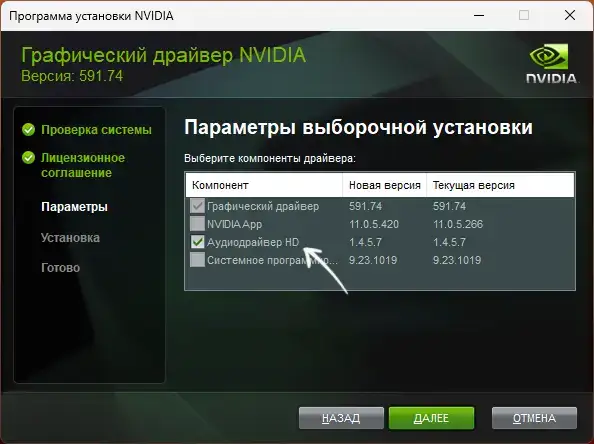
- В случае, если речь идёт о звуковом модуле видеокарты NVIDIA, AMD или Intel, установите полный пакет соответствующих драйверов видеокарты, скачав их с официального сайта — они включают в себя и нужный драйвер звукового компонента.
Почти во всех случаях один из указанных шагов помогает решить проблему. В редких случаях возможна ситуация, когда для одного устройства (например, ноутбука) есть разные драйверы аудио на официальном сайте, например, Realtek и VIA, так как само устройство может выпускаться с разными звуковыми чипами. В этом случае определите нужный драйвер как описано во 2-м шаге, а затем скачайте его с официального сайта.
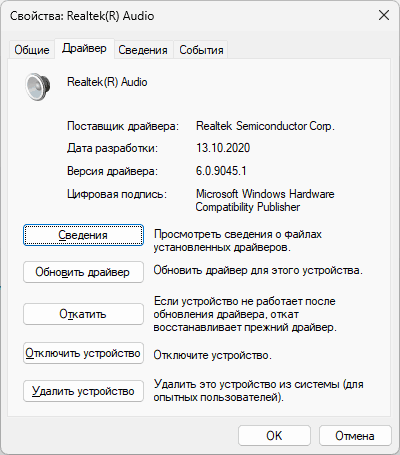
В результате имя устройства и используемый драйвер должны измениться на название и драйвер производителя, как на следующем скриншоте:
Дополнительные инструкции, которые могут быть полезны в контексте рассмотренной темы:
Надеюсь, материал был полезен и помог установить правильный драйвер устройства. Если же вопросы остаются, вы можете задать их в комментариях ниже, попробуем разобраться.