 При использовании микрофона в Windows 11/10 для записи или общения некоторые пользователи могут столкнуться с неподходящим уровнем громкости микрофона. Чаще всего речь идёт о слишком тихом звуке при его использовании, но возможна и обратная картина.
В этой инструкции подробно о том, как повысить громкость микрофона или уменьшить её, если это потребовалось.
Настройки уровня записи с микрофона
О стандартных настройках громкости микрофона в Windows большинство пользователей знают, но на всякий случай по порядку пройдёмся по местам в интерфейсе, где её можно настроить:
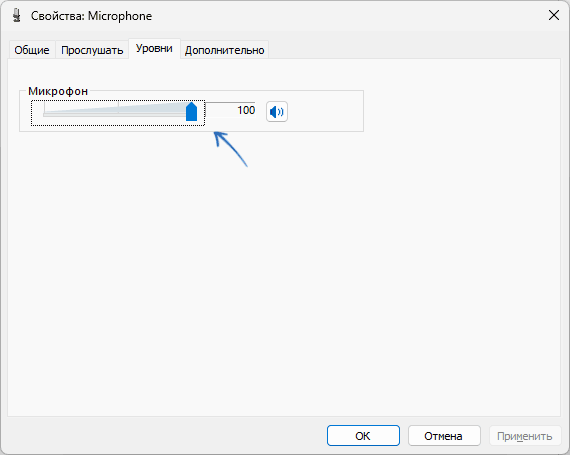
- Нажмите клавиши Win+R на клавиатуре, введите mmsys.cpl и нажмите Enter, перейдите на вкладку «Запись», выберите нужный микрофон и нажмите кнопку «Свойства». Вкладка «Уровни» позволяет уменьшить или увеличить громкость звука при записи с микрофона.
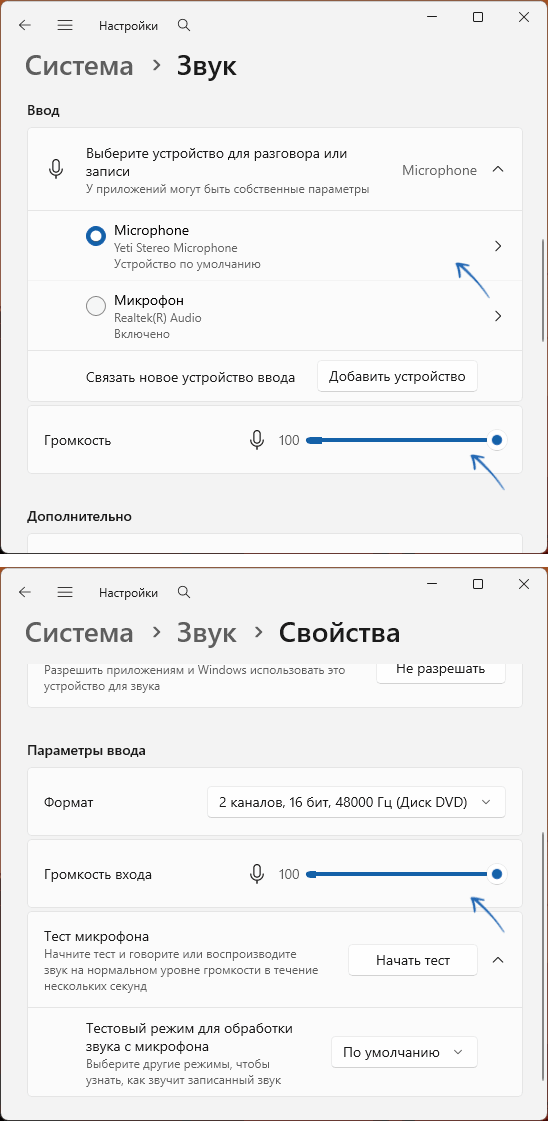
- Пример для Windows 11, в Windows 10 похоже: перейдите в Параметры/Настройки (клавиши Win+I) — Система — Звук. В разделе «Ввод» можно настроить общий уровень громкости входных устройств (включая микрофон), а если нажать по конкретному микрофону в списке — отдельно громкость для этого конкретного микрофона.
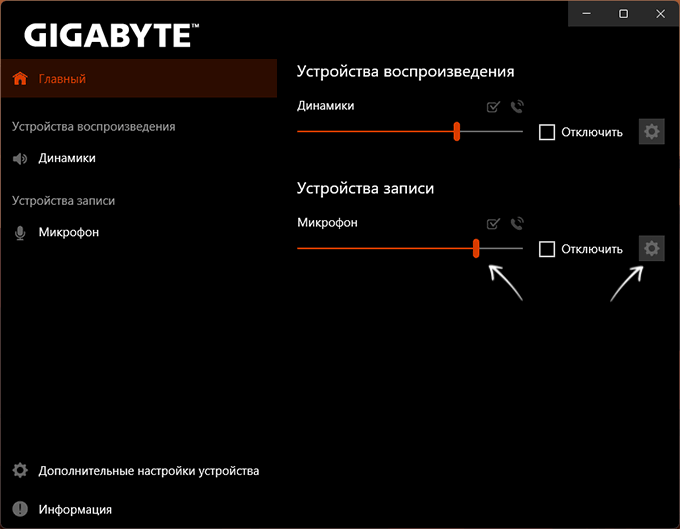
- Для микрофонов, подключенных напрямую к звуковой карте материнской платы или встроенных микрофонов ноутбука, проверьте наличие приложения Realtek Audio Console (обычно устанавливается автоматически, для проверки наличия просто начните вводить «realtek» в поиске на панели задач) и, если оно установлено — параметры микрофона: громкость, усиление и другие.
- Если проблема возникает с громкостью микрофона в какой-то конкретной программе, внимательно изучите настройки громкости при записи с микрофона именно в ней. Нужная настройка может и отсутствовать, но проверить её наличие стоит.
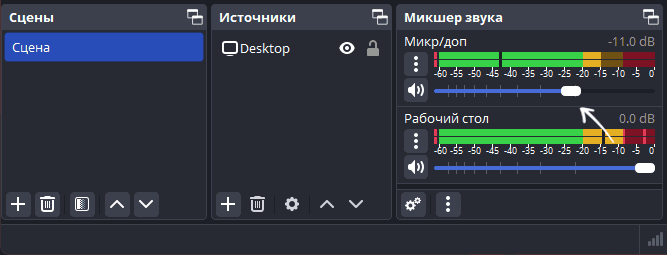
Иногда указанные настройки могут сработать, но не всегда: часто причина недостаточной (реже — чрезмерной) громкости оказывается глубже, чем простые настройки в Windows или используемом ПО.
Если ни один из вариантов выше не позволил добиться желаемого результата, рекомендую по порядку выполнить и/или проверить описанные далее варианты.
Драйверы
В большинстве случаев Windows 11/10 автоматически устанавливает драйверы звуковой карты из Центра обновления. Как правило, они работают исправно, но в некоторых случаях оригинальные драйверы от производителя имеют незначительные отличия, которые не учтены в «универсальных» совместимых драйверах.
Рекомендую попробовать установить оригинальные драйверы именно от производителя вашего оборудования:
- Зайдите на официальный сайт производителя вашей материнской платы или ноутбука, найдите страницу поддержки именно вашей модели устройства.
- Найдите драйвер аудио, скачайте и установите его вручную, перезагрузите компьютер. Примечание: даже если на официальном сайте представлен драйвер только для предыдущей версии ОС, попробуйте его установить, обычно они полностью совместимы и с более новыми.
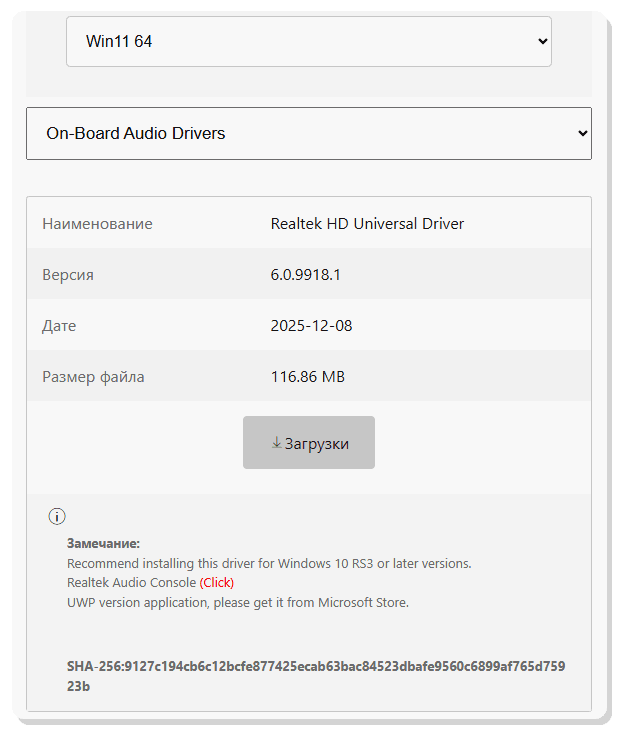
После ручной установки драйвера и перезагрузки, не забывая о настройках из первой части инструкции, проверьте, была ли решена проблема.
Дополнительные эффекты, ПО, подавление эха и другие параметры
Многие микрофоны имеют дополнительные настройки, связанные имеющие отношение к «улучшению качества» звука при записи, такие как снижение окружающего шума, эхоподавление, улучшение «чёткости» и другие.
Они могут влиять и на громкость при записи, обычно снижая её. Если вы наблюдаете недостаточный уровень громкости, настоятельно рекомендую проверить, решает ли проблему отключение этих опций. Обычно их можно найти:
- В упомянутой в первой части утилите Realtek Audio Console, в разделе «Микрофон».
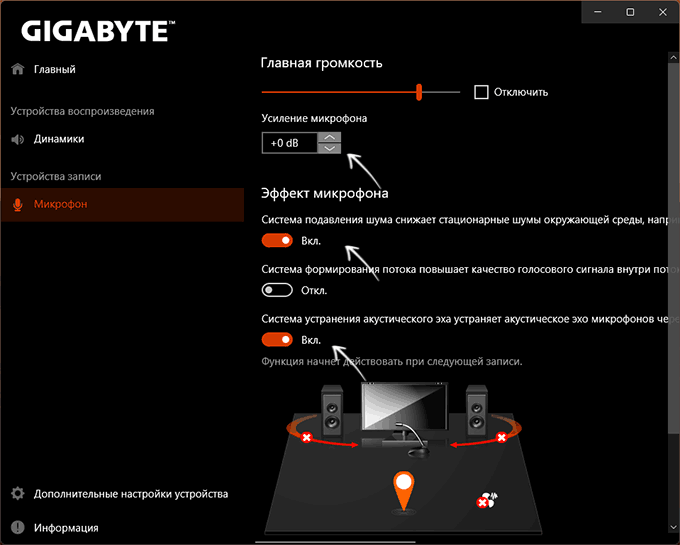
- Во встроенном или устанавливающемся автоматически ПО, имеющем отношение к звуку, таком как Nahimic.
- В фирменных утилитах от производителя среди прочих настроек (не обязательно имеющих отношение к звуку), часто — на ноутбуках.
- Дополнительно: в Win+R — mmsys.cpl на вкладке «Запись» проверьте наличие в свойствах микрофона вкладок с возможностью включения дополнительных эффектов (отключите), снимите отметку «Включить дополнительные средства звука» при наличии, попробуйте выбрать другой формат по умолчанию (например, переключить на более низкую частоту и моно-звук).
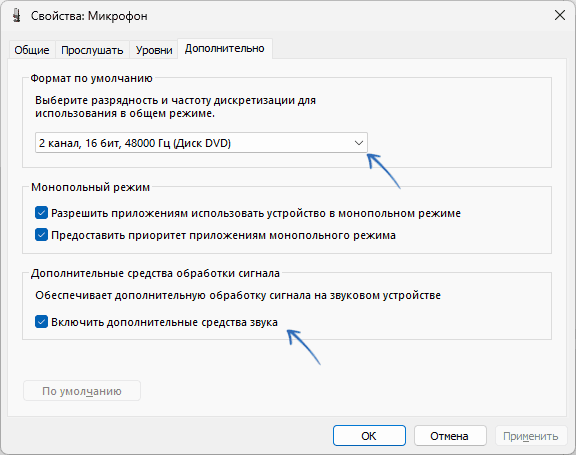
Во многих случаях отключение всей дополнительной обработки звука с микрофона позволяет нормализовать громкость при записи.
Дополнительная информация
В завершение — некоторые дополнительные нюансы, которые могут пригодиться при решении рассмотренной проблемы:
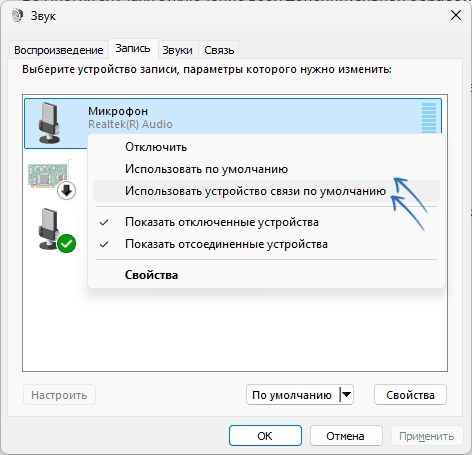
- Иногда у пользователя, имеющего внешний микрофон, в качестве используемого по умолчанию выбран интегрированный (например, на ноутбуке). Убедитесь, что в Параметрах Windows или Win+R — mmsys.cpl в качестве «Устройство по умолчанию» и «Устройство связи по умолчанию» (это две отдельные опции) выбран тот микрофон, который нужен.
- Для внешнего микрофона, подключаемого через разъём 3.5 мм на передней панели ПК проверьте, изменится ли ситуация, если подключить его напрямую к звуковой карте на тыльной стороне системного блока.
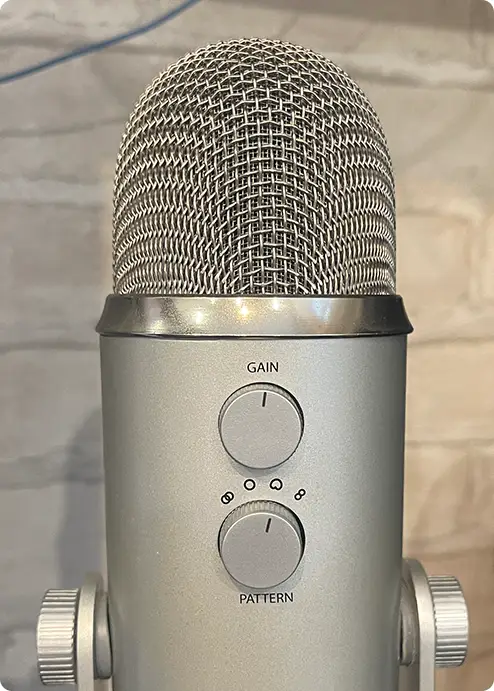
- На USB-микрофонах может присутствовать собственные регулятор громкости: Gain, Volume или иной: посмотрите, есть ли такой в наличии у вас.
- Отдельные USB-микрофоны могут требовать установки драйвера от производителя: проверьте, нет ли драйвера для вашей модели на официальном сайте производителя.
- Для интегрированных микрофонов на ноутбуке или веб-камере причиной тихого звука может быть скопление грязи/пыли в миниатюрном отверстии микрофона.
- Редко, но возможно: повреждение кабелей микрофонов, окисление или повреждение коннекторов также может приводить к схожим проблемам при записи.
И некоторые дополнительные материалы сайта про решение проблем с микрофоном в Windows:
- Не работает микрофон в Windows 11 (подойдёт и для Windows 10)
- Компьютер не видит микрофон от наушников
- Как убрать эхо в микрофоне в Windows 11/10
- Слышу себя, говоря в микрофон — причины и решения
Надеюсь, материал помог разобраться и решить проблему. Учитывайте: если проблема наблюдается с момента покупки микрофона, компьютера или ноутбука, возможно — причина в нём самом, а не в Windows, каких-либо настройках или драйверах.