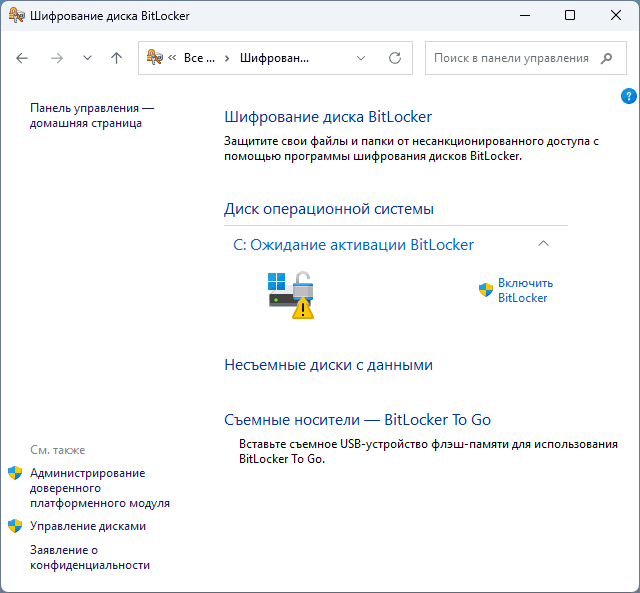
 При просмотре раздела панели управления «Шифрование диска BitLocker» некоторые пользователи Windows 11 могут обратить внимание, что их диск находится в статусе «Ожидание активации BitLocker», хотя самостоятельно каких-либо действий по включению шифрования они не производили.
В этой простой инструкции подробно о том, почему так происходит, и как отключить такое «ожидание», если шифрование разделов диска вам не требуется.
Отключение BitLocker для диска в статусе «ожидание активации»
При чистой установке Windows 11 и при условии, что компьютер соответствует требованиям (режим загрузки UEFI, наличие модуля TPM), шифрование BitLocker, а точнее слегка отличающаяся функция на его основе — «Шифрование устройства», включается автоматически, если её не отключить специально в процессе установки.
Однако, несмотря на то что фактически данные на диске шифруются, функция находится в «приостановленном» режиме до тех пор, пока не будет выполнено ещё одно требование — вход с учётной записью Майкрософт (в которую также сохраняются ключи восстановления BitLocker).
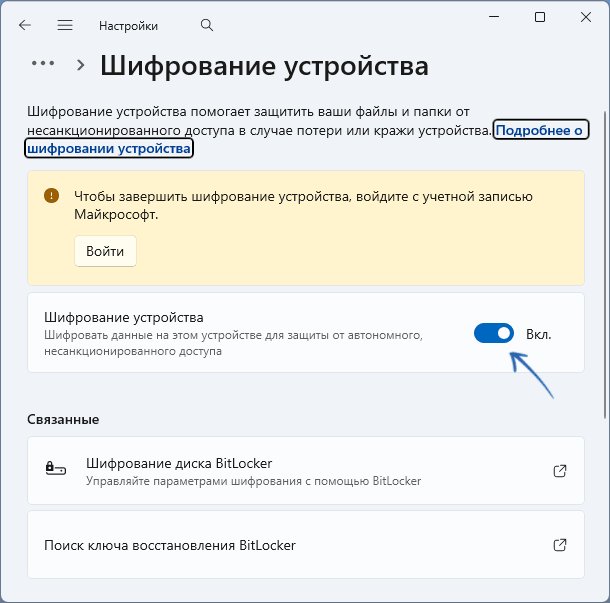
Сообщение «Ожидание активации BitLocker» в панели управления и «Чтобы завершить шифрование устройства, войдите с учетной записью Майкрософт» в Параметрах Windows 11 означает, что шифрование включено, но пока не активировано на выбранном накопителе: то есть зашифрованный раздел диска постоянно находится в разблокированном состоянии и данные с него доступны.
Варианты действий для того, чтобы убрать этот статус:
- Если шифрование устройства не требуется и BitLocker нужно отключить, первый способ: зайдите в Параметры (Настройки, клавиши Win+I) — Конфиденциальность и защита — Шифрование устройства. Отключите шифрование устройства. Расшифровка займёт некоторое время.
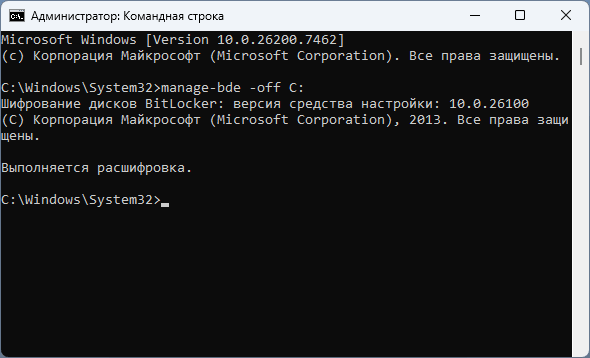
- Второй вариант отключения: запустите командную строку от имени администратора, введите команду
manage-bde -off C:
и нажмите Enter. Вы увидите сообщение о том, что «Выполняется расшифровка».
- Если вы хотите использовать шифрование диска — зайти в систему с учётной записью Майкрософт, что можно сделать в «Параметры (Настройки)» — «Учётные записи» — «Ваши данные».
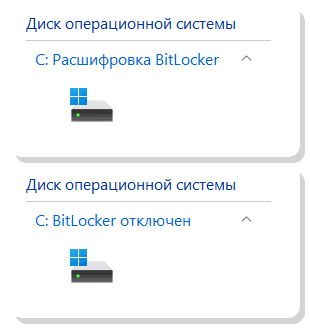
Во втором варианте в статусе BitLocker некоторое время будет отображаться «Расшифровка BitLocker», а после полной расшифровки статус сменится на «BitLocker отключён»:
Всё описанное выше касается домашних/личных компьютеров с Windows 11. В корпоративных средах, где также есть возможности активации автоматического шифрования, тот же статус может означать, что какие-то из политик были настроены не полностью или не выполнены те или иные требования для активации шифрования.