 Подключая карту памяти SD или MicroSD с использованием кардридера к ноутбуку или ПК, пользователи ожидают, что её содержимое появится в Проводнике, как, например, при подключении USB-флешки. Обычно так и происходит, но не всегда.
В этой инструкции подробно о том, почему кардридер может не видеть карту памяти и способы это исправить в Windows 11 или Windows 10.
Драйверы и подключение
Первое, на что следует обратить внимание, особенно в случае, если при подключении через кардридер не видна ни одна карта памяти — наличие самого устройства для их чтения с «точки зрения» Windows:
- Откройте диспетчер устройств: сделать это можно в меню по правому клику на кнопке «Пуск» или с помощью команды devmgmt.msc в диалоговом окне «Выполнить» (Win+R).
- Проверьте, в наличии ли кардридер, не отображается ли он с ошибками. Обычно на современных ПК он находится в разделе «MTD-устройства», но могут быть и иные варианты: «Контроллеры USB», «Хост-адаптеры запоминающих устройств», «Дисковые устройства». Ищем какое-либо устройство, содержащее «Card Reader» в названии.
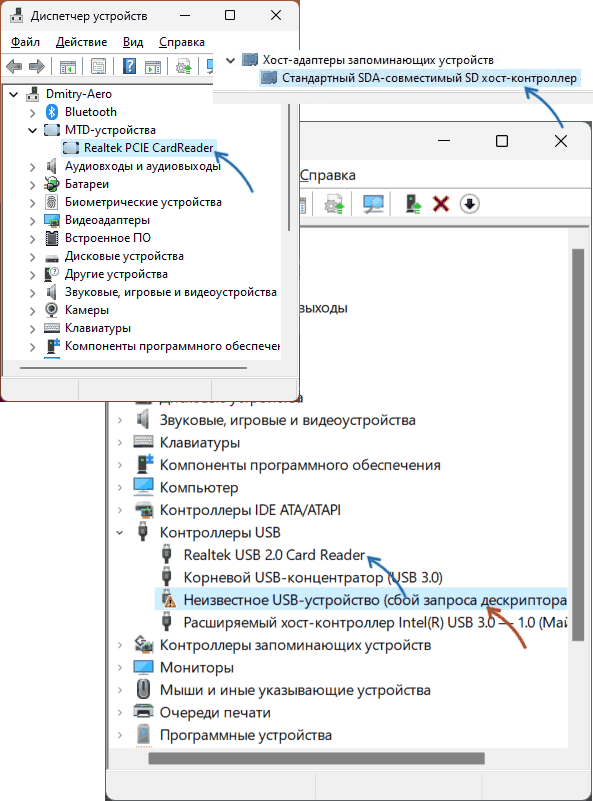
Если таких устройств нет, но присутствуют устройства с ошибками — особый фокус на них и на код ошибки (по нему можно выполнить поиск на этом сайте или в Интернете) в свойствах такого устройства: это может быть ваш кардридер, а причина «невидимости» карт памяти SD в том, что устройство не работает.
Самые частые причины неработоспособности самого кардридера — драйверы (особенно на ноутбуках) или отсутствие его подключения (если речь об устройстве на передней панели ПК). Решения будут следующими:
- Для ноутбуков — найти официальную страницу поддержки вашей модели ноутбука, скачать драйвер кардридера из раздела загрузки драйверов, запустить установщик. Примечания: сообщение диспетчера устройств о том, что наиболее подходящий драйвер уже установлен говорит лишь о том, что Windows вам не может предложить других — рекомендую всё равно выполнить ручную установку; на официальном сайте могут быть доступны только драйверы для предыдущих версий ОС, в большинстве случаев они будут исправно работать и на Windows 11/10; иногда работа таких устройств может зависеть от наличия оригинальных драйверов из раздела «Чипсет», рекомендую установить и их тоже.
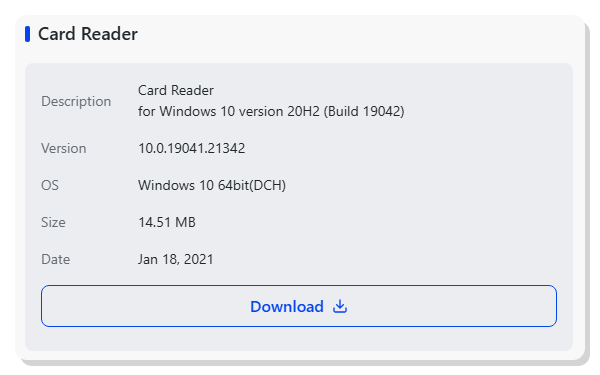
- Для ПК — убедитесь, что вы установили все оригинальные драйверы из раздела «Чипсет» с сайта производителя для вашей модели материнской платы, если вы собирали компьютер сами или производили работы внутри, убедитесь, что кабель USB от кардридера или передней панели ПК подключен к соответствующему разъёму на материнской плате.
Некоторые дополнительные возможные причины и решения для случая, когда проблема «упирается» в работу самого кардридера описаны в отдельной инструкции: Что делать, если не работает кардридер в Windows.
Назначение буквы диска
Подключённая карта памяти может не отображаться в Проводнике (или другом файловом менеджере) Windows 11/10, если подключенному диску не была автоматически назначена буква. Проверить, в этом ли дело, можно следующим способом:
- Откройте «Управление дисками» — в меню по правому клику на кнопке «Пуск» или с помощью Win+R — diskmgmt.msc
- Проверьте, есть ли диск, соответствующий подключенной карте памяти. Если он в наличии, но для него не установлена буква, нажмите правой кнопкой мыши по диску, выберите пункт «Изменить букву диска или путь к диску» и добавьте желаемую букву диска.
- В результате карта памяти появится в Проводнике:
Учитывайте, что карты памяти, использованные на других устройствах с отличающимися от Windows операционными системами, могут отображаться как имеющие файловую систему RAW, а Windows будет сообщать о нераспознанной файловой системе:
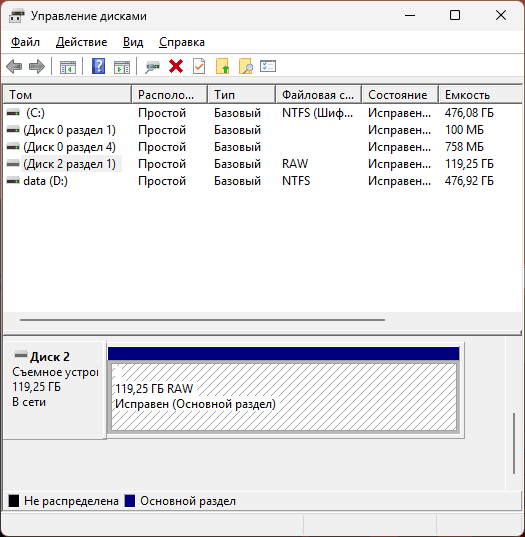
Причинами могут быть: использование на устройстве файловой системы, которую Windows не поддерживает (например, ext4), иногда — повреждение файловой системы на накопителе. Для первого случая может помочь эта инструкция, для второго — материал про разделы RAW.
Для новых не использованных ранее карт памяти вы можете увидеть область «Не распределена» на диске:
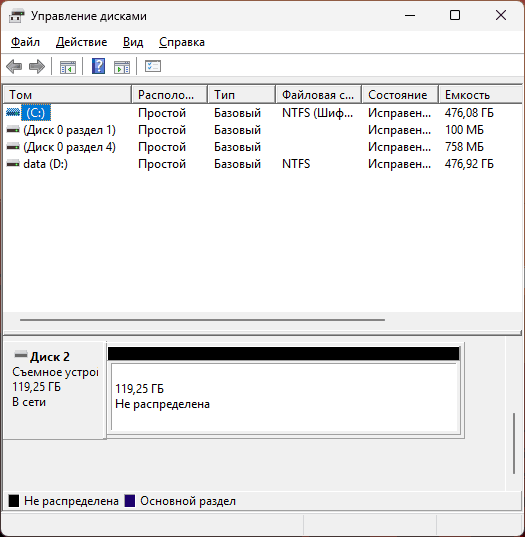
Решение — нажать по ней правой кнопкой мыши, выбрать пункт «Создать простой том» и следовать указаниям мастера для создания раздела и форматирования в нужной файловой системе.
Проблемы с картой памяти или кардридером
И последняя из возможных причин рассматриваемой проблемы — те или иные аппаратные проблемы с картой памяти или самим кардридером, иногда — переходником (например, если используется адаптер с microSD на SD).
Всё описанное ниже актуально для случая, когда само устройство чтения карт памяти отображается в диспетчере устройств без ошибок, для него установлены оригинальные драйверы (в случае ноутбука, для ПК часто не требуются):
- По возможности проверьте, наблюдается ли проблема лишь с одной картой памяти или с любыми. Если только с одной — по всей видимости, проблема с самой картой памяти. Иногда может помочь аккуратная очистка контактов мягким ластиком без сильного давления.
- Если вы используете адаптер с microSD на SD, попробуйте другой адаптер. По опыту они достаточно часто выходят из строя, даже если просто лежат на полке (окисление внутренних и внешних контактов).
- Если не читаются никакие карты памяти, подключаемые через кардридер, проблема, вероятно, именно с ним. Рекомендую ещё раз перепроверить драйверы (сам кардридер, чипсет), подключение (в случае ПК). Обратите внимание: нет ли видимых повреждений в разъёме подключения карты памяти — если кто-то настойчиво пробовал вставить карту памяти другой стороной или член семьи использовал отверстие для «подключения» чего-то отличного от карты памяти, это могло привести к его неработоспособности.
Надеюсь, один из рассмотренных вариантов поможет разобраться в причинах проблемы и устранить её. Если помощь всё ещё требуется — подробно опишите в комментариях вашу ситуацию и я постараюсь помочь.