Архив рубрики: Windows

Все, что связано с операционной системой Windows: установка, настройка и другое.

Как отформатировать флешку в FAT32

Как форматировать флешку в FAT32Недавно на сайте была опубликована статья о том, какую файловую систему выбрать для флешки внешнего жесткого диска — FAT32 или NTFS. Теперь же —  инструкция о том, как отформатировать флешку в FAT32. Задача не сложная, но в некоторых случаях возможны проблемы: отсутствие выбора нужной файловой системы или сообщения о том, что том слишком велик для конечной файловой системы.

В данной инструкции по порядку рассмотрим, как это сделать в Windows 11 и 10 (и предыдущих версиях), Mac OS X и Ubuntu Linux. Также может оказаться полезным: Что делать, если Windows не удается завершить форматирование флешки или карты памяти.

Читать далее Как отформатировать флешку в FAT32

Когда нужно использовать безопасное извлечение устройства в Windows

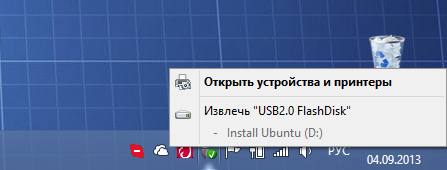
Когда нужно использовать безопасное извлечение устройстваНа прошлой неделе я писал о том, что делать, если значок безопасное извлечение устройства пропал из области уведомлений Windows 7 и Windows 8. Сегодня же поговорим о том, когда и зачем его следует использовать, а когда «правильным» извлечением можно пренебречь.

Некоторые пользователи не пользуются безопасным извлечением вообще никогда, полагая, что в современной операционной системе все подобные вещи уже предусмотрены, некоторые совершают этот ритуал всякий раз, когда требуется вытащить флешку или внешний жесткий диск.

Съемные запоминающие устройства присутствуют на рынке в течение уже достаточно продолжительного времени и извлекать устройство безопасно — это то, с чем очень хорошо знакомы пользователи OS X и Linux. Всякий раз, когда флешка отключается в этой операционной системе без предупреждения об этом действии, пользователь видит неприятное сообщение о том, что устройство было извлечено неправильно.

Однако, в Windows подключение внешних накопителей отличается от того, что используется в указанных ОС. Windows не всегда требует производить безопасное извлечение устройства и крайне редко показывает какие-либо окна с сообщениями об ошибках. В крайнем случае, вы получите сообщение при следующем подключении флешки: «Хотите выполнить проверку и исправление ошибок на флешке? Проверить и исправить ошибки?».

Безопасное извлечение устройства в Windows

Итак, как узнать, когда нужно воспользоваться безопасным извлечением устройства прежде чем физически вытаскивать его из USB порта.

Безопасное извлечение не нужно

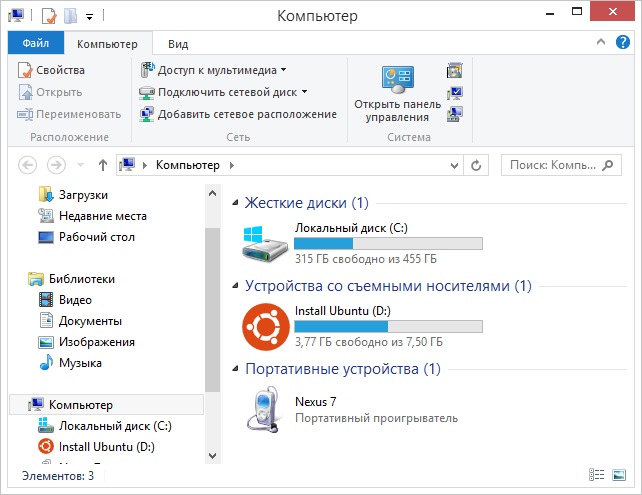
Подключенные USB накопители

Начнем с того, в каких случаях не нужно пользоваться безопасным извлечением устройства, так как это ничему не грозит:

  • Устройства, использующие носители с доступом только для чтения — внешние приводы CD и DVD, защищенные от записи флешки и карты памяти. Когда носитель предназначен только для чтения, опасность того, что данные при извлечении будут повреждены, отсутствует, так как у операционной системы отсутствует возможность изменять информацию на носителе.
  • Сетевые хранилища на накопителях NAS или «в облаке». Эти устройства не используют туже систему plug-n-play, которую задействуют другие подключенные к компьютеру устройства.
  • Портативные устройства, такие как MP3 плееры или камеры, подключенные по USB. Эти устройства подключаются в Windows иначе, чем обычные флешки и их не нужно извлекать безопасно. Более того, как правило для них значок безопасного извлечения устройства не отображается.

Всегда используйте безопасное извлечение устройства

С другой стороны, есть случаи, в которых правильное отключение устройства является важным и, если его не использовать вы можете потерять свои данные и файлы и, более того, это может привести к физическим повреждениям некоторых накопителей.

  • Внешние жесткие диски, подключаемые по USB и не нуждающиеся во внешнем источнике питания. HDD с вращающимися магнитными дисками внутри «не любят», когда питание внезапно отключается. При правильном отключении, Windows предварительно паркует головки записи, что обеспечивает безопасность данных при отключении внешнего диска.
  • Устройства, которые в настоящее время используются. То есть, если на флешку что-то записывается или с нее считываются данные, вы не сможете воспользоваться безопасным извлечением устройства до тех пор, пока эта операция не будет завершена. Если отключить накопитель в то время, когда операционная система производит какие-либо операции с ним, это может привести к повреждению файлов и самого накопителя.
  • Накопители с зашифрованными файлами или использующие шифрованную файловую систему — их тоже следует извлекать безопасно. В противном случае, если вы производили какие-то действия с зашифрованными файлами, они могут быть повреждены.

Можно вытаскивать просто так

Обычные USB флешки, которые вы носите в кармане, в большинстве случаев можно извлекать не прибегая к безопасному извлечению устройства.

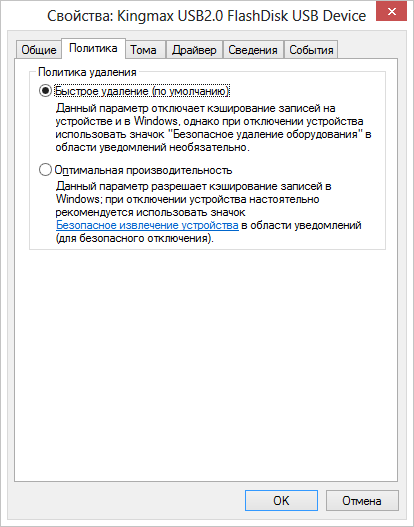
Быстрое удаление устройств в Windows

По умолчанию, в Windows 7 и Windows 8 в настройке политик для устройств включен режим «Быстрое удаление», благодаря которому вы можете просто вытащить флешку из компьютера при условии, что она не используется системой. То есть, если в настоящий момент не запущено никаких программ, находящихся на USB накопителе, не производится копирование файлов, а антивирус не сканирует флешку на вирусы, ее можно просто вытащить из порта USB и не переживать за сохранность данных.

Тем не менее, в некоторых случаях нельзя точно узнать — использует ли операционная система или какая-то сторонняя программа доступ к устройству, а потому лучше все-таки воспользоваться иконкой безопасного извлечения, обычно это не так уж и сложно.

Панель управления Windows 8

Панель управления Windows 8Один из первых вопросов, который может возникать у людей, впервые пересевших за новую ОС с предыдущих версий операционной системы — где находится панель управления Windows 8. Тем же, кто знает ответ на этот вопрос, иногда оказывается неудобным ее расположение: ведь для ее открытия требуется целых три действия. Обновление: новая статья 2015 — 5 способов открыть панель управления.

В этой статье я расскажу и о том, где находится панель управления и о том, как запускать ее быстрее, если она бывает Вам нужна достаточно часто и каждый раз открывать боковую панель и передвигаться по ней снизу вверх кажется Вам не самым удобным способом доступа к элементам панели управления Windows 8.

Где находится панель управления в Windows 8

Существует два основных способа, позволяющих открыть панель управления в Windows 8. Рассмотрим оба — а Вы сами решите, какой из них будет для Вас более удобным.

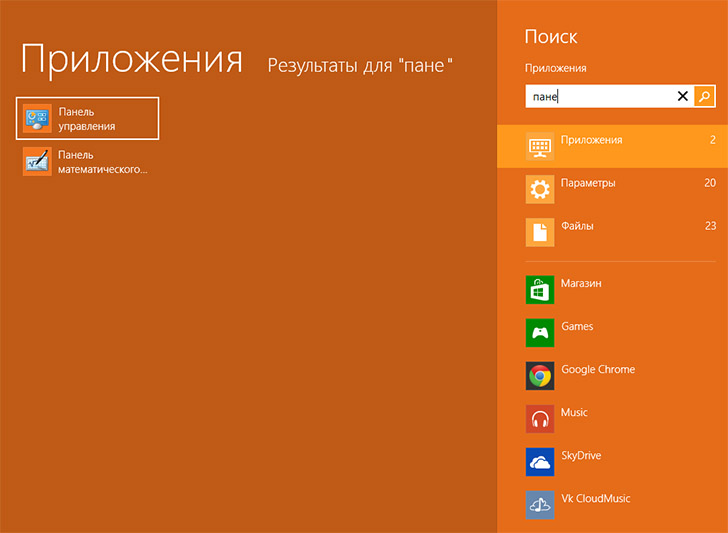
Первый способ — находясь на начальном экране (тот, который с плитками приложений), начать набирать (не в какое-то окно, а просто набирать) текст «Панель управления». Сразу откроется окно поиска и уже после первых введенных символов вы увидите ссылку на запуск нужного инструмента, как на картинке ниже.

Запуск панели управления с начального экрана Windows 8

Запуск панели управления с начального экрана Windows 8

Этот способ достаточно прост, не спорю. Но лично я привык, что все должно осуществляться в одно, максимум — два действия. Здесь же, возможно, придется сначала переключаться с рабочего стола на начальный экран Windows 8. Второе возможное неудобство — при начале набора текста окажется, что включена не та раскладка клавиатуры, а выбранный язык не отображается на начальном экране.

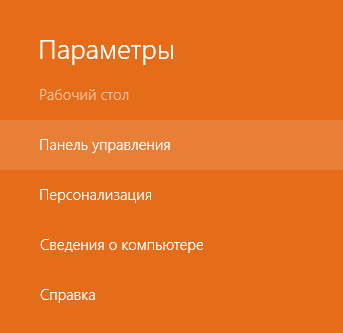
Второй способ — при нахождении на рабочем столе Windows 8, вызовите боковую панель, подведя указатель мыши к одному из правых углов экрана, после чего выберите пункт «Параметры», а затем, в верхнем списке параметров — «Панель управления».

Запуск панели управления из боковой панели

Данный вариант, на мой взгляд чем-то более удобен и именно его я обычно использую. С другой стороны, и он требует достаточно много действий для доступа к нужному компоненту.

Как быстро открыть панель управления Windows 8

Есть один метод, позволяющий значительно ускорить открытие панели управления в Windows 8, снизив количество необходимых для этого действий до одного. Для этого следует создать ярлык, который бы запускал ее. Этот ярлык можно разместить на панели задач, рабочем столе или начальном экране — то есть так, как Вам будет удобно.

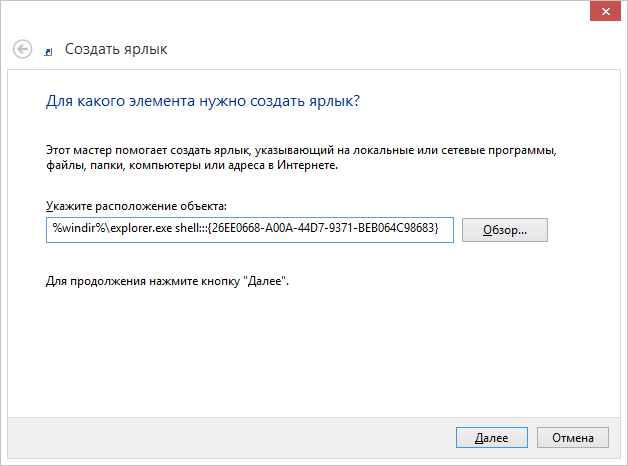
Чтобы создать ярлык, кликните в пустом месте рабочего стола правой кнопкой мыши и выберите нужный пункт — «Создать» — «Ярлык». Когда появится окно с сообщением «Укажите расположение объекта», введите следующее:

%windir%\explorer.exe shell:::{26EE0668-A00A-44D7-9371-BEB064C98683}

Нажмите далее и укажите желаемое имя ярлыка, например — «Панель управления».

Создание ярлыка для панели управления Windows 8

Создание ярлыка для панели управления Windows 8

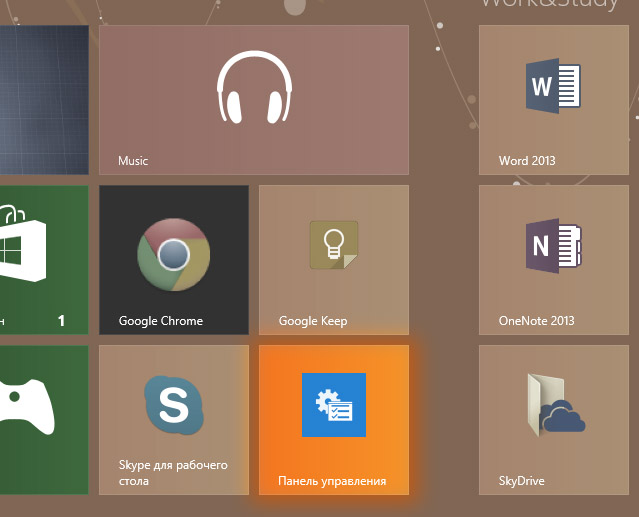
В общем-то все готово. Теперь, вы можете запустить панель управления Windows 8 по этому ярлыку. Кликнув правой кнопкой мыши по нему и выбрав пункт «Свойства» вы можете изменить значок на более подходящий, а если вы выберите пункт «Закрепить на начальном экране», то ярлык появится и там. Также вы можете перетащить ярлык на панель задач Windows 8, чтобы он не захламлял рабочий стол. Таким образом, Вы можете делать с ним все, что угодно и открывать панель управления из любого места.

Ярлык панели управления на начальном экране Windows 8

Кроме этого, вы можете назначить комбинацию клавиш для вызова панели управления. Для этого выделите пункт «Быстрый вызов» и нажмите одновременно желаемые кнопки.

Один нюанс, который следует отметить — панель управления открывается всегда в режиме просмотра по категориям, даже если при предыдущем открытии было поставлено «Крупные» или «Мелкие» значки.

Буду надеяться, что данная инструкция оказалась для кого-то полезной.

Автозагрузка программ в Windows 7 — как убрать, добавить и где находится

Автозагрузка в Windows 7Чем больше программ вы устанавливаете в Windows 7, тем в большей степени он подвержен долгой загрузке, «тормозам», и, возможно, различным сбоям. Многие устанавливаемые программы добавляют себя или свои компоненты к списку автозагрузки Windows 7 и со временем этот список может стать достаточно длинным. Это является одной из основной причин, по которой при отсутствии пристального контроля автозагрузки программного обеспечения, компьютер со временем работает медленнее и медленнее.

В данной инструкции для начинающих пользователей подробно поговорим о различным местах в Windows 7, где находятся ссылки на автоматически загружаемые программы и о том, как удалить их из автозагрузки. См. также: Автозагрузка в Windows 8.1

Как убрать программы из автозагрузки в Windows 7

Заранее следует отметить, что некоторые программы не следует убирать — лучше будет, если они будут запускаться вместе с Windows — это касается, например, антивируса или брандмауэра. При этом, большинство других программ не нужны в автозагрузке — они просто расходуют ресурсы компьютера и увеличивают время запуска операционной системы. Например, если вы удалите торрент клиент, приложение для звуковой и видео карты из автозагрузки, ничего не случится: когда вам понадобится что-то скачать, торрент сам запустится, а звук и видео продолжат работать также, как и прежде.

Для управления программами, загружаемыми автоматически, в Windows 7 предусмотрена утилита MSConfig, с помощью которой вы можете увидеть, что именно запускается вместе с Windows, убрать программы или добавить в список свои собственные. MSConfig может использоваться не только для этого, так что будьте внимательны при использовании данной утилиты.

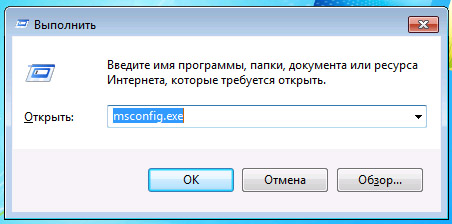
Запуск Maconfig в Windows 7

Для того, чтобы запустить MSConfig, нажмите кнопки Win + R на клавиатуре и в поле «Выполнить» введите команду msconfig.exe, после чего нажмите Enter.

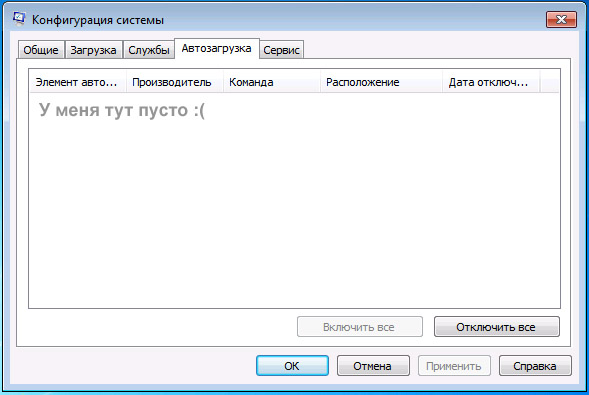
Управление автозагрузкой в msconfig

Управление автозагрузкой в msconfig

Откроется окно «Конфигурация системы», перейдите к вкладке «Автозагрузка», в котором вы увидите список всех программ, которые запускаются автоматически при старте Windows 7. Напротив каждой из них находится поле, которое можно отметить галочкой. Уберите эту галочку, чтобы убрать программу из автозагрузки. После того, как вы сделали нужные вам изменения, нажмите «Ок».

Появится окно, сообщающее о том, что Вам может потребоваться перезагрузка операционной системы для того, чтобы сделанные изменения вступили в силу. Нажмите «Перезагрузить», если готовы сделать это сейчас.

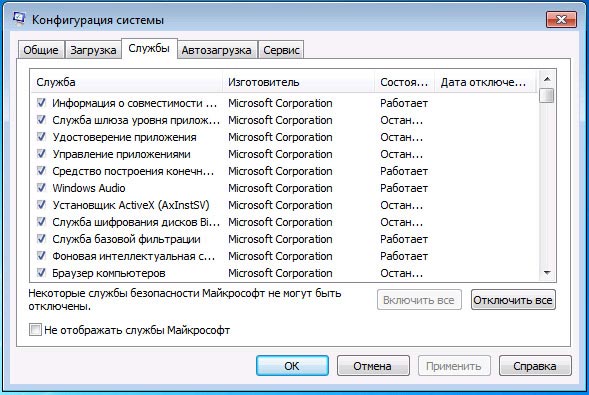
Службы в msconfig Windows 7

Службы в msconfig Windows 7

Кроме непосредственно программ в автозагрузке, вы можете также использовать MSConfig для того, чтобы убрать ненужные службы из автоматического запуска. Для этого в утилите предусмотрена вкладка «Службы». Отключение происходит тем же способом, что и для программ в автозагрузке. Однако тут следует быть внимательным — я не рекомендую отключать службы Microsoft или антивирусных программ. А вот различные Updater Service (служба обновления), устанавливаемые для слежением за выпуском обновлений браузеров, Skype и других программ можно смело отключать — ни к чему страшному это не приведет. Более того, даже с выключенными службами, программы все равно будут проверять обновления при их запуке.

Изменение списка автозагрузки с помощью бесплатных программ

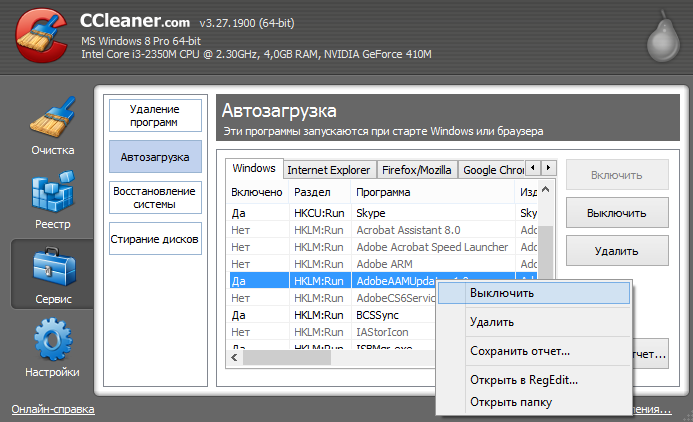
Помимо вышеописанного способа убрать программы из автозагрузки Windows 7 можно и с помощью сторонних утилит, самая известная из которых — бесплатная программа CCleaner. Для того, чтобы просмотреть список автоматически запускаемых программ в CCleaner, нажмите кнопку «Инструменты» и выберите пункт «Автозагрузка». Для отключения определенной программы, выберите ее и нажмите кнопку «Отключить». Более подробно об использовании CCleaner для оптимизации работы Вашего компьютера Вы можете прочитать здесь.

Как убрать программы из автозагрузки в CCleaner

Как убрать программы из автозагрузки в CCleaner

Стоит отметить, что для некоторых программ, следует зайти в их настройки и убрать опцию «Автоматически запускать вместе с Windows», в противном случае, даже после проделанных описанных операций, они могут снова добавить себя в список автозагрузки Windows 7.

Использование редактора реестра для управления автозагрузкой

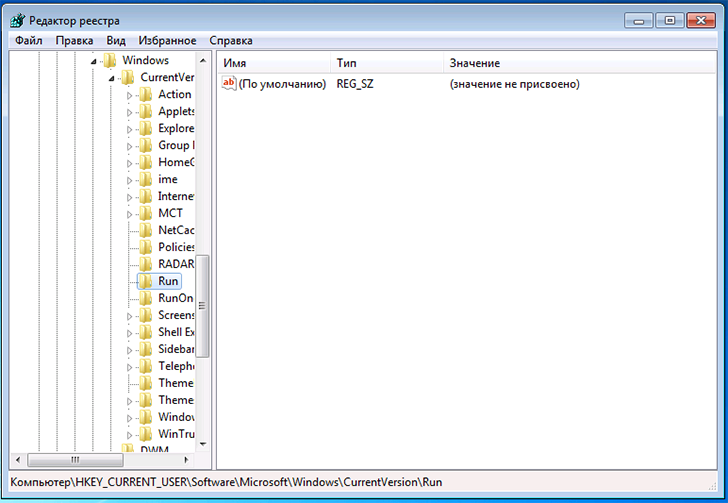
Для того, чтобы просмотреть, убрать или добавить программы в автозагрузку Windows 7 можно также воспользоваться редактором реестра. Для того, чтобы запустить редактор реестра Windows 7, нажмите кнопки Win + R (это то же самое, что нажать Пуск — Выполнить) и введите команду regedit, после чего нажмите Enter.

Автозагрузка в редакторе реестра Windows 7

Автозагрузка в редакторе реестра Windows 7

В левой части вы увидите древовидную структуру разделов реестра. При выборе какого-либо раздела, в правой части будут отображаться содержащиеся в нем ключи и их значения. Программы в автозагрузке находятся в следующих двух разделах реестра Windows 7:

  • HKEY_CURRENT_USER\Software\Microsoft\Windows\CurrentVersion\Run
  • HKEY_LOCAL_MACHINE\SOFTWARE\Microsoft\Windows\CurrentVersion\Run

Соответственно, если вы откроете эти ветки в редакторе реестра, то сможете увидеть список программ, удалить их, изменить или добавить какую-то программу в автозагрузку при необходимости.

Надеюсь, эта статья поможет Вам разобраться с программами в автозагрузке Windows 7.

Как полностью выключить компьютер или ноутбук с Windows 8

Как выключить Windows 8В Windows 8 используется так называемая гибридная загрузка, которая уменьшает время, необходимое на запуск Windows. Иногда может потребоваться полностью выключить ноутбук или компьютер с Windows 8. Это можно сделать нажав и удерживая в течение нескольких секунд кнопку питания, однако это не самый лучший метод, который может привести к неприятным последствиям. В этой статье рассмотрим, как произвести полное выключение компьютера с Windows 8, не отключая при этом гибридную загрузку.

Что такое гибридная загрузка?

Гибридная загрузка представляет собой новую функцию в Windows 8, которая использует технологию гибернации для ускорения запуска операционной системы. Как правило, работая за компьютером или ноутбуком, вы имеете две запущенных сессии Windows под номерами 0 и 1 (их количество может быть больше, при одновременном входе под несколькими учетными записями).  0 используется для сессии ядра Windows, а 1 — это Ваш сеанс пользователя. При использовании обычной гибернации, когда вы выбираете соответствующий пункт в меню, компьютер записывает все содержимое обеих сессий из оперативной памяти в файл hiberfil.sys.

При использовании гибридной загрузки, когда вы нажимаете «Выключить» в меню Windows 8, вместо записи обеих сеансов, компьютер помещает в гибернацию только сессию 0, после чего закрывает сеанс пользователя. После этого, когда Вы включаете компьютер снова, сеанс ядра Windows 8 считывается с диска и помещается обратно в память, что значительно увеличивает время загрузки и не влияет на сеансы пользователей. Но, при этом, это остается гибернацией, а не полным выключением компьютера.

Как быстро полностью выключить компьютер с Windows 8

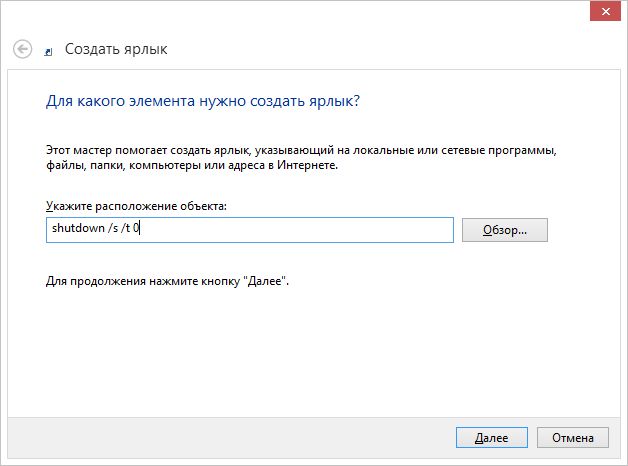
Для того, чтобы выполнить полное выключение, создайте ярлык, кликнув правой кнопкой мыши в пустом месте рабочего стола и выбрав нужный пункт в появившемся контекстном меню. На запрос о том, ярлык для чего вы хотите создать, введите следующее:

shutdown /s /t 0

После чего назовите свой ярлык как-нибудь.

Создание ярлыка для выключения Windows 8

После создания ярлыка, вы можете изменить его иконку на соответствующую контексту действия, поместить на начальный экран Windows 8, в общем — делать с ним все, что делаете с обычными ярлыками Windows.

По запуску этого ярлыка будет происходить выключение компьютера, без помещения чего-либо в файл гибернации hiberfil.sys.

NTUSER.DAT — что это за файл в Windows?

Что за файл NTUSER.DAT в WindowsВ папке каждого пользователя Windows 11, Windows 10 и предыдущих версий системы присутствует скрытый файл NTUSER.DAT размером в несколько мегабайт: некоторые пользователи задаются вопросом о его назначении и возможности удаления.

В этой инструкции подробно о том, что представляет собой файл NTUSER.DAT, о причинах, по которым удалять его нежелательно, а также о том, что делать, если файл всё-таки был удален.

NTUSER.DAT — файл с данными профиля пользователя

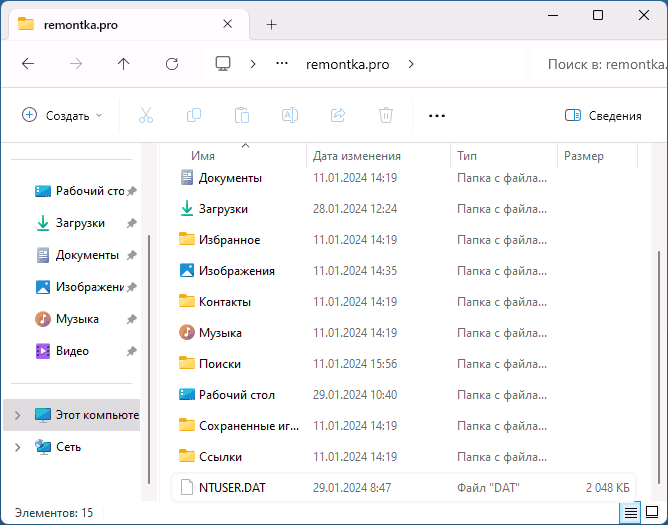
Файл NTUSER.DAT в папке пользователя

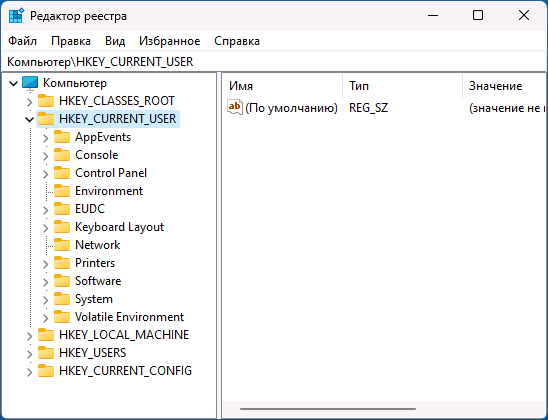
Зайдя под какой-либо учетной записью в Windows, вы можете найти связанные с этим конкретным пользователем данные в разделе реестра HKEY_CURRENT_USER, однако, если зайти под другой учетной записью, изменяются и данные, находящиеся в этом разделе.

Раздел реестра HKEY_CURRENT_USER

NTUSER.DAT — тот файл, который хранит эти и другие данные профилей пользователя для каждого из них: при выходе из учетной записи данные сохраняются в этот файл, при входе — загружаются из него.

Найти файл NTUSER.DAT можно в папке

C:\Users (Пользователи)\Имя_пользователя

— он присутствует в папке каждого пользователя, для его отображения потребуется включить показ скрытых файлов.

Можно ли удалить этот файл

Удалять файл NTUSER.DAT, во всяком случае для тех учетных записей, которыми вы пользуетесь и для системных учетных записей не следует: это приведёт к её неработоспособности и невозможности входа в систему.

Для неактивных/ненужных учетных записей удаление этого файла возможно: всё что вам потребуется — это права администратора на компьютере. Однако разумнее будет удаление соответствующего пользователя Windows.

Что делать, если удалил файл NTUSER.DAT

Если файл NTUSER.DAT был удален и вход в систему более невозможен, есть несколько возможных вариантов решения:

  • Использовать точки восстановления системы с загрузочной флешки или из среды восстановления, подробнее: Точки восстановления Windows 11 (всё то же самое и для Windows 10).
  • Если вход под какой-либо другой учетной записью администратора возможен, можно зайти под ним. Кроме файла NTUSER.DAT в папке пользователя, где он был удален могут присутствовать и файлы NTUSER.DAT.LOG, содержащие предыдущие копии этого файла — они могут быть полезными для восстановления: просто переименуйте последний из этих файлов в NTUSER.DAT.
  • Если как-либо попасть в Windows не получается, можно использовать загрузочную флешку WinPE — на ней присутствуют, в том числе, инструменты для сброса паролей Windows (описаны в последней части этой инструкции), которые позволяют включить скрытые системные учетные записи: включите учетную запись Администратор (обычно она без пароля), перезагрузите компьютер в обычном режиме, зайдите под этой учетной записью: теперь вы сможете выполнять действия с папками и файлами, создать нового пользователя Windows.

Надеюсь, для кого-то из читателей информация будет полезной. Если у вас остались вопросы, касающиеся этого файла, вы можете задать их в комментариях ниже, я постараюсь помочь решить возникшие проблемы.

Почему Windows не видит оперативную память

Windows не видит памятьПо идее, установка оперативной памяти RAM заключается в том, что нужно вставить платы памяти в соответствующие слоты материнской платы компьютера и включить его. На самом же деле, нередко случаются различные проблемы, при которых Windows не видит оперативную память. Эти проблемы могут быть вызваны как аппаратными так и программными проблемами. В этой статье рассмотрим наиболее частые причины, вызывающие ситуацию, когда Windows 7 или Windows 8 не видят весь объем RAM.

Вы используете 32 битную версию Windows 7 или Windows 8

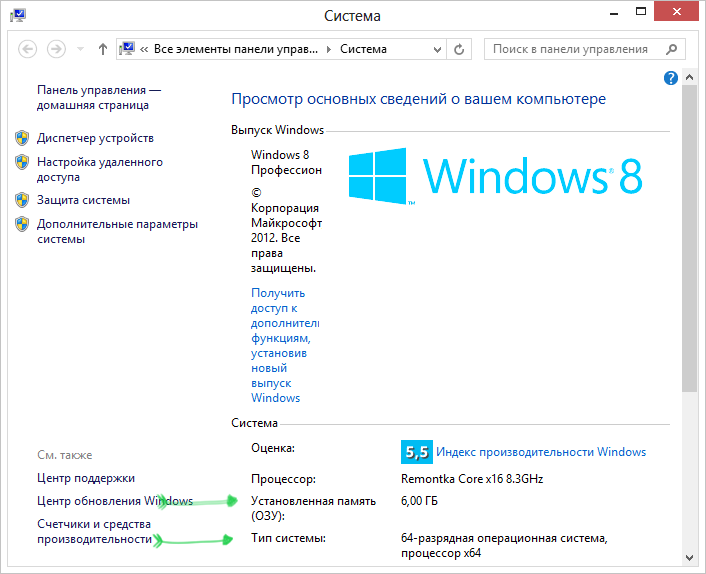
Максимальное количество оперативной памяти, которые способны «увидеть» 32 разрядные версии Windows — это 4 Гб. Таким образом, если у вас больший объем RAM, следует установить 64-разрядную версию, чтобы воспользоваться этой памятью. Для того, чтобы узнать, какая версия Windows установлена на Вашем компьютере, откройте пункт «Система» в панели управления (или кликните по «Мой компьютер» правой кнопкой мыши и выберите «Свойства»).

Количество памяти и разрядность Windows

Количество памяти и разрядность Windows

В пункте «Тип системы» будет отображена информация о разрядности Вашей версии Windows. Однако, не только разрядность системы может влиять на количество доступной оперативной памяти в Windows.

Ваша версия Windows имеет ограничение на максимальный объем памяти

Помимо разрядности операционной системы, на количество видимой памяти влияет также и то, какой выпуск Windows вы используете. Например, если на Вашем компьютере установлена Windows 7 Начальная, то максимальный доступный объем оперативной памяти — 2Гб, а не 4. Пользователям Windows 7 Домашняя Базовая доступно лишь 8 Гб оперативной памяти RAM, даже в том случае, когда они используют 64-разрядную версию ОС. Аналогичные пределы есть и для последней версии — Windows 8.

Максимальное количество доступной оперативной памяти RAM в Windows 8

Версия X86 X64
Windows 8 Enterprise 4 GB 512 GB
Windows 8 Professional 4 GB 512 GB
Windows 8 4 GB 128 GB

Максимальное количество доступной оперативной памяти RAM в Windows 8

Версия  X86 X64
Windows 7 Ultimate 4 GB 192 GB
Windows 7 Enterprise 4 GB 192 GB
Windows 7 Professional 4 GB 192 GB
Windows 7 Home Premium 4 GB 16 GB
Windows 7 Home Basic 4 GB 8 GB
Windows 7 Starter 2 GB Недоступно

Память выделяется для работы встроенной видеокарты или другого оборудования

Различное оборудование компьютера может использовать часть системной оперативной памяти для своей работы. Наиболее распространенный вариант — использование RAM интегрированными видеоконтроллерами (встроенная видеокарта). Но это не единственный вариант, когда «железо» использует оперативную память.

Увидеть количество RAM, используемого встроенной видеокартой и другим оборудованием компьютера вы можете во все том же окне «Система». В случае, если им выделяется память, то вы увидите два значения — установленная оперативная память и доступная для использования, которая будет отображаться в скобках. Соответственно, разница между ними и составляет тот размер RAM, который забрали себе устройства.

Материнская плата имеет ограничение на количество памяти

У материнских плат также имеются ограничения на доступную память RAM. То, что все модули памяти успешно поместились в слоты, еще не означает, что материнская плата способна работать со всей этой памятью.

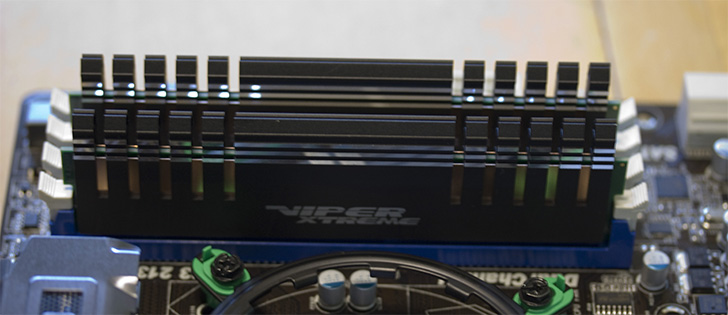
Оперативная память компьютера

Оперативная память компьютера

Для того, чтобы выяснить, видит ли материнская плата память, войдите в BIOS компьютера. Для этого, сразу после включения ПК и до начала загрузки операционной системы нажмите соответствующую кнопку для этого, информация о ней обычно есть на экране (Как правило, это F2 или Delete). В большинстве версиях BIOS информацию об установленной памяти вы увидите уже на первом экране.

Если в биос видна вся память, а в Windows — нет, то ищем проблему в Windows. Если же память не отображается и в биосе, тогда следует искать проблему на более низком уровне, чем операционная система. Для начала стоит ознакомиться со спецификациями материнской платы (например, найти ее в Интернете).

Неправильно установленная память

Если вы уверены в том, что материнка поддерживает весь объем установленной памяти, но она все равно не отображается в БИОС, имеет смысл проверить, правильно ли вы ее вставили.

Отключите питание компьютера, откройте его, лучше, если он заземлен. Выньте планки памяти и снова поставьте их аккуратно на место, убедившись, что память встала правильно. Можете, также почистить контакты оперативной памяти, используя для этого твердый ластик.

В некоторых случаях, для правильной работы RAM нужно устанавливать ее в конкретные разъемы — в этом случае, ищите информацию в инструкции к материнской плате компьютера.

Еще один способ диагностировать проблемный модуль памяти — вынимать их по одному, после чего включать компьютер и смотреть объем доступной памяти.

Проблемы с самой памятью RAM

Если у вас возникают какие-либо проблемы с памятью, причина может быть в ней самой. Вы можете воспользоваться утилитой для тестирования оперативной памяти, такой как memtest86 или воспользоваться встроенной в Windows утилитой для диагностики памяти. Также можно порекомендовать тестировать планки памяти по одной устанавливая их в компьютер — так более точно можно будет определить сбойный модуль.

Надеюсь, эта статья о возможных причинах, по которым компьютер не видит память, поможет вам решить проблему.

Что за файл pagefile.sys, как его удалить и нужно ли это делать

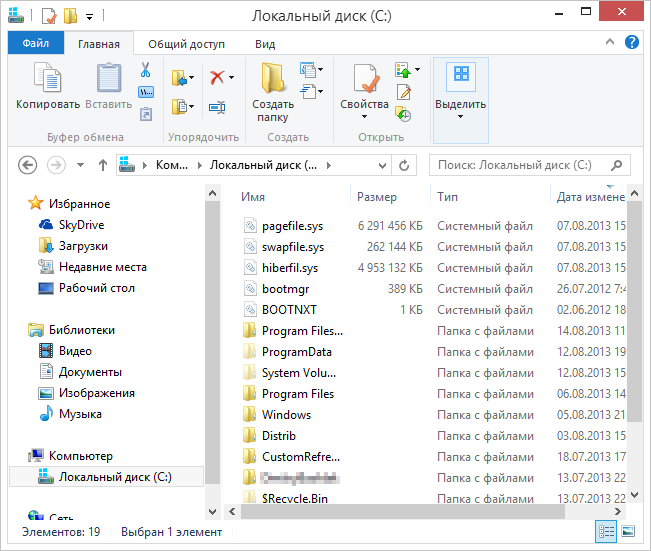
Что такое pagefile.sys и как его удалитьПрежде всего о том, что такое pagefile.sys в Windows 10, Windows 7, 8 и XP: это файл подкачки Windows. Зачем он нужен? Дело в том, что какое бы количество оперативной памяти не было установлено на вашем компьютере, не всем программам для работы будет ее достаточно. Современные игры, видео и графические редакторы и многое другое программное обеспечение с легкостью заполнит Ваши 8 Гб RAM и попросит еще. В этом случае и используется файл подкачки. Файл подкачки по умолчанию находится на системном диске, обычно здесь: C:\pagefile.sys. В этой статье поговорим о том, хорошая ли это идея — отключить файл подкачки и тем самым удалить pagefile.sys, а также о том, как переместить pagefile.sys  и какие преимущества это может дать в некоторых случаях.

Обновление 2016: более подробная инструкция по удалению файла pagefile.sys, а также видео руководство и дополнительная информация доступны в стать Файл подкачки Windows.

Как удалить pagefile.sys

Один из главных вопросов пользователей — можно ли удалить файл pagefile.sys. Да, можно, и сейчас я напишу о том, как это сделать, а далее поясню, почему этого делать не стоит.

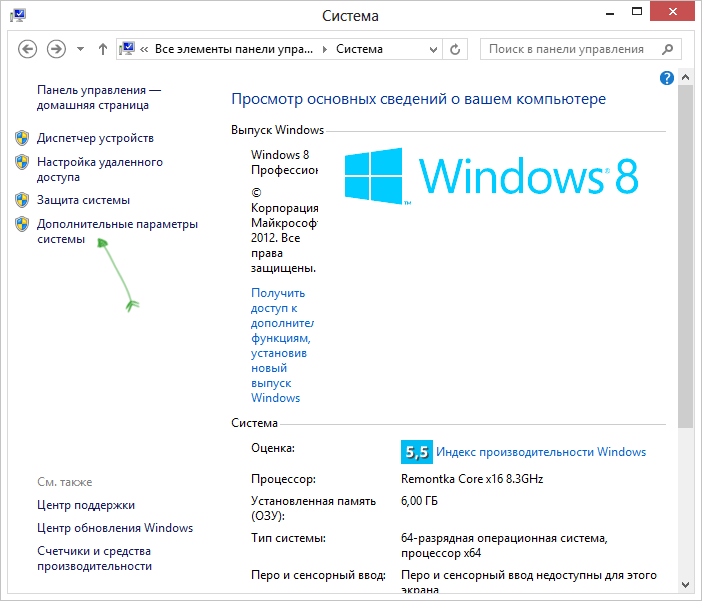
Дополнительные параметры системы Windows

Итак, для того, чтобы изменить параметры файла подкачки в Windows 7 и Windows 8 (и в XP тоже), зайдите в Панель управления и выберите пункт «Система», затем в меню слева — «Дополнительные параметры системы».

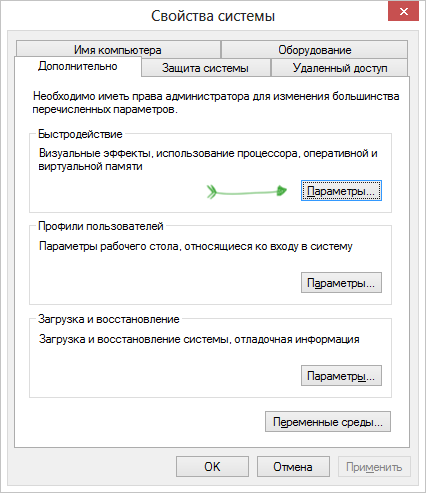
Быстродействие системы

Затем, на вкладке «Дополнительно» кликните кнопку «Параметры» в разделе «Быстродействие».

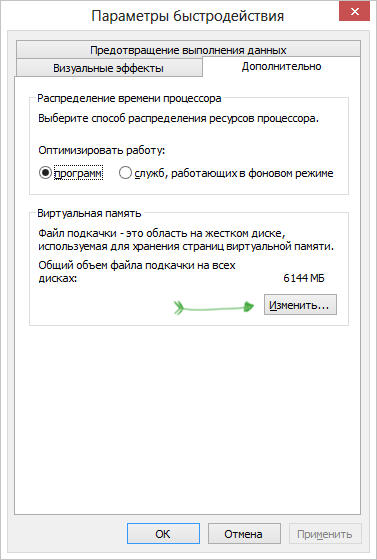
Настройки виртуальной памяти

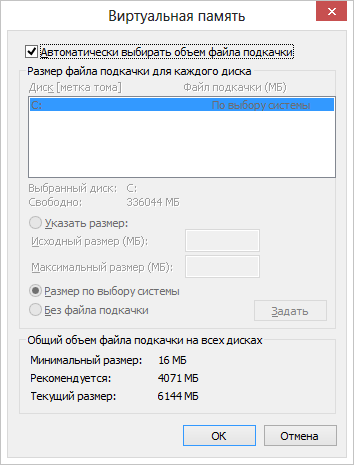
В параметрах быстродействия откройте вкладку «Дополнительно» и в разделе «Виртуальная память» нажмите «Изменить».

Настройки pagefile.sys

Настройки pagefile.sys

По умолчанию, Windows автоматически управляет размером файла pagefile.sys и, в большинстве случаев это является оптимальным вариантом. Тем не менее, если вы хотите удалить pagefile.sys, вы можете это сделать, сняв галочку «Автоматически выбирать объем файла подкачки» и установив пункт «Без файла подкачки». Также вы можете изменить размер этого файла, указав его самостоятельно.

Почему не следует удалять файл подкачки Windows

Есть несколько причин, по которым люди решают удалить pagefile.sys: он занимает место на диске — это первая из них. Вторая — они думают, что без файла подкачки компьютер будет работать быстрее, так как на нем и так достаточно оперативной памяти RAM.

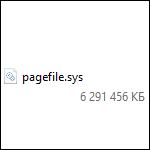
Pagefile.sys в проводнике

Pagefile.sys в проводнике

Что касается первого варианта, то с учетом объемов сегодняшних жестких дисков, удаление файла подкачки навряд ли может оказаться критически необходимым. Если у Вас стало кончаться место на жестком диске, то скорее всего это говорит о том, что вы там храните что-то ненужное. Гигабайты образов дисков игр, фильмы и прочее — это не то, что обязательно держать на своем жестком диске. К тому же, если вы скачали некий Repack объемом несколько гигабайт, и установили его на компьютер, сам файл ISO можно удалять — работать игра будет и без него. Так или иначе, это статья не о том, как почистить жесткий диск. Просто, если для вас являются критичными несколько гигабайт, занимаемые файлом pagefile.sys, лучше поискать что-то другое, явно ненужное, и оно, скорее всего найдется.

Второй пункт, касающийся производительности — тоже миф. Windows может работать без файла подкачки при условии большого количества установленной оперативной памяти RAM, однако никакого положительного влияния на производительность системы это не имеет. Кроме этого, отключение файла подкачки может привести к некоторым неприятным вещам — некоторые программы, не получив достаточно свободной памяти для работы, будут сбоить и «вылетать». Некоторое программное обеспечение, например виртуальные машины, могут вообще не запуститься, если вы отключите файл подкачки Windows.

Подводя итог, нет разумных причин, чтобы избавляться от pagefile.sys.

Как переместить файл подкачки Windows и в каких случаях это может быть полезным

Несмотря на все вышесказанное об отсутствии необходимости менять стандартные настройки для файла подкачки, в некоторых случаях перемещение файла pagefile.sys на другой жесткий диск может быть полезным. Если у вас на компьютере установлено два отдельных жестких диска, один из которых системный и на нем же установлены необходимые программы, а второй содержит относительно редко используемые данные, перемещение файла подкачки на второй диск может положительно сказаться на производительности в те моменты, когда виртуальная память задействована. Переместить pagefile.sys можно там же, в настройках виртуальной памяти Windows.

Нужно учесть, что это действие разумно только в том случае, когда у Вас два отдельных физических жестких диска. Если же ваш жесткий диск разбит на несколько разделов, перемещение файла подкачки на другой раздел не только не поможет, но в некоторых случаях может и замедлить работу программ.

Таким образом, суммируя все вышенаписанное, файл подкачки — важная составляющая часть Windows и лучше бы Вам его не трогать, если Вы только точно не знаете, зачем вы это делаете.

Установка Windows 7

Установка Windows 7Вопрос о том, как самостоятельно установить Windows 7 — один из самых распространенных в сети. Хотя, на самом деле ничего сложного тут нет: установка Windows 7 — это то, что можно сделать один раз, воспользовавшись инструкцией и в дальнейшем, скорее всего, вопросов по установке возникнуть не должно — можно будет не обращаться за помощью. Итак, в этом руководстве подробно рассмотрим установку Windows 7 на компьютер или ноутбук. Заранее отмечу, что в случае, если у Вас фирменный ноутбук или компьютер и вы просто хотите вернуть его к тому состоянию, в котором он был, то вместо его можно просто сбросить на заводские настройки. Здесь мы будем говорить о чистой установке Windows 7 на компьютер без операционной системы или со старой ОС, которая в процессе будет полностью удалена. Руководство полностью подойдет для начинающих пользователей.

Что нужно, чтобы установить Windows 7

Для установки Windows 7 потребуется дистрибутив операционной системы — компакт-диск или флешка с установочными файлами. Если у Вас уже есть загрузочный носитель — отлично. Если же нет, то вы можете создать его самостоятельно. Здесь я представлю лишь пару самых простых способов, если по какой-то причине они не подойдут, полный список способов создания загрузочной флешки и загрузочного диска вы можете найти в разделе «Инструкции» на этом сайте. Для того, чтобы сделать загрузочный диск (или USB-флешку) вам понадобится образ ISO Windows 7.

Один из самых быстрых способов сделать загрузочный носитель для установки Windows 7 — воспользоваться официальной утилитой Microsoft USB/DVD Download Tool, скачать которую можно по ссылке: https://www.microsoft.com/ru-ru/download/windows-usb-dvd-download-tool
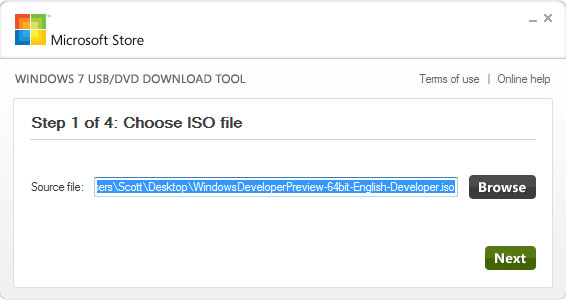
Создание загрузочных флешки и диска в USB/DVD Download Tool

Создание загрузочных флешки и диска в USB/DVD Download Tool

После загрузки и установки программы, четыре шага отделяют вас от создания установочного диска: выбрать образ ISO с файлами дистрибутива Windows 7, указать на что их записать, дождаться завершения работы программы.

Теперь, когда у вас есть, с чего устанавливать Windows 7, перейдем к следующему шагу.

Установка загрузки с флешки или диска в BIOS

По умолчанию, подавляющее большинство компьютеров загружаются с жесткого диска, нам же для установки Windows 7 потребуется выполнить загрузку с флешки или диска, созданных на предыдущем этапе. Для этого следует зайти в BIOS компьютера, что обычно осуществляется нажатием DEL или другой клавиши сразу после его включения, еще до начала загрузки Windows. В зависимости от версии и производителя BIOS, ключевая клавиша может отличать, но обычно это Del или F2. После того, как Вы зайдете в биос, необходимо будет найти пункт, отвечающий за очередность загрузки, который может находиться в разных местах: Advanced Setup — Boot Device Priority (приоритет загрузки) или First Boot Device, Second Boot Device (первое устройство загрузки, второе устройство загрузки — в первый пункт нужно поставить диск или флешку).

Если вы не знаете, как выставить загрузку с нужного носителя, то прочтите инструкцию Как поставить загрузку с флешки в БИОС (откроется в новом окне). Для диска DVD это делается аналогичным образом. После завершения настройки БИОС для загрузки с флешки или диска, сохраните настройки.

Процесс установки Windows 7

Когда компьютер перезагрузится после применения настроек БИОС, сделанных на предыдущем этапе и начнется загрузка с установочного носителя Windows 7, на черном фоне вы увидите надпись Нажмите любую клавишу для загрузки с диска DVD или надпись аналогичного содержания на английском языке. Нажмите ее.
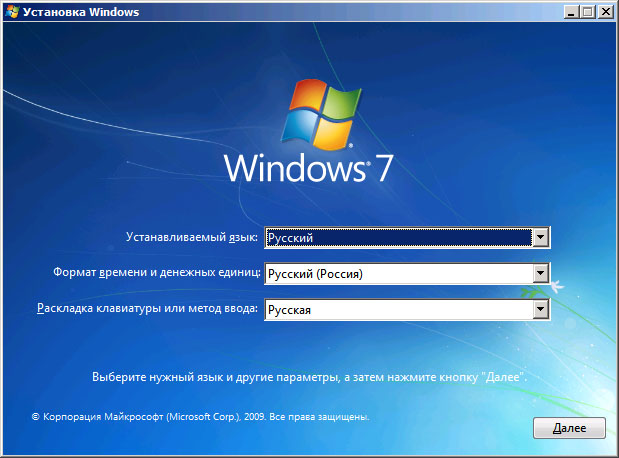
Установка Windows 7 выбор языка

Выбор языка при установке Windows 7

После чего в течение непродолжительного времени будет происходить загрузка файлов Windows 7, а затем появится окно выбора языка для установки. Выберите свой язык. На следующем этапе потребуется задать параметры ввода, формат времени и денежных единиц и языка самой операционной системы.
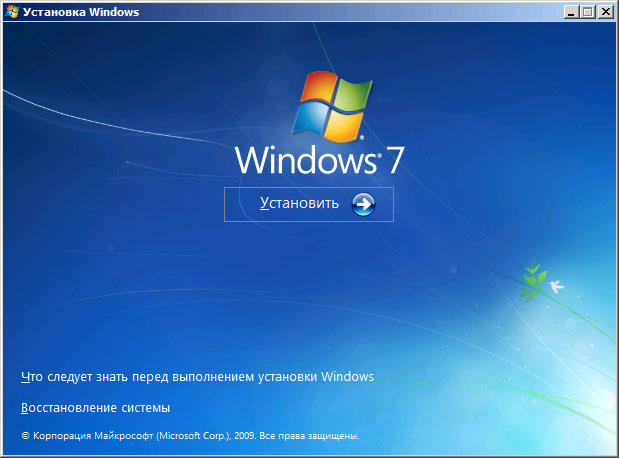
Установить Windows 7

Установить Windows 7

После выбора языка системы появится следующий экран, предлагающий установить Windows 7. С этого же экрана вы можете запустить восстановление системы. Нажмите «Установить». Ознакомьтесь с условиями лицензии Windows 7, отметьте галочкой пункт о том, что Вы принимаете условия лицензии и нажмите «Далее».
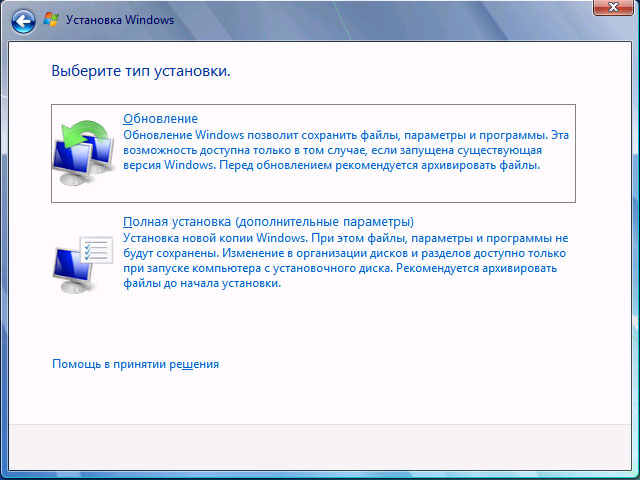
Выберите тип установки Windows 7

Выберите тип установки Windows 7

Теперь необходимо будет выбрать тип установки Windows 7. В этом руководстве мы будем рассматривать чистую установку Windows 7 без сохранения каких-либо программ и файлов предыдущей операционной системы. Обычно это наилучший вариант, так как не оставляет различного «мусора» от предыдущей установки. Нажмите «Полная установка (дополнительные параметры).
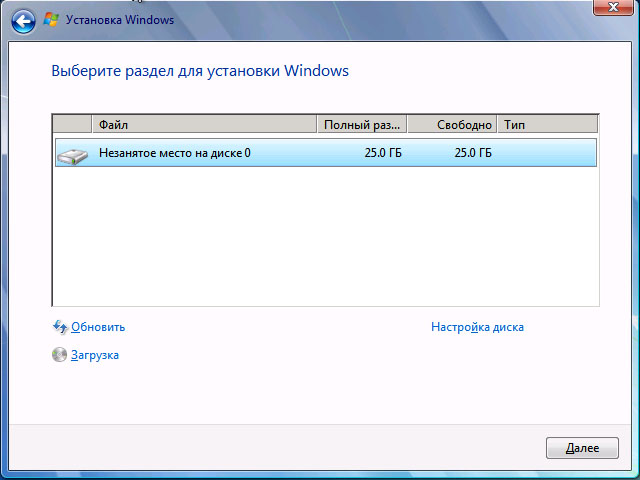
Выбор диска или раздела для установки Windows 7

Выберите диск или раздел для установки

В следующем диалоговом окне вы увидите предложение выбрать жесткий диск или раздел жесткого диска, на который требуется установить Windows 7. Используя пункт «Настройка диска», вы можете удалить, создать и отформатировать разделы на жестком диске (разбить диск на два или соединить два в один, например). Как это сделать, описано в инструкции Как разбить диск (откроется в новом окне). После того, как необходимые действия с жестким диском выполнены, а нужный раздел выбран, нажмите «Далее».
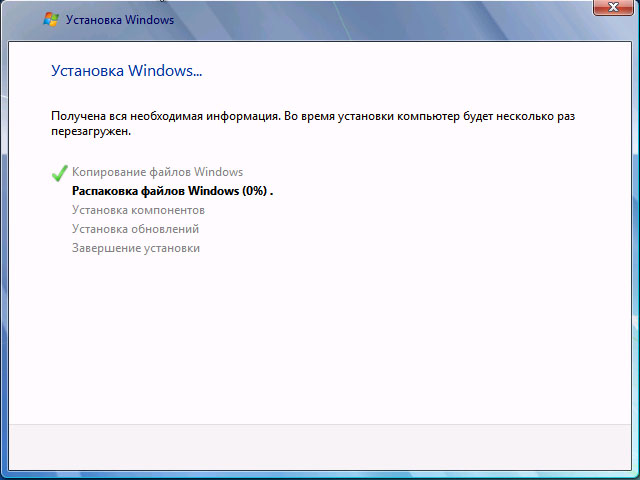
Процесс установки Windows 7

Процесс установки Windows 7

Начнется процесс установки Windows 7 на компьютер, который может занять различное время. Компьютер может несколько раз перезагружаться. Рекомендую при первой перезагрузке вернуть в БИОС загрузку с жесткого диска, чтобы не видеть каждый раз приглашения нажать любую клавишу для установки Windows 7. Диск или загрузочную флешку при этом лучше оставить подключенной до завершения установки.
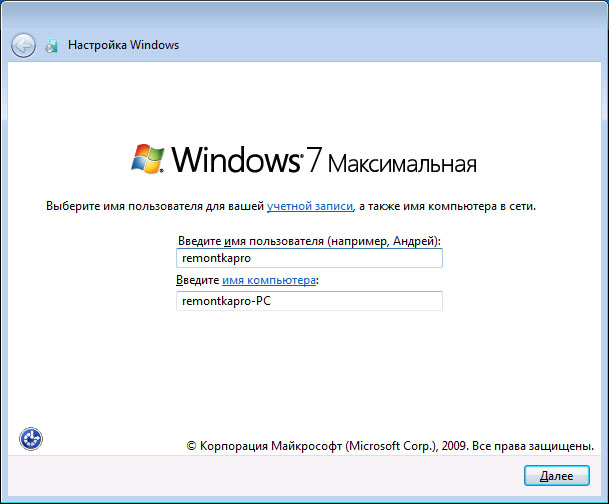
Windows 7 имя пользователя

Введите имя пользователя и компьютера

После того, как программа установки Windows 7 проделает все необходимые операции, обновит записи реестра и запустит службы, Вы увидите предложение ввести имя пользователя и имя компьютера. Их можно ввести и на русском языке, но я рекомендую использовать латиницу. Затем будет предложено установить пароль для учетной записи Windows. Здесь на Ваше усмотрение — можете устанавливать, а можете и нет.
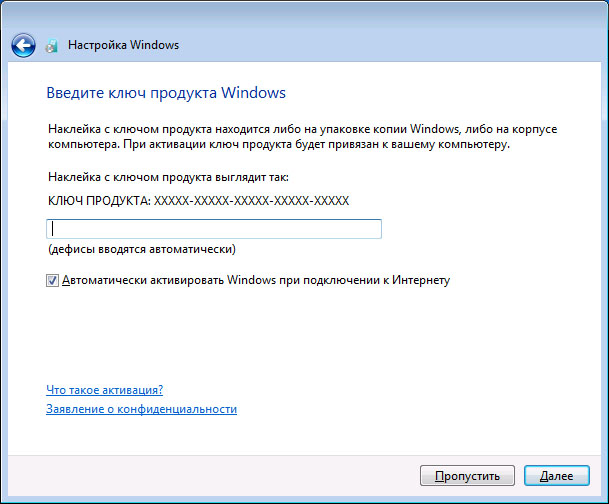
Windows 7 ключ продукта

Введите ключ Windows 7

Следующий этап — ввести ключ продукта. В некоторых случаях, этот шаг может пропускаться. Стоит отметить, что если на вашем компьютере была предустановлена Windows 7 и ключ имеется на наклейке, а вы устанавливаете точно такую же версию Windows 7, то можно использовать ключ с наклейки — он будет работать. На экране «Помогите автоматически защитить компьютер и улучшить Windows» начинающим пользователям я рекомендую остановиться на варианте «Использовать рекомендуемые параметры».
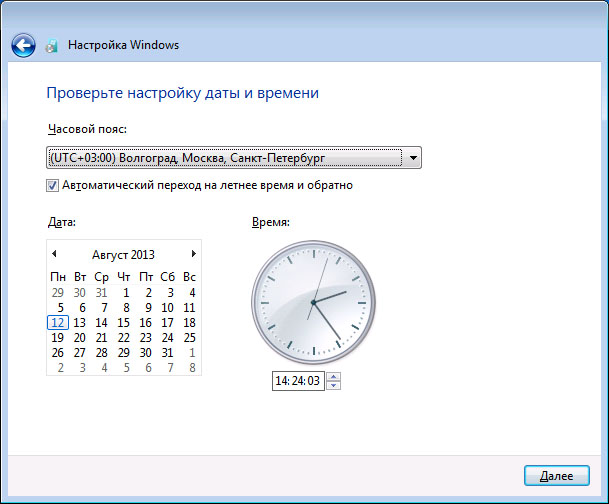
Установка даты и времени в Windows 7

Установка даты и времени в Windows 7

Следующий шаг настройки — установка параметров времени и даты Windows. Здесь все должно быть понятно. Рекомендую убрать галочку «Автоматический переход на летнее время и обратно», так как сейчас этот переход в России не используется. Нажмите «Далее».

При наличии сети на компьютере, Вам предложат выбрать, какая у Вас сеть — Домашняя, Общественная или рабочая. Если вы используете Wi-Fi роутер для доступа к Интернет, то можете поставить «Домашняя». В случае, если кабель Интернет провайдера напрямую подключен к компьютеру, то лучше выбрать «Общественная».
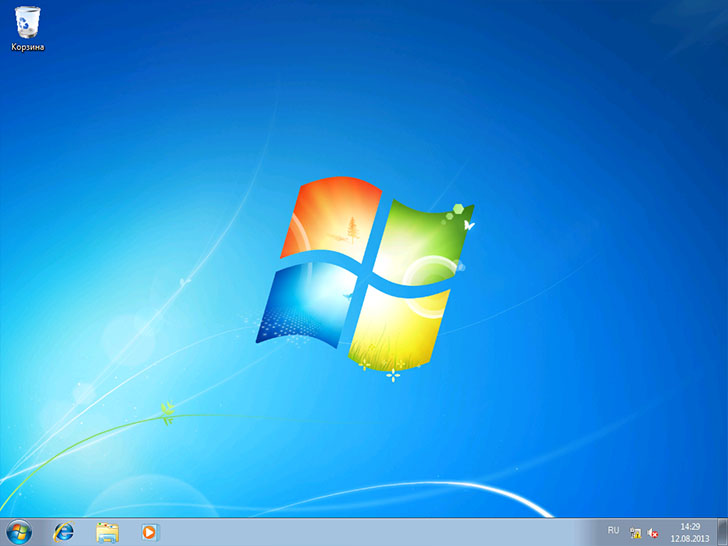
Установка Windows 7 завершена

Установка Windows 7 завершена

Дождитесь применения параметров Windows 7 и загрузки операционной системы. На этом установка Windows 7 завершена. Следующий важный этап — установка драйверов Windows 7, о чем я подробно напишу в следующей статье.
Диспетчер задач Windows для начинающих

Диспетчер задач WindowsДиспетчер задач в Windows — один из самых важных инструментов операционной системы. С помощью него Вы можете увидеть, из-за чего тормозит компьютер, какая программа «съедает» всю память, процессорное время, постоянно что-то записывает на жесткий диск или же обращается к сети.
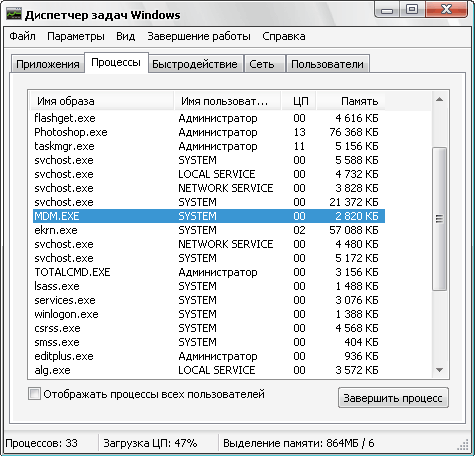
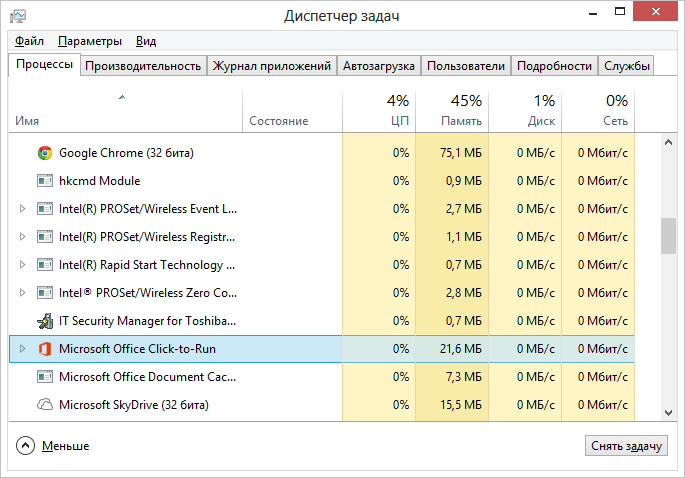
В Windows 10 и 8 был представлен новый и гораздо более продвинутый диспетчер задач, тем не менее, диспетчер задач Windows 7 также является серьезным инструментов, использовать который должен уметь каждый пользователь Windows. Некоторые из типичных задач стало значительно проще выполнять в Windows 10 и 8. См. также: что делать, если диспетчер задач отключен администратором системы

Как вызвать диспетчер задач

Вызвать диспетчер задач Windows можно различными способами, вот три наиболее удобных и быстрых:

  • Нажмите Ctrl + Shift + Esc где угодно, находясь в Windows
  • Нажмите Ctrl + Alt + Del
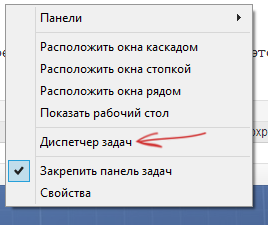
  • Кликните правой кнопкой мыши по панели задач Windows и выберите пункт «Запустить диспетчер задач».
Вызов диспетчера задач из панели задач Windows

Вызов диспетчера задач из панели задач Windows

Надеюсь, этих способов будет достаточно.

Есть и другие, например, можно создать ярлык на рабочем столе или вызвать диспетчер через «Выполнить». Подробнее на эту тему: 8 способов открыть диспетчер задач Windows 10 (подойдет и для предыдущих ОС). Перейдем к тому, что именно можно делать с помощью диспетчера задач.

Просмотр загрузки процессора и использования памяти RAM

В Windows 7 диспетчер задач по умолчанию открывается на вкладке «Приложения», на которой можно увидеть список программ, быстро закрыть из них с помощью команды «Снять задачу», которая работает даже в случае если приложение зависло.

Эта вкладка не позволяет видеть использование ресурсов программой. Более того, на данной вкладке отображаются не все программы, запущенные на вашем компьютере — то программное обеспечение, которое работает в фоновом режиме и не имеет окон, здесь не отображается.

Диспетчер задач Windows 7

Диспетчер задач Windows 7

Если Вы перейдете на вкладку «Процессы», можно будет увидеть список всех запущенных на компьютере программ (для текущего пользователя), включая фоновые процессоры, которые могут быть невидимы или находиться в системном трее Windows. Кроме этого, на вкладке процессы отображается процессорное время и используемая запущенной программой оперативная память компьютера, что в некоторых случаях позволяет сделать полезные выводы о том, что именно тормозит систему.

Чтобы увидеть список процессов, запущенных на компьютере, нажмите кнопку «Показать процессы всех пользователей».

Диспетчер задач Windows 8 процессы

Диспетчер задач Windows 8 процессы

В Windows 8 главной вкладкой диспетчера задач является «Процессы», на которой отображается вся информация об использовании программами и содержащимися в них процессами ресурсов компьютера.

Как убить процессы в Windows

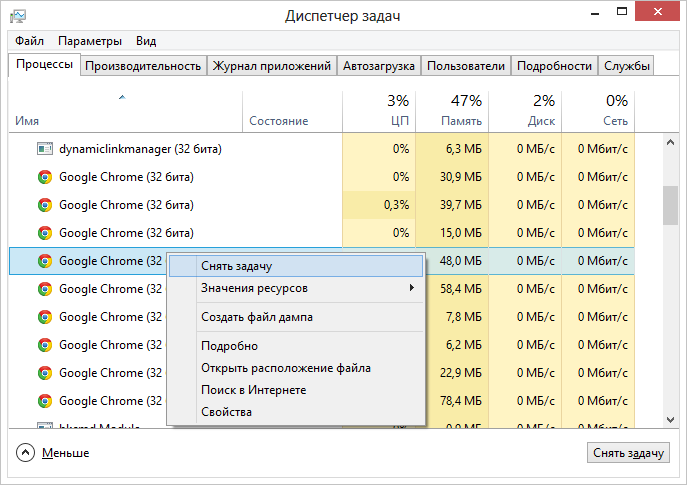
Убить процесс в диспетчере задач Windows

Убить процесс в диспетчере задач Windows

Убить процессы — означает прекратить их выполнение и выгрузить из памяти Windows. Чаще всего возникает необходимость убить фоновый процесс: например, вы вышли из игры, но компьютер тормозит и вы видите, что файл игра.exe продолжает висеть в диспетчере задач Windows и кушать ресурсы или какая-то программа грузит процессор на 99%. В этом случае, вы можете кликнуть правой кнопкой мыши по этому процессу и выбрать пункт контекстного меню «Снять задачу».

Проверка использования ресурсов компьютера

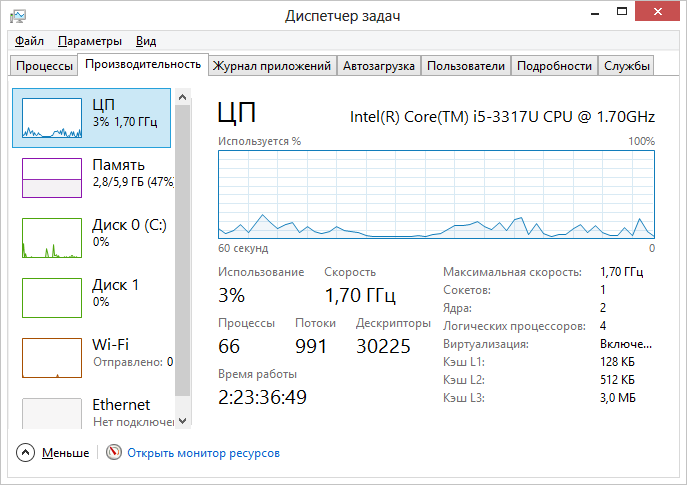
Производительность в диспетчере задач Windows

Производительность в диспетчере задач Windows

Если в диспетчере задач Windows Вы откроете вкладку «Производительность», то вы сможете увидеть общую статистику использования ресурсов компьютера и отдельные графики для оперативной памяти, процессора и каждого ядра процессора. В Windows 8 на этой же вкладке будет отображаться и статистика использования сети, в Windows 7 эта информация доступна на вкладке «Сеть». В Windows 10 на вкладке производительность стала доступна также информация о нагрузке на видеокарту.

Просмотр использования доступа к сети каждым процессом по отдельности

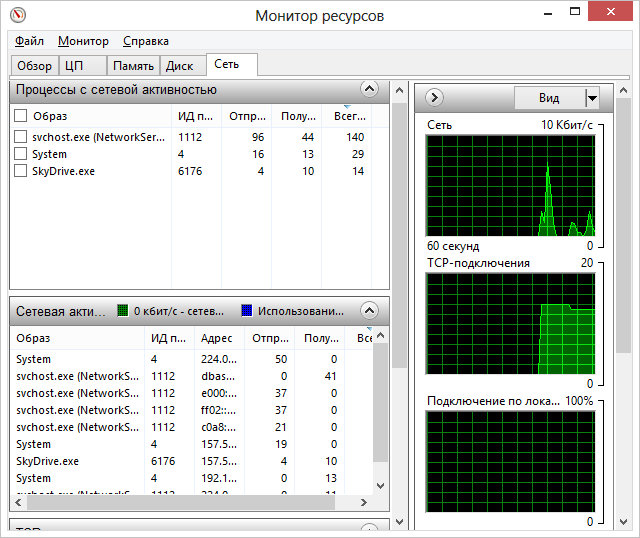
Если у Вас тормозит Интернет, но непонятно, какая именно программа что-то качает, вы можете узнать это, для чего в диспетчере задач на вкладке «Производительность» нажмите кнопку «Открыть монитор ресурсов».

Монитор ресурсов Windows

Монитор ресурсов Windows

В мониторе ресурсов на вкладке «Сеть» есть вся необходимая информация — можно увидеть, какие программы пользуются доступом в Интернет и используют ваш трафик. Стоит отметить, что в списке будут и приложения, которые не используют доступ в сеть Интернет, но задействуют сетевые возможности для коммуникации с устройствами компьютера.

Аналогичным образом в мониторе ресурсов Windows 7 Вы можете отследить использование жесткого диска, оперативной памяти и других ресурсов компьютера. В Windows 10 и 8 большую часть этой информации можно увидеть, находясь на вкладку «Процессы» диспетчера задач.

Управление, включение и выключение автозагрузки в диспетчере задач

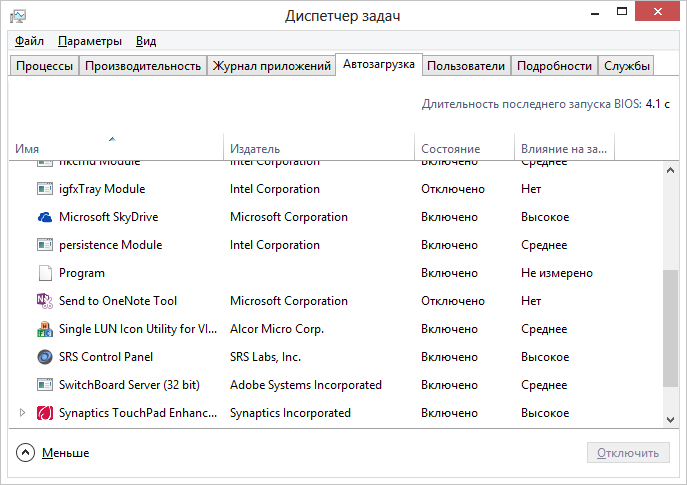
В Windows 10 и 8 диспетчер задач обзавелся новой вкладкой «Автозагрузка», на которой Вы можете увидеть список всех программ, запускающихся автоматически при старте Windows и использование ими ресурсов. Здесь же вы можете убрать ненужные программы из автозагрузки (однако, здесь отображаются не все программы. Подробнее: Автозагрузка программ Windows 10).

Программы в автозагрузке в Диспетчере задач

Программы в автозагрузке в Диспетчере задач

В Windows 7 для этого вы можете воспользоваться вкладкой Автозагрузка в msconfig, либо воспользоваться сторонними утилитами для очистки автозагрузки, например CCleaner.

На этом завершу свой краткий экскурс в Диспетчер задач Windows для начинающих, надеюсь, он Вам был полезен, раз уж Вы дочитали досюда. Если вы поделитесь этой статьей с другими — будет просто замечательно.