Архив рубрики: Windows

Все, что связано с операционной системой Windows: установка, настройка и другое.

Как исправить ошибку comctl32.dll не найден

Ошибка Comctl32.dllВ различных ситуациях в Windows 7 и Windows 8 могу возникать ошибки, связанные с библиотекой comctl32.dll. Ошибка может возникать и в Windows XP. Например, наиболее часто такая ошибка возникает при запуске игры Bioshock Infinite. Не ищите, где скачать comctl32.dll — это способно привести к еще большим проблемам, об этом будет написано ниже. Текст ошибки может отличаться от случая к случаю, наиболее типичными являются:

  • Файл comctl32.dll не найден
  • Порядковый номер не найден в библиотеке comctl32.dll
  • Не удалось запустить приложение, так как файл comctl32.dll не найден
  • Запуск программы невозможен, так как на компьютере отсутствует COMCTL32.dll. Попробуйте переустановить программу

И ряд других. Сообщения об ошибках Comctl32.dll могут появляться при запуске или установке определенных программ, при запуске и выключении Windows. Знание ситуации, при которой появляется ошибка comctl32.dll, поможет выяснить точную причину.
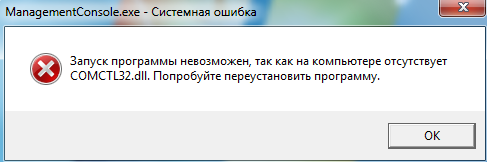
Запуск программы невозможен, поскольку Comctl32.dll отсутсвует

Причины появления ошибки Comctl32.dll

Сообщения об ошибках Comctl32.dll возникают в случаях, когда файл библиотеки был удален или поврежден. Кроме этого, данный вид ошибок может свидетельствовать о проблемах с реестром Windows 7, наличии вирусов и другого вредоносного программного обеспечения, а в редких случаях — и о проблемах с оборудованием.

Как исправить ошибки Comctl32.dll

Один из самых важных моментов — не нужно пытаться скачать comctl32.dll, с различных сайтов, которые предлагают «Скачать DLL бесплатно». Есть масса причин, по которым загрузка библиотек DLL с сайтов третьих лиц — плохая идея. Если Вам нужен непосредственно файл comctl32.dll, то лучше будет скопировать его с другого компьютера с Windows 7.

А теперь по порядку все способы исправления ошибок comctl32.dll:

  • Если ошибка возникает в игре Bioshock Infinite, что-то наподобие «Порядковый номер 365 не найден в библиотеке comctl32.dll», то это вызвано тем, что вы пытаетесь запустить игру в Windows XP, что у Вас не выйдет. Нужен Windows 7 (и выше) и DirectX 11. (Подойдет и Vista SP2, если кто-то ей пользуется).
  • Посмотрите, есть ли в наличии этот файл в папках System32 и SysWOW64. Если его там нет и он каким-то образом был удален, попробуйте скопировать его с работающего компьютера и положить в эти папки. Можно попробовать заглянуть в корзину, случается и так, что comctl32.dll находится там.
  • Запустите проверку на вирусы на вашем компьютере. Очень часто ошибки, связанные с отсутствующим файлом comctl32.dll бывают вызваны именно работой вредоносных программ. Если у Вас нет установленного антивируса, вы можете загрузить бесплатную версию из интернета или проверить компьютер на вирусы онлайн.
  • Воспользуйтесь восстановлением системы для возврата компьютера к предыдущему состоянии, в котором данная ошибка не появлялась.
  • Обновите драйвера для всех устройств, а особенно для видеокарты. Обновите DirectX на компьютере.
  • Запустите команду sfc /scannow в командной строке Windows. Эта команда проверит системные файлы на вашем компьютере и, при необходимости, исправит их.
  • Переустановите Windows, после чего установите все необходимые драйвера и последнюю версию DirectX с официального сайта Microsoft.
  • Ничего не помогло? Проведите диагностику жесткого диска и оперативной памяти компьютера — это может быть связано и с аппаратной проблемой.

Надеюсь, данная инструкция Вам поможет решить проблему с ошибкой Comctl32.dll.

Три способа скрыть папки в Windows: простой, зачетный и крутой

Как скрыть папки в WindowsЧастная жизнь подвергается угрозам сплошь и рядом, особенно если это касается компьютера и особенно сильна опасность, когда приходится делить ПК с другими членами семьи или товарищами. Возможно, у вас есть файлы, которые вы не хотели бы показывать другим и предпочитаете держать их в скрытом месте. В этой инструкции будут рассмотрены три способа быстро и просто скрыть папки в Windows 7 и Windows 8.

Стоит отметить, что ни одно из этих решений не позволит скрыть Ваши папки от опытного пользователя. Для действительно важной и секретной информации, я бы рекомендовал более продвинутые решения, которые не просто скрывают данные, но и шифруют их — даже архив с паролем на открытие может быть более серьезной защитой, чем скрытые папки Windows.

Стандартный способ скрыть папки

Операционные системы Windows XP, Windows 7 и Windows 8 (да и предыдущие ее версии тоже) предлагают способ удобно и быстро скрыть папки от ничего не подозревающих глаз. Способ прост, и если никто специально не пытается найти скрытые папки, может быть достаточно эффективным. Вот как скрыть папки стандартным способом в Windows:

Настройка скрытых папок в Windows

Настройка показа скрытых папок в Windows

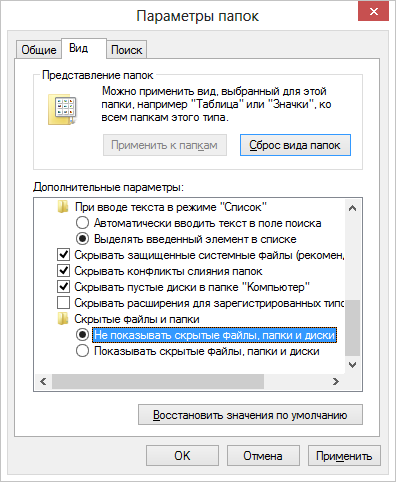
  • Зайдите в панель управления Windows, и откройте «Параметры папок».
  • На вкладке «Вид» в списке дополнительных параметров найдите пункт «Скрытые файлы и папки», отметьте «Не показывать скрытые файлы, папки и диски».
  • Нажмите «Ок»

Теперь, чтобы сделать папку скрытой, следует проделать следующие действия:

Скрытая папка в Windows

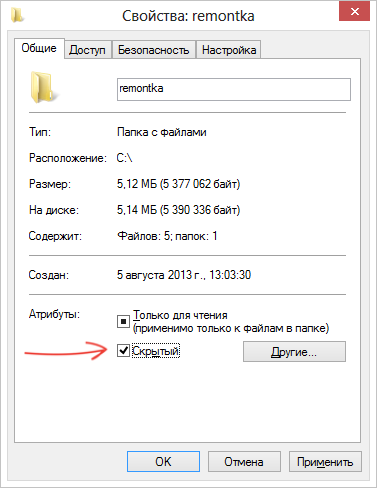
  • Кликните правой кнопкой мыши по папке, которую вы хотите спрятать и выберите в контекстном меню пункт «Свойства»
  • На вкладке «Общие» отметьте атрибут «Скрытый».
  • Нажмите кнопку «Другие…» и уберите дополнительный атрибут «Разрешить индексировать содержимое файлов в этой папке»
  • Примените все сделанные изменения.

После этого папка станет скрытой и не будет отображаться в поиске. Когда Вам потребуется доступ к скрытой папке, временно включите отображение скрытых файлов и папок в панели управления Windows. Не совсем удобно, но это самый простой способ скрытия папок в Windows.

Как скрыть папки с помощью бесплатной программы Free Hide Folder

Значительно более удобный способ скрыть папки в Windows — использовать для этого специальную программу Free Hide Folder, скачать которую бесплатно можно здесь: http://www.cleanersoft.com/hidefolder/free_hide_folder.htm. Не путайте эту программу с другим продуктом — Hide Folders, который также позволяет скрыть папки, но не является бесплатным.

После загрузки, простой установки и запуска программы, Вам будет предложено ввести пароль и его подтверждение. Следующее окошко — попросит ввести необязательный код регистрации (программа бесплатная и получить ключ тоже можно бесплатно), этот шаг можно пропустить, нажав «Skip».

Теперь, чтобы скрыть папку, нажмите кнопку Add в главном окне программы и укажите путь к Вашей секретной папке. Появится предупреждение о том, что на всякий случай следует нажать кнопку Backup, которая сохранит резервную информацию программы, на случай, если она будет случайно удалена, чтобы после повторной установки можно было получить доступ к скрытой папке. Нажмите «Ок». Папка исчезнет.

Теперь, скрытая с помощью Free Hide Folder папка не видна нигде в Windows — ее нельзя найти через поиск и единственный способ получить к ней доступ — снова запустить программу Free Hide Folder, ввести пароль, выбрать папку, которую нужно показать и нажать «Unhide», в результате чего скрытая папка появится в своем прежнем месте. Способ куда более эффективен, единственное — следует сохранить резервные данные, о которых просит программа для того, чтобы в случае ее случайного удаления Вы могли снова получить доступ к скрытым файлам.

Крутой способ скрыть папку в Windows

А теперь расскажу еще об одном, достаточно интересном способе скрыть папку Windows в любой картинке. Допустим, у Вас есть папка с важными для Вас файлами и фотография котика.

Секретный кот

Секретный кот

Проделайте следующие операции:

  • Заархивируйте всю папку с вашими файлами в архив zip или rar.
  • Поместите картинку с котиком и созданный архив в одну папку, лучше ближе к корню диска. В моем случае — C:\kovalets\
  • Нажмите Win + R, введите cmd и нажмите Enter.
  • В командной строке перейдите к папке, в которой хранятся архив и фотография с помощью команды cd, например: cd C:\kovalets\
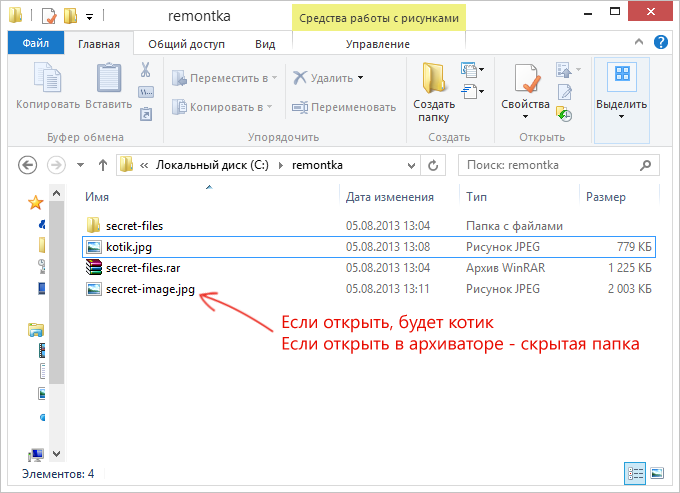
  • Введите следующую команду (названия файлов взяты из моего примера, первый файл — изображение котика, второй — архив, в котором находится папка, третий — новый файл изображения) COPY /B kotik.jpg + secret-files.rar secret-image.jpg
  • После того, как команда будет выполнена, попробуйте открыть созданный файл secret-image.jpg — откроется все тот же котик, что был и в первом изображении. Однако, если открыть этот же файл через архиватор, или переименовать его в rar или zip, то при его открытии мы увидим наши секретные файлы.
Скрытая папка в картинке с помощью командной строки

Скрытая папка в картинке

Вот такой интересный способ, который позволяет спрятать папку в изображении, при этом фотография для не знающих людей будет обычной фотографией, а вы сможете извлечь из нее нужные файлы.

Если эта статья оказалась Вам полезной или интересной, пожалуйста, поделитесь ею с другими, используя кнопки для этого ниже.

Что такое SSD накопитель (твердотельный жесткий диск) и что о нем следует знать

Что такое твердотельный диск SSDТвердотельный жесткий диск или SSD накопитель — это очень быстрый вариант жесткого диска для Вашего компьютера. От себя замечу, что пока не поработаешь за компьютером, где в качестве основного (а лучше — единственного) жесткого диска установлен SSD, не поймешь, что скрывается за этим «быстрый», очень впечатляет. В этой статье достаточно подробно, но в терминах начинающего пользователя поговорим о том, что такое твердотельный жесткий диск SSD и нужен ли он Вам. См. также: Пять вещей, которые не следует делать с SSD, чтобы продлить их срок жизни

В последние годы SSD диски становятся все более доступными и дешевыми. Однако, пока они все равно остаются дороже традиционных жестких дисков HDD. Итак, что же такое SSD, каковы преимущества его использования, в чем будет отличаться работа с SSD от HDD?

Читать далее Что такое SSD накопитель (твердотельный жесткий диск) и что о нем следует знать

Зачем нужен брандмауэр или фаервол

Что такое брандмауэр и зачем нужен фаерволВы, наверное, слышали, что брандмауэр Windows 10, 8.1 или Windows 7 (как, впрочем и другой любой другой операционной системы для компьютера) является важным элементом защиты системы. Но знаете ли вы точно, что это такое и что он делает? Многие люди не знают. В этот статье постараюсь популярно рассказать о том что такое брандмауэр (его также называют фаервол), зачем он нужен и еще о некоторых вещах, имеющих отношение к теме. Статья предназначена для начинающих пользователей.

Суть брандмауэра состоит в том, что он контролирует или фильтрует весь трафик (данные, передаваемые по сети) между компьютером (или локальной сетью) и другими сетями, например сетью Интернет, что наиболее типично. Без использования фаервола, может проходить любой тип трафика. Когда брандмауэр включен, проходит только тот сетевой трафик, который разрешен правилами брандмауэра. Также может быть интересно: Как заблокировать программе доступ в Интернет.

Читать далее Зачем нужен брандмауэр или фаервол

Как установить Windows 8 на ноутбук

Как установить Windows 8 на ноутбукПервое, что я порекомендую в этой статье — не торопиться. Особенно в тех случаях, когда Вы собираетесь установить Windows 8 на ноутбук, который изначально продавался с предустановленной Windows 7. Даже в тех случаях, когда установка Windows для Вас — бытовое развлечение, все равно не спешите.
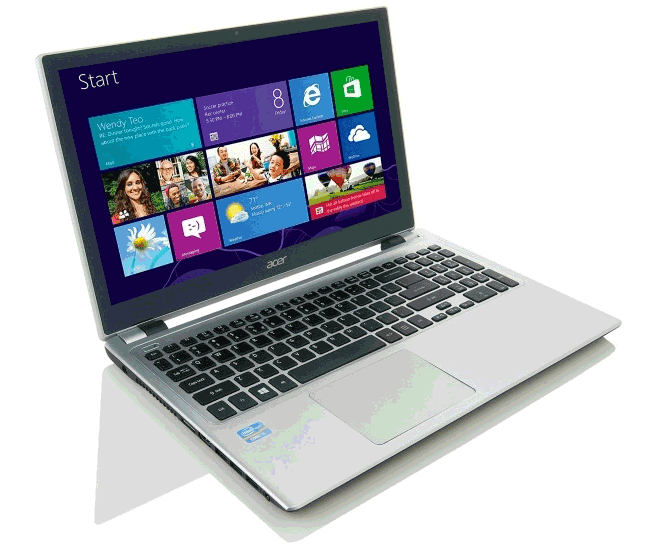
Эта инструкция предназначена в первую очередь для тех, кто решил установить Windows 8 вместо Windows 7 на свой портативный компьютер. Если же у Вас была предустановлена последняя версия операционной системы уже при покупке ноутбука, то Вы можете воспользоваться инструкциями:

В случаях же, когда на вашем ноутбуке Windows 7, а установить нужно Windows 8, читаем далее.

Установка Windows 8 на ноутбук с предустановленной Windows 7

Первое, что я рекомендую сделать при установке Windows 8 на ноутбук, где производителем была установлена ОС Win 7 — найти, что сам производитель пишет по этому поводу. Например, мне с Sony Vaio пришлось изрядно помучиться из-за того, что я установил ОС, не удосужившись почитать официальные материалы. Дело в том, что практически у каждого производителя на официальном сайте изложены хитрые ходы, имеются специальные утилиты, которые позволяют установить Windows 8 и избежать при этом различных проблем с драйверами или совместимостью оборудования. Здесь я постараюсь собрать эту информацию для наиболее популярных марок ноутбуков. Если у Вас другой ноутбук, попробуйте найти такую информацию и для Вашего производителя.

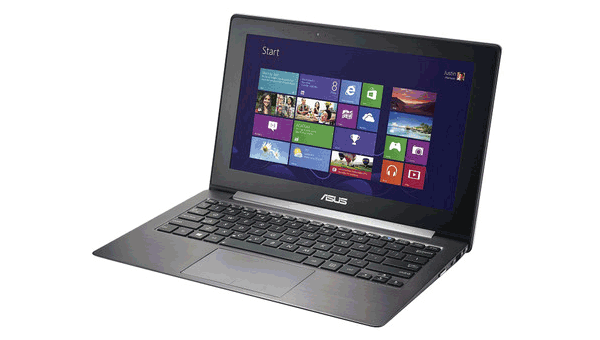
Установка Windows 8 на ноутбук Asus

Информация и инструкции по установке Windows 8 на ноутбуки Asus имеется по данному официальному адресу: http://event.asus.com/2012/osupgrade/#ru-main, где рассмотрено как обновление, так и чистая установка Windows 8 на ноутбук.

Как установить Windows 8 на ноутбук Asus

Учитывая то, что не все в представленной на сайте информации очевидно и понятно, поясню некоторые детали:

  • В перечне продуктов Вы можете увидеть список ноутбуков Asus, для которых официально поддерживается установка Windows 8, а также дана информация по разрядности (32-битная или 64-битная) поддерживаемой операционной системы.
  • По клику по названию продуктов Вы перейдете на страницу для скачивания драйверов Asus.
  • Если Вы будете устанавливать Windows 8 на ноутбук с кэширующим HDD, то при чистой установке компьютер «не увидит» жесткий диск. Позаботьтесь о том, чтобы на дистрибутив Windows 8 (загрузочную флешку или диск) поместить Intel Rapid Storage Technology driver, который Вы найдете в списке драйверов к ноутбуку в разделе «Others». Во время установки потребуется указать путь к этому драйверу.

В общем-то все, каких-то других особенностей я не обнаружил. Таким образом, для установки Windows 8 на ноутбук Asus, смотрите, поддерживается ли Ваш ноутбук, загружаете необходимые драйвера, после чего можете воспользоваться инструкцией по чистой установке Windows 8, ссылка на которую была дана выше. После установки необходимо будет установить все драйвера с официального сайта.

Как установить Windows 8 на ноутбук Samsung

Установка Windows 8 на ноутбук Samsung

Информацию по установке Windows 8 (и по обновлению имеющейся версии) на ноутбуки Samsung Вы можете найти на официальной странице http://www.samsung.com/ru/support/win8upgrade/. Прежде всего, я рекомендую ознакомиться с подробной инструкцией в PDF формате «Руководство по обновлению до Windows 8» (Вариант чистой установки там также рассмотрен) и не забыть воспользоваться имеющейся на официальном сайте утилитой SW UPDATE для установки драйверов для тех устройств, которые не будут определены Windows 8 автоматически, о чем Вы сможете увидеть уведомление в Диспетчере устройств Windows.

Установка Windows 8 на ноутбуки Sony Vaio

Чистая установка Windows 8 на ноутбук Sony Vaio не поддерживается, а вся информацию по процессу «миграции» на Windows 8, а также список поддерживаемых моделей находится на официальной странице http://www.sony.ru/support/ru/topics/landing/windows_upgrade_offer.

В общих чертах процесс выглядит следующим образом:

И все бы хорошо, однако в большинстве случаев чистая установка операционной системы — куда лучшее решение, чем обновление с Windows 7. Однако, при чистой установке Windows 8 на Sony Vaio возникают самые различные проблемы с драйверами. Тем не менее, мне удалось их решить, о чем я подробно написал в статье Установка драйверов на Sony Vaio. Так что, если Вы чувствуете себя достаточно опытным пользователем, можете попробовать и чистую установку, единственное — не удаляйте раздел восстановления на жестком диске ноутбука, он может пригодиться, если понадобится вернуть Vaio к заводским настройкам.

Как установить Windows 8 на ноутбук Acer

Установка Windows 8 на ноутбук Acer

С ноутбуками Acer особых проблем не возникает, полная информация по установке Windows 8 как с помощью специальной утилиты Acer Upgrade Assistant Tool, так и вручную имеется на официальном сайте: http://www.acer.ru/ac/ru/RU/content/windows-upgrade-offer. По сути, при обновлении до Windows 8 даже начинающим пользователем каких-либо проблем возникнуть не должно, достаточно просто следовать указаниям утилиты.

Установка Windows 8 на ноутбуки Lenovo

Вся информация о том, как установить Windows 8 на ноутбук Lenovo, список поддерживаемых моделей и другая полезная информация по теме находится на официальной странице производителя http://download.lenovo.com/lenovo/content/windows8/upgrade/ideapad/index_ru.html

Установка Windows 8 на ноутбук Lenovo

На сайте отдельно дана информация по обновлению до Windows 8 с сохранением отдельных программ и по чистой установке Windows 8 на ноутбук. Кстати, отдельно отмечено, что для Lenovo IdeaPad нужно выбирать именно чистую установку, а не обновление операционной системы.

Установка Windows 8 на ноутбук HP

Всю информацию по установке операционной системы на ноутбуке HP Вы можете найти на официальной странице http://www8.hp.com/ru/ru/ad/windows-8/upgrade.html, на которой представлены официальные руководства, справочные материалы по установке драйверов и ссылки на скачивание драйверов, а также другая полезная информация.

На этом, пожалуй все. Надеюсь, представленная информация поможет Вам избежать различных проблем при установки Windows 8 на свой ноутбук. Не считая некоторой специфики для каждой марки ноутбука, сам процесс установки или обновления операционной системы выглядит тем же образом, что и для стационарного компьютера, поэтому подойдут любые инструкции на этом и других сайтах по данному вопросу.

Как поставить пароль на флешку и зашифровать ее содержимое без программ в Windows 10 и 8

Как поставить пароль на флешкуПользователи операционной системы Windows 10, 8 Pro и Enterprise получили возможность устанавливать пароль на USB флешку и шифровать ее содержимое с помощью встроенной технологии BitLocker. Стоит отметить, что несмотря на то, что само шифрование и защита флешки доступны только в указанных версиях ОС, просматривать ее содержимое можно и на компьютерах с любыми другими версиями Windows 10, 8 и Windows 7.
При этом, включаемое таким образом шифрование на флешке действительно надежно, во всяком случае для рядового пользователя. Взломать пароль Bitlocker — задача не из простых. Более новая версия статьи: Использование BitLocker To Go для шифрования флешки, карты памяти или другого съемного накопителя.

Включение BitLocker для съемного носителя

Включение BitLocker для съемного носителя

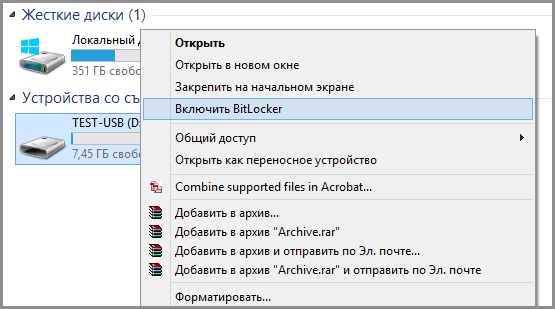
Для того, чтобы поставить пароль на флешку с помощью BitLocker, откройте проводник, кликните правой кнопкой мыши по значку съемного носителя (это может быть не только флешка, но и съемный жесткий диск), и выберите пункт контекстного меню «Включить BitLocker».

Установка пароля на флешку

Как поставить пароль на USB флешку

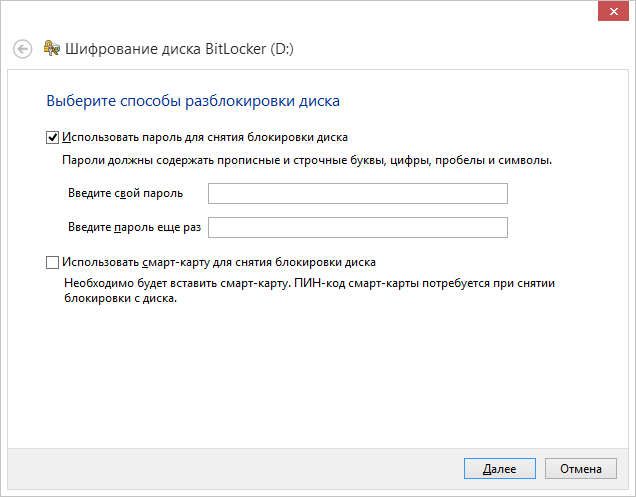
После этого отметьте пункт «Использовать пароль для снятия блокировки диска», установите желаемый пароль и нажмите кнопку «Далее».

На следующем этапе будет предложено сохранить ключ восстановления на случай, если Вы забудете пароль от флешки — сохранить его можно в учетную запись Microsoft, в файл или распечатать на бумаге. Выберите нужный вариант и проследуйте далее.

Выбор метода шифрования

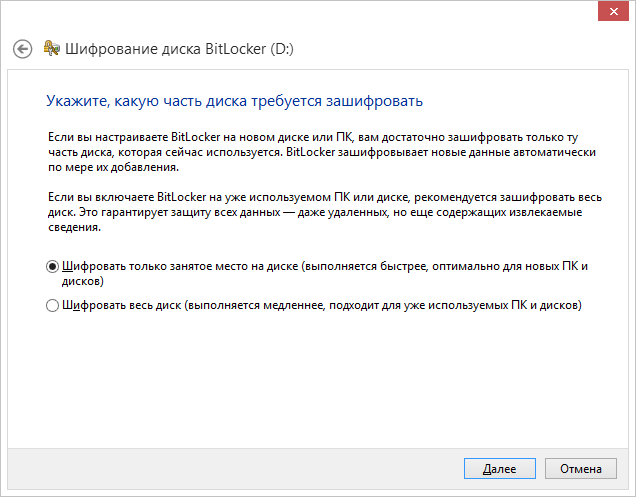
Следующим пунктом будет предложено выбрать вариант шифрования — зашифровать только занятое место на диске (что происходит быстрее) или же зашифровать весь диск (более продолжительный процесс). Поясню, что это означает: если Вы только что приобрели флешку, то Вам достаточно зашифровать лишь занятое пространство. В дальнейшем, при копировании новых файлов на флешку, они будут автоматически шифроваться BitLocker и доступа к ним без пароля получить не удастся. Если же на Вашей флешке уже были какие-то данные, после чего Вы их удалили или отформатировали флешку, то лучше шифровать весь диск, так как в противном случае, все области на которых когда-то были файлы, но пустые в данный момент, не шифруются и информацию с них можно будет извлечь с помощью программ для восстановления данных.

Шифрование флешки

Шифрование флешки

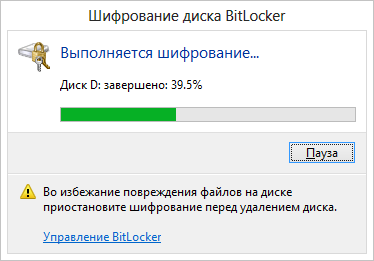
После того, как Вы сделали выбор, нажмите «Начать шифрование» и дождитесь, когда процесс завершится.

Ввод пароля для разблокировки флешки

Ввод пароля чтобы разблокировать флешку

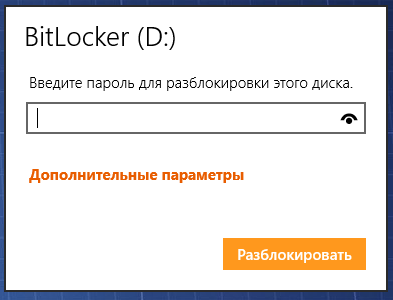
Когда Вы в следующий раз подключите флешку к Вашему или любому другому компьютеру с операционной системой Windows 10, 8 или Windows 7, Вы увидите уведомление о том, что диск защищен с помощью BitLocker и для работы с его содержимым необходимо ввести пароль. Введите заданный ранее пароль, после чего Вы получите полный доступ к Вашему носителю. Все данные при копировании с флешки и на нее шифруются и дешифруются «на лету».

Как часто и зачем нужно переустанавливать Windows. И нужно ли?

Переустановка WindowsМногие пользователи со временем начинают замечать, что компьютер со временем начинает работать все медленнее и медленнее. Часть из них считают, что это обычная проблема Windows и эту операционную систему необходимо переустанавливать время от времени. Причем, бывает так, что когда меня вызывают для ремонта компьютеров, клиент так и спрашивает: а как часто нужно переустанавливать Windows — этот вопрос я слышу, пожалуй, чаще чем вопрос о регулярности очистки пыли в ноутбуке или компьютере. Попробуем разобраться в вопросе.
Многие считают, что переустановить Windows — это самый простой и быстрый способ решить большинство проблем с компьютером. Но так ли это на самом деле? На мой взгляд, даже в случае автоматической установки Windows с образа восстановления это, по сравнению с решением проблем в ручном режиме, занимает непозволительно много времени и я, по возможности, стараюсь этого избегать.

Читать далее Как часто и зачем нужно переустанавливать Windows. И нужно ли?

Что такое просмотр событий в Windows и как его можно использовать

Использование просмотра событий в WindowsПросмотр событий в Windows отображает историю (журнал) системных сообщений и событий, генерируемых программами — ошибок, информационных сообщений и предупреждений. Кстати, мошенники иногда могут использовать просмотр событий для обмана пользователей — даже на нормально функционирующем компьютере в журнале всегда будут сообщения об ошибках.
Запуск просмотра событий

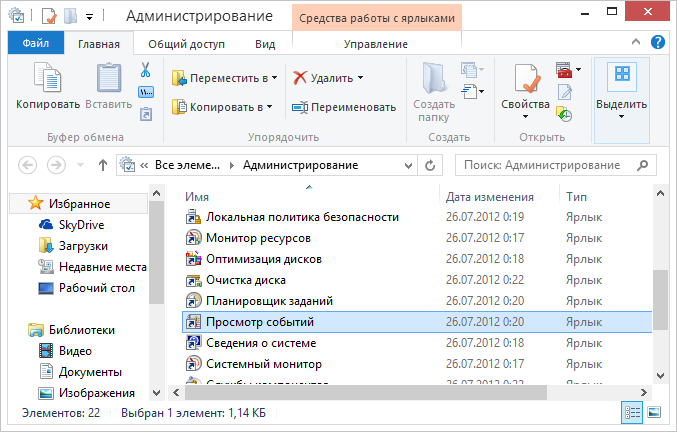
Для того, чтобы запустить просмотр событий Windows, наберите это самое словосочетание в поиске или же зайдите в «Панель управления» — «Администрирование» — «Просмотр событий»

Запуск просмотра событий

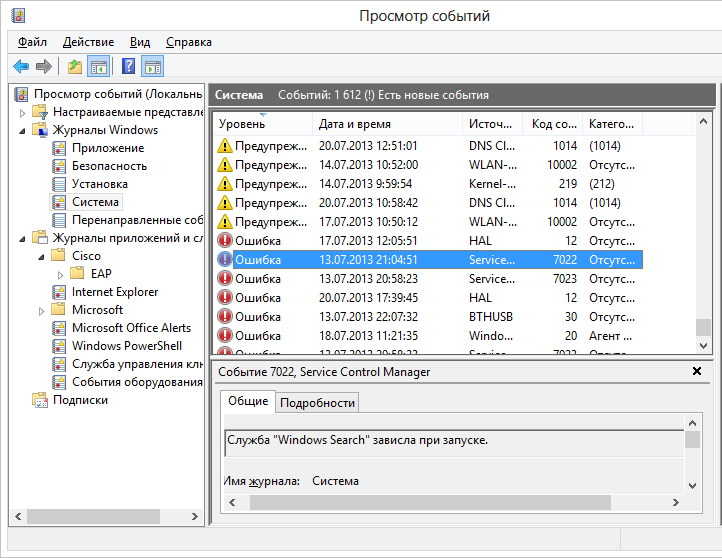
События распределены по различным категориям. Например, журнал приложений содержит сообщения установленных программ, а журнал Windows — системных событий операционной системы.

Просмотр событий Windows

Вы гарантированно обнаружите ошибки и предупреждения в просмотре событий, даже если с Вашим компьютером все в полном порядке. Просмотр событий Windows разработан для того, чтобы помочь системным администраторам следить за состоянием компьютеров и выяснять причины возникновения ошибок. Если с Вашим компьютеров нет видимых проблем, то скорее всего, отображаемые ошибки не являются важными. Например, часто можно увидеть ошибки о сбое определенных программ, которые произошли недели назад при однократном их запуске.

Системные предупреждения также обычно не являются важными для рядового пользователя. Если Вы решаете проблемы, связанные с настройкой сервера, то они могут оказаться полезными, в противном случае — скорее всего, нет.

Использование просмотра событий

Собственно, зачем вообще я об этом пишу, раз в просмотре событий Windows нет ничего интересного для обычного пользователя? Все-таки данная функция (или программа, утилита) Windows может быть полезной при возникновении проблем с компьютером — когда случайным образом появляется синий экран смерти Windows, или происходит произвольная перезагрузка — в просмотре событий можно отыскать причину данных событий. К примеру, ошибка в журнале системы может дать информацию о том, драйвер какого именно оборудования вызвал сбой для последующих действий по исправлению ситуации. Просто найдите ошибку, которая возникла в то время, когда компьютер перезагрузился, завис или отобразил синий экран смерти — ошибка будет отмечена как критическая.

Есть и другие применения просмотра событий. Например, Windows записывает время полной загрузки операционной системы. Или, если на вашем компьютере располагается сервер, Вы можете включить запись событий выключения и перезагрузки — всякий раз, когда кто-то будет выключать ПК, ему потребуется ввести причину этого, а вы сможете позже просмотреть все выключения и перезагрузки и введенную причину события.

Привязка задачи к событию

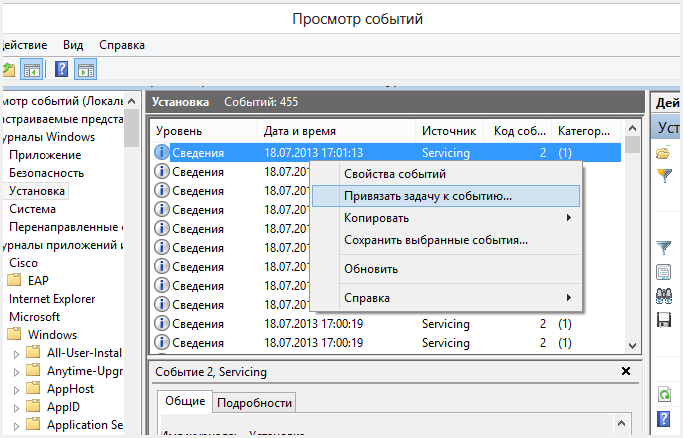
Кроме этого, можно использовать просмотр событий совместно с планировщиком задач — кликните правой кнопкой мыши по любому событию и выберите «Привязать задачу к событию». Всякий раз, когда будет происходить данное событие, Windows будет запускать соответствующую задачу.

Пока все. Если Вы пропустили статью про еще один интересный (и более полезный, чем описанный), то очень рекомендую прочесть: использование монитора стабильности системы Windows.

14 системных инструментов, которые не нужно устанавливать в Windows 8

Системные утилиты Windows 8В Windows 8 включены собственные версии широко используемых системных утилит, которые пользователи, как правило, привыкли устанавливать отдельно. В этой статье я расскажу о том, что за инструменты я имею в виду, где их искать в Windows 8 и что они делают. Если первое, что Вы делаете после переустановки Windows — это загрузка и установка необходимых небольших системных программ, информация о том, что многие из реализуемых с их помощью функций уже присутствуют в операционной системе может оказаться полезной.

Читать далее 14 системных инструментов, которые не нужно устанавливать в Windows 8

Все о создании пользовательских образов восстановления Windows 8

Образ восстановления Windows 8Присутствующая в Windows 8 функция сброса компьютера в изначальное состояние — очень удобная вещь, и во многих случаях способна значительно облегчить жизнь пользователя. Сначала поговорим о том, как пользоваться данной функцией, что именно происходит при восстановлении компьютера и в каких случаях, а после этого перейдем к тому, как создать пользовательский образ восстановления и почему это может быть полезным. См. также: Как создать резервную копию Windows 10.
Еще на эту же тему: как сбросить ноутбук на заводские настройки

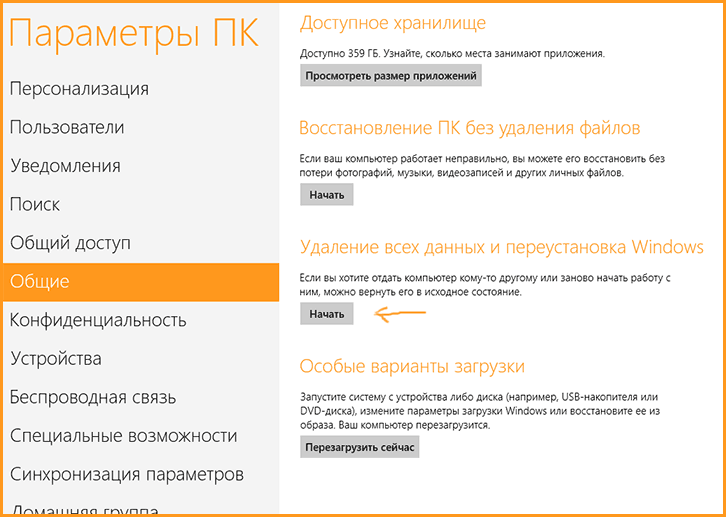
Если вы откроете правую панель Charms Bar в Windows 8, нажмете «Параметры», а затем — «Изменение параметров компьютера», перейдете в раздел параметров «Общие» и немного пролистаете вниз, то Вы обнаружите пункт «Удаление всех данных и переустановка Windows». Этот пункт, как написано в подсказке, целесообразно использовать в тех случаях, когда Вы хотите, например, продать свой компьютер и поэтому Вам требуется привести его к заводскому состоянию, а также тогда, когда нужно переустановить Windows — так, скорее всего, будет удобнее, чем возиться с дисками и загрузочными флешками.

Сброс компьютера Windows 8

При сбросе компьютера таким образом используется образ системы, записанный производителем компьютера или ноутбука и содержащий все необходимые драйвера, а также совершенно не нужные программы и утилиты. Это в том случае, если вы приобретали компьютер с предустановленной Windows 8. Если Вы устанавливали Windows 8 самостоятельно, то такого образа на компьютере нет (при попытке восстановить компьютер, вас попросят вставить дистрибутив), но Вы можете создать его, чтобы всегда иметь возможность произвести восстановление системы. А теперь о том, как это сделать, а также о том, зачем может пригодиться запись пользовательского образа восстановления на тот ноутбук или компьютер, где уже имеется образ, установленный производителем.

Зачем нужен пользовательский образ восстановления Windows 8

Немного о том, почему это может быть полезным:

  • Для тех, кто устанавливал Windows 8 самостоятельно — после того, как Вы промучались определенное время с драйверами, установили самые необходимые для себя программы, которые устанавливаете всякий раз, кодеки, архиваторы и все остальное — самое время создать пользовательский образ восстановления, чтобы в следующий раз не мучиться с этой же процедурой повторно и иметь возможность всегда (кроме случаев повреждения жесткого диска) быстро вернуть себе чистую Windows 8 со всем необходимым.
  • Для тех, кто приобрел компьютер с Windows 8 — скорее всего, одна из первых вещей, которые Вы сделаете, купив ноутбук или ПК с предустановленной Windows 8 — методично удалите половину ненужного программного обеспечения с него, такого как различные панели в браузере, пробные антивирусы и прочее. После этого, подозреваю, Вы также установите какие-то из постоянно используемых программ. Почему бы не записать свой образ восстановления, чтобы в любой момент сбрасывать компьютер не на заводские настройки (хотя такая возможность останется), а именно в то состояние, которое нужно вам?

Надеюсь, я смог Вас убедить в целесообразности наличия пользовательского образа восстановления, к тому же его создание не требует каких-либо особых трудов — достаточно просто ввести команду и немного подождать.

Как сделать образ восстановления

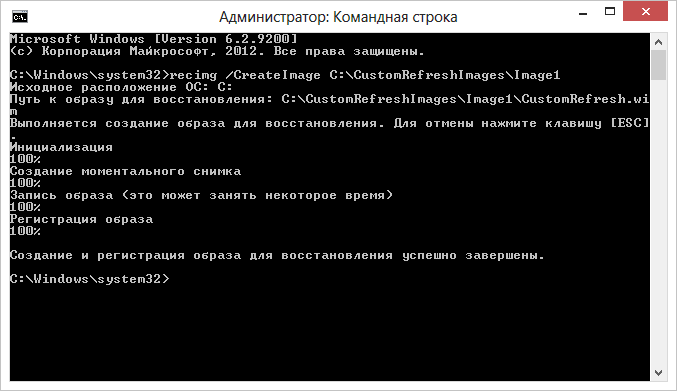
Для того, чтобы сделать образ восстановления Windows 8 (естественно, делать его стоит лишь с чистой и стабильной системы, в которой есть только то, что Вам действительно нужно — в образ будет записана сама Windows 8, установленные программы и системные файлы, например, драйвера. Не будут сохранены приложения для нового интерфейса Windows 8, ваши файлы и настройки), нажмите клавиши Win + X и выберите в появившемся меню «Командная строка (администратор)». После этого, в командной строке введите следующую команду (в пути указывается папка, а не какой-либо файл):

recimg /CreateImage C:\любой_путь\

Создание пользовательского образа восстановления в Windows 8

По завершении работы программы, в указанной папке будет создан образ системы на текущий момент, и, кроме этого, он автоматически будет установлен в качестве образа восстановления по умолчанию — т.е. теперь, когда Вы решите воспользоваться функциями сброса компьютера в Windows 8, будет использоваться именно этот образ.

Создание и переключение между несколькими образами

В Windows 8 имеется возможность создавать более одного образа для восстановления. Чтобы создать новый образ, просто воспользуйтесь вышеуказанной командой еще раз, указав другой путь к образу. Как уже было сказано, новый образ будет установлен в качестве образа по умолчанию. Если Вам потребуется изменить образ системы, используемый по умолчанию, воспользуйтесь командой

recimg /SetCurrent C:\папка_образа

А следующая команда позволит узнать, какой из образов является текущим:

recimg /ShowCurrent

В случаях когда Вам нужно вернуть использование образа восстановления, который был записан производителем компьютера, используйте следующую команду:

recimg /deregister

Эта команда отключает использование пользовательского образа восстановления и, если на ноутбуке или ПК имеется раздел восстановления производителя, то он автоматически будет использоваться при восстановлении компьютера. Если такого раздела нет, то при сбросе компьютера Вам будет предложено снабдить его флешкой или диском с установочными файлами Windows 8. Кроме этого, Windows вернется к использованию стандартных образов восстановления, если Вы удалите все файлы пользовательских образов.

Использование графического интерфейса для создания образов восстановления

Помимо использования командной строки для создания образов, Вы можете также воспользоваться и бесплатной программой RecImgManager, скачать которую можно здесь.

Сама программа выполняет все то же самое, что только что было описано и именно таким же образом, т.е. по сути является графическим интерфейсом для recimg.exe. В RecImg Manager вы можете создавать и выбирать используемый образ восстановления Windows 8, а также запустить восстановление системы, не заходя в параметры Windows 8.

На всякий случай отмечу, что не рекомендую создавать образы просто так, чтобы были — а только тогда, когда система чиста и в ней нет ничего лишнего. Например, хранить установленные игры в образе восстановления я бы не стал.