Архив рубрики: Windows

Все, что связано с операционной системой Windows: установка, настройка и другое.

Неопознанная сеть Windows 7 без доступа к Интернету

Неопознанная сеть Windows 7Что делать, если в Windows 7 пишет «Неопознанная сеть» — один из наиболее распространенных вопросов, возникающих у пользователей при настройке Интернета или Wi-Fi роутера, а также после переустановки Windows и в некоторых других случаях. Новая инструкция: Неопознанная сеть Windows 10 — как исправить.

Причина появления сообщения о неопознанной сети без доступа к интернету могут быть различными, постараемся рассмотреть все варианты в этой инструкции и подробно разберем как это исправить.

Если проблема возникает при подключении через роутер, то Вам подойдет инструкция Wi-Fi подключение без доступа к Интернету, данное руководство написано для тех, у кого ошибка возникает при прямом подключении по локальной сети.

Вариант первый и самый простой — неопознанная сеть по вине провайдера

Как показывает собственный опыт работы мастером, которого вызывают люди, если им потребовался ремонт компьютеров — почти в половине случаев, компьютер пишет «неопознанная сеть» без доступа к интернету в случае проблем на стороне Интернет-провайдера или при проблемах с интернет-кабелем.

Компьютер пишет неопознанная сеть

Этот вариант наиболее вероятен в ситуации, когда еще сегодня утром или вчера вечером Интернет работал и все было в порядке, Вы не переустанавливали Windows 7 и не обновляли никакие драйвера, а компьютер вдруг стал сообщать о том, что локальная сеть является неопознанной. Что делать в этом случае? — просто ждать, когда проблема будет исправлена.

Способы проверить что доступ к интернету отсутствует именно по этой причине:

  • Позвонить в справочную службу провайдера.
  • Попробовать подключить интернет-кабель к другому компьютеру или ноутбуку, если такой имеется, независимо от установленной операционной системы — если он тоже пишет неопознанная сеть, значит дело действительно в этом.

Неверные настройки подключения по локальной сети

Еще одна распространенная проблема — наличие неверных записей в параметрах протокола IPv4 Вашего подключения по локальной сети. При этом, вы можете и не изменять ничего — иногда виной этому бывают вирусы и другое вредоносное программное обеспечение.

Как проверить:

  • Зайдите в панель управления — Центр управления сетями и общим доступом, слева выберите «Изменение параметров адаптера»
  • Кликните правой кнопкой мыши по значку подключения по локальной сети и выберите в контекстном меню «Свойства»
  • В открывшемся диалоговом окне свойств подключения по локальной сети вы увидите список компонентов подключения, выберите среди них «Протокол Интернета версии 4 TCP/IPv4» и нажмите кнопку «Свойства», располагающуюся тут же рядом.
  • Убедитесь, что все параметры выставлены в «Автоматически» (в большинстве случаев должно быть так), или указаны правильные параметры, если Ваш провайдер требует четкого указания IP, шлюза и адреса DNS сервера.
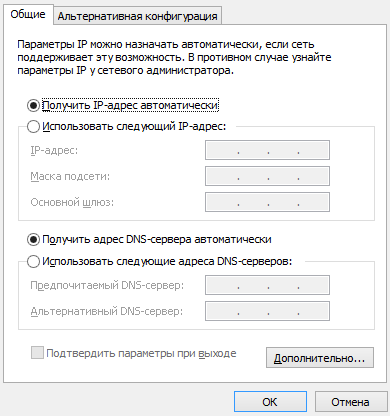
Наиболее частые правильные настройки подключения по локальной сети в Windows 7

Сохраните сделанные изменения, если они были сделаны и посмотрите, будет ли при подключении вновь появляться надпись о неопознанной сети.

Проблемы TCP/IP в Windows 7

Еще одна причина, почему появляется «неопознанная сеть» — внутренние ошибки протокола Интернета в Windows 7, в данном случае поможет сброс TCP/IP. Для того, чтобы сбросить настройки протокола, проделайте следующее:

  1. Запустите командную строку от имени администратора.
  2. Введите команду netsh int ip reset resetlog.txt и нажмите Enter.
  3. Перезагрузите компьютер.

При выполнении этой команды переписываются два ключа реестра Windows 7, отвечающие за настройки DHCP и TCP/IP:

SYSTEM\CurrentControlSet\Services\Tcpip\Parameters\
SYSTEM\CurrentControlSet\Services\DHCP\Parameters\

Драйвера для сетевой карты и появление неопознанной сети
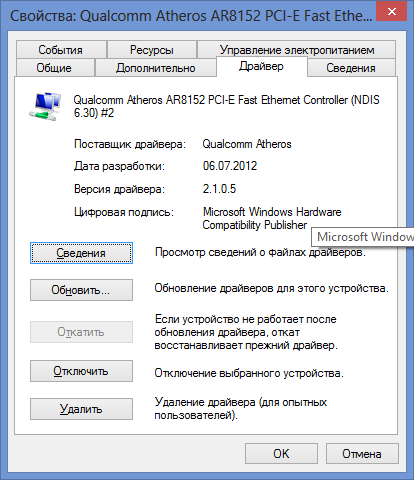
Обновите драйвер сетевой карты

Эта проблема обычно возникает, если вы переустановили Windows 7 и он теперь пишет «неопознанная сеть», при этом в диспетчере устройств вы видите, что все драйвера установлены (Windows установила автоматически или вы воспользовались драйвер-паком). Особенно это характерно и часто возникает после переустановки Windows на ноутбуке, ввиду некоторой специфичности оборудования портативных компьютеров.

В данном случае, убрать неопознанную сеть и пользоваться Интернетом Вам поможет установка драйверов с официального сайта производителя ноутбука или сетевой карты компьютера.

Проблемы с DHCP в Windows 7 (вы впервые подключаете интернет-кабель или кабель локальной сети и возникает сообщение неопознанная сеть)

В некоторых случаях в Windows 7 возникает проблема, когда компьютер не может получить сетевой адрес автоматически и пишет о разбираемой нами сегодня ошибке. При этом, бывает так, что до этого все работало хорошо.

Запустите командную строку и введите команду ipconfig

Если в результате, который выдаст команда Вы увидите в графе IP-адрес или основной шлюз адрес вида 169.254.x.x, то очень вероятно, что проблема именно в DHCP. Вот что можно попробовать сделать в данном случае:

  1. Зайдите в диспетчер устройств Windows 7
  2. Кликните правой кнопкой мыши по значку Вашего сетевого адаптера, нажмите «Свойства»
  3. Нажмите вкладку «Дополнительно»
  4. Выберите пункт «Сетевой адрес» и введите в него значение, представляющее собой 12-значное 16-разрядное число (т.е. можно использовать цифры от 0 до 9 и буквы от A до F).
  5. Нажмите ОК.

После этого в командной строке введите по порядку команды:

  1. Ipconfig /release
  2. Ipconfig /renew

Перезагрузите компьютер и, если проблема была вызвана именно этой причиной — скорее всего, все будет работать.
Легкий способ сбросить пароль Windows

Как сбросить пароль WindowsЕсли Вы забыли свой пароль или случилось что-то еще, в результате чего Вы не можете зайти в систему, существует очень простой способ сбросить пароль Windows 7 и Windows 8 (в последнем случае — при использовании локальной учетной записи), который подойдет даже для начинающих. См. также: Как сбросить пароль Windows 10 (для локальной учетной записи и аккаунта Майкрософт).
Вам потребуется установочный диск или загрузочная флешка Windows или же какой-нибудь LiveCD, позволяющий оперировать с файлами на жестком диске. Также будет интересно: Как узнать пароль Windows 7 и XP без сброса и Флешки для сброса пароля Windows (подойдет и в случае необходимости получить доступ к компьютеру, на котором используется аккаунт Microsoft, а не локальная учетная запись пользователя).

Сброс пароля Windows

Загрузитесь с диска или загрузочной флешки Windows 7 или Windows 8.

Сброс пароля Windows шаг первый

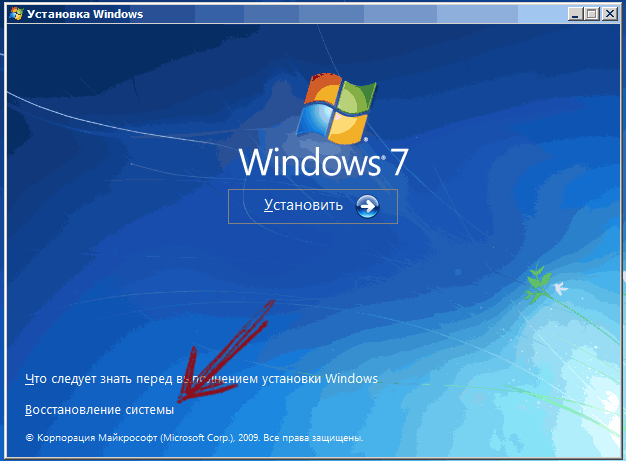
После выбора языка установки, выберите пункт «Восстановление системы» внизу слева.

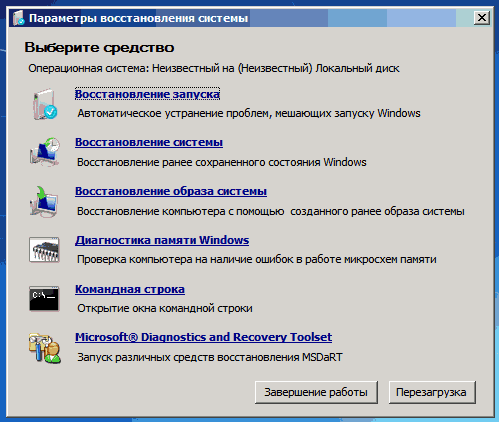
В параметрах восстановления системы выберите «Командная строка»

Параметры восстановления системы Windows

После этого, введите в командной строке

copy c:\windows\system32\sethc.exe c:\

И нажмите Enter. Эта команда сделает резервную копию файла, отвечающего за залипание клавиш в Windows в корне диска C.

Следующий шаг — замещаем sethc.exe исполняемым файлом командной строки в папке System32:

copy c:\windows\system32\cmd.exe c:\windows\system32\sethc.exe

После этого, перезагрузите компьютер с жесткого диска.

Сбрасываем пароль

При появлении запроса пароля для входа в Windows, нажмите клавишу Shift пять раз, в результате запустится не обработчик залипающих клавиш, как это должно быть, а командная строка, запущенная от имени Администратора.

Теперь, для того, чтобы сбросить пароль Windows достаточно ввести следующую команду (в ней указать свое имя пользователя и новый пароль):

net user Имя_пользователя Новый_пароль

Готово, теперь Вы можете войти в Windows с новым паролем. Также, после того, как вход был выполнен, можете вернуть файл sethc.exe на место, скопировав его копию, хранящуюся на в корне жесткого диска в папку C:\Windows\System32.

Чем открыть .ISO файл

Чем открыть ISO файлВопрос о том, чем открыть ISO чаще всего возникает у начинающих пользователей компьютера, которые, например, скачали какую-то игру, программу или образ Windows из Интернета и не могут открыть файл ISO стандартными средствами Windows. Давайте подробно рассмотрим, что делать с такими файлами.
Внимание: в Windows 11 и Windows 10 файл ISO можно открыть средствами системы, подробнее в этой статье. Также вы можете создать ISO или открыть файл MDF

Что такое файл ISO?

В общих чертах, файл с расширением .ISO — это образ диска CD или DVD. Хотя не обязательно именно этих носителей. Таким образом, в этом файле содержится вся информация о содержимом компакт-диска, какую-бы информацию он на себе не нес, в том числе музыку, загрузочные дистрибутивы операционных систем, игры или программы.

Чем можно открыть файлы образов ISO

Прежде всего, нужно отметить, что это в некотором смысле зависит от того, что именно находится в этом образе. Если это программа или игра, то лучшим способом будет не открытие файла, как таковое, а монтирование образа ISO в операционной системе — т.е. файл .ISO открывается в специальной программе, которая делает так, что в проводнике появляется новый виртуальный компакт-диск, с которым можно проводить все нужные операции — устанавливать игры и прочее. Монтирование ISO — самый распространенный вариант и обычно самый подходящий. Ниже будет рассмотрено, как смонтировать образ диска в системе.

Еще один возможный случай — если файл .ISO содержит дистрибутив операционной системы. В этом случае, для того чтобы, к примеру, установить Windows на компьютере, требуется записать этот образ на диск или флешку, после чего компьютер загружается с этого носителя и проводится установка Windows. О том, как использовать образ ISO для того, чтобы создать загрузочный диск или флешку подробно написано в этих инструкциях:

И последний возможный вариант — это открытие файла ISO в архиваторе, о целесообразности чего и о том, как это сделать будет рассказано в конце статьи.

Как смонтировать образ .ISO

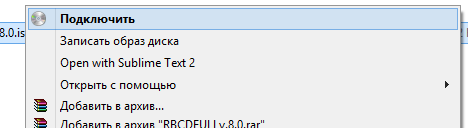
В Windows 11 и Windows 10 монтирование ISO доступно средствами системы: обычно для этого достаточно нажать правой кнопкой мыши по файлу ISO и выбрать пункт контекстного меню «Подключить» (если такого пункта нет — решение здесь). В ранних версиях Windows для этих же целей использовались сторонние программы.

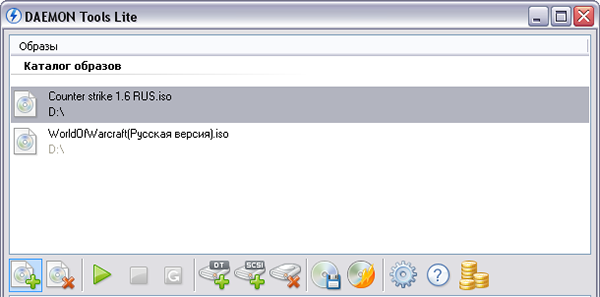
Наиболее часто используемый способ для того, чтобы открыть файл образа ISO — бесплатная программа Daemon Tools Lite. Скачать Daemon Tools можно с официального сайта https://www.daemon-tools.cc/rus/products/dtLite. Отмечу, что скачивать нужно именно Daemon Tools Lite — только этот вариант бесплатен для частного использования, все остальные варианты являются платными. Если после того, как Вы нажмете кнопку «Скачать», Вы не увидите, где же ссылка на загрузку, то подсказка: над квадратным баннером справа, маленькими голубыми буквами ссылка «Download». После того, как Вы установите Daemon Tools, у Вас в системе появится новый виртуальный привод для чтения компакт-дисков.

скачать daemon tools для открытия ISO

Запустив Daemon Tools, Вы можете открыть любой файл .ISO через эту программу, после чего смонтировать его в виртуальном приводе. Затем Вы пользуетесь этим ISO как обычным компакт-диском, вставленным в DVD-ROM.

В Windows 8 какие-то дополнительные программы, для того, чтобы открыть файл .ISO не нужны: Вам достаточно дважды кликнуть по этому файлу (или кликнуть правой кнопкой мыши и выбрать «Подключить») после чего диск смонтируется в системе и им можно будет пользоваться.

Открытие файла ISO в Windows 8

Как открыть файл ISO с помощью архиватора и зачем это может понадобиться

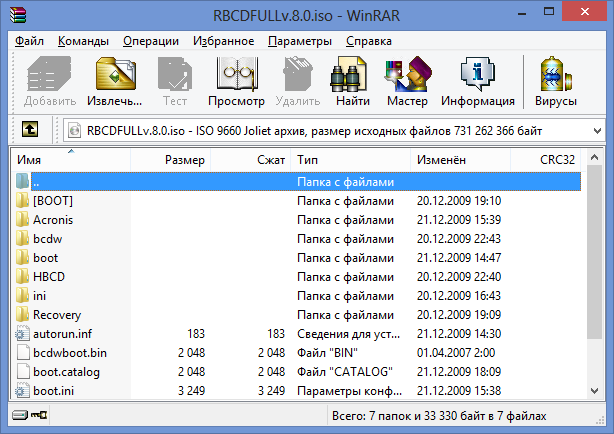
Любой файл образа диска с расширением .ISO можно открыть практически любым современным архиватором — WinRAR, 7zip и другими. Как это сделать? Прежде всего, Вы можете запустить архиватор отдельно, затем в меню архиватора выбрать файл — открыть и указать путь к файлу ISO. Еще один способ — кликнуть правой кнопкой мыши по файлу ISO и выбрать пункт «Открыть с помощью», после чего найти архиватор в списке программ.

Открыть файл ISO как архив

В результате вы увидите список всех файлов, содержащихся в этом образе диска, и сможете распаковать их все или по отдельности в любое месторасположение на вашем компьютере.

Откровенно говоря, применения этой возможности я не вижу — обычно проще и быстрее смонтировать образ, чем открыть ISO в архиваторе, при этом после этого точно также можно извлекать любые файлы со смонтированного диска. Единственный вариант, который мне представляется оправданным — отсутствие программ для монтирования образов ISO, наподобие Daemon Tools, отсутствие необходимости в таких программах и нежелание их устанавливать, но, при этом наличие разовой необходимости получить доступ к файлам, находящимся в образе ISO.

UPD: чем открыть ISO на андроид

Учитывая, что использование торрента на андроид телефонах и планшетах не является редкостью, Вам может потребоваться открыть образ ISO на андроид. Для этого Вы можете воспользоваться бесплатной программой ISO Extractor, скачать которую можно с Google Play https://play.google.com/store/apps/details?id=se.qzx.isoextractor

Пожалуй, этих способов для открытия образов вполне достаточно, буду надеяться, что статья оказалась полезной для Вас.

Как скачать бесплатно Windows 8 Enterprise (легально)

Скачать Windows 8 EnterpriseИтак, если Вам понадобилась операционная система Windows 8 для каких-либо целей, как-то:
  • Посмотреть, что нового в Windows 8
  • Ознакомиться с функцией Windows To Go (загрузочная флешка с работающей версией ОС, доступно только в Windows 8 Enterprise)
  • Установить Windows 8 в виртуальную машину
  • Или любых других целей ознакомления…

То Вы можете бесплатно скачать Windows 8 Enterprise с официального сайта Microsoft. Это будет полнофункциональная ознакомительная версия со сроком действия три месяца — если Вы введете легальный ключ Windows 8, то можно будет продолжать работать с новой операционной системой и по истечении этого срока.

Примечание: если у Вас есть ключ Windows 8 (например на наклейке ноутбука), то Вы можете загрузить Вашу версию ОС (полную) также бесплатно и официально. Как это легко сделать, описано здесь: Как скачать Windows 8, если у Вас есть ключ.

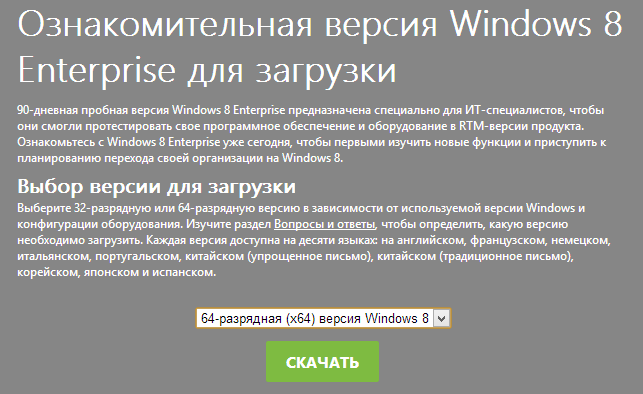
Загрузка Windows 8 Enterprise x86 и x64 с официального сайта

Загрузка Windows 8 Enterprise с официального сайта

Для того, чтобы скачать Windows 8 Enterprise, пройдите на страницу http://technet.microsoft.com/ru-ru/evalcenter/hh699156.aspx и выберите, какая версия Windows 8 Вам требуется — 64-разрядная (x64) или 32-разрядная (x86). Нажмите кнопку «Скачать». Вы будете переведены на страницу авторизации Windows Live. Если у Вас еще нет учетной записи, то создать ее не составит труда — это бесплатно.

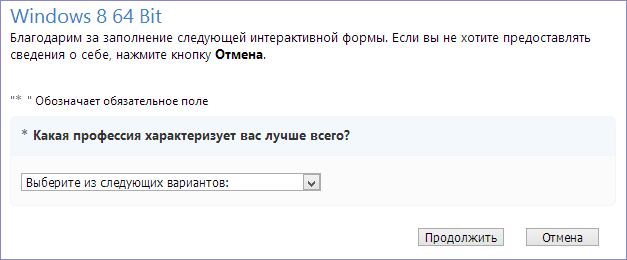
Небольшой опрос о том, зачем Вам Windows 8

После успешной авторизации Вам необходимо будет пройти небольшой опрос, в котором Вас попросят назвать профессию (IT-специалист, разработчик ПО), затем — указать личные данные — страну, адрес электронной почты, должность и данные о компании. Обратите внимание, что на этом же этапе потребуется выбрать язык Windows 8. Русский в списке не представлен, но это не должно пугать — Выберите английский и после установки Вы сможете дополнительно установить языковой пакет, в итоге у Вас будет русская версия Windows 8.

Сразу после заполнения второй из двух форм начнется загрузка образа ISO Windows 8. Вот и все. Размер англоязычного дистрибутива — 3.3 Гб (видимо, он меньше обычного за счет отсутствия лишних языков).

Расскажите и другим, как скачать Windows 8 бесплатно — нажмите «Поделиться внизу страницы».

Синий экран BSOD: Nvlddmkm.sys, dxgkrnl.sys и dxgmms1.sys — как исправить ошибку

Синий экран nvlddmkm.sys и dxgkrnl.sysЧаще всего, указанная ошибка возникает в следующем порядке: экран гаснет, появляется синий экран смерти с сообщением, что ошибка произошла где-то в nvlddmkm.sys, код ошибки stop 0x00000116. Бывает, что в сообщении на синем экране указывается не nvlddmkm.sys, а файлы dxgmms1.sys или dxgkrnl.sys — что является симптомом той же ошибки и решается аналогичным образом. Типичное сообщение также: драйвер перестал отвечать и был восстановлен.

Ошибка nvlddmkm.sys проявляет себя в Windows 7 x64 и, как оказалось, Windows 8 64-бит тоже не защищена от этой ошибки. Проблема связана с драйверами видеокарты NVidia. Итак, разбираемся, как решить проблему.

Читать далее Синий экран BSOD: Nvlddmkm.sys, dxgkrnl.sys и dxgmms1.sys — как исправить ошибку

Как исправить ошибки библиотеки DLL iertutil.dll

Ierutil.dllОшибки iertutil.dll могут проявляться в различных вариантах:
  • «Iertutil.dll не был найден»
  • «Приложение не было запущено поскольку iertutil.dll не найден»
  • «Порядковый номер # не был найден в библиотеке DLL iertutil.dll»

Как несложно догадаться, дело в указанном файле. Ошибки iertutil.dll могут появляться во время запуска или установки тех или иных программ, во время установки Windows 7 (редко), а также во время запуска или выхода из Windows 7 (возможно, проблема актуальна и для Windows 8 — информации пока не встречалось).

Читать далее Как исправить ошибки библиотеки DLL iertutil.dll

Как сделать, чтобы программа использовала для работы определенное ядро процессора

Выбрать ядро процессораРаспределение ядер процессора для выполнения определенной программы может оказаться полезным, если у на Вашем компьютере присутствует ресурсоемкое приложение, которое нельзя выключить, и которое при этом мешает нормальной работе за компьютером. Например, выделив антивирусу Касперского одно ядро процессора для работы, мы можем, пусть незначительно, но ускорить игру и FPS в ней. С другой стороны, если у вас компьютер сильно тормозит, это не тот, метод, который Вам поможет. Нужно искать причины, см: Тормозит компьютер
Читать далее Как сделать, чтобы программа использовала для работы определенное ядро процессора

Как сделать, чтобы клавиша F8 работала в Windows 8 и запускала безопасный режим

Запуск безопасного режима в Windows 8 с помощью F8Загрузка Windows 8 в безопасном режиме — не всегда простая задача, особенно если Вы привыкли к запуску безопасного режима с помощью клавиши F8 при загрузке компьютера. Shift + F8 тоже не работают. Что делать в этом случае я уже писал в статье Безопасный режим Windows 8.

Но есть также возможность вернуть старое меню загрузки Windows 8 в безопасном режиме. Итак, вот как сделать, чтобы безопасный режим можно было запустить с помощью F8 как раньше.

Читать далее Как сделать, чтобы клавиша F8 работала в Windows 8 и запускала безопасный режим

Безопасность Windows 8 — сравнение с Windows 7

Безопасность Windows 8Что бы Вы не думали о том, что Windows 8 — это просто новый интерфейс, налепленный поверх Windows 7, серьезные изменения в новой операционной системе все же есть. В этой статье поговорим о безопасности Windows 8 и о том, как по этому параметру новая ОС выигрывает у предыдущей.
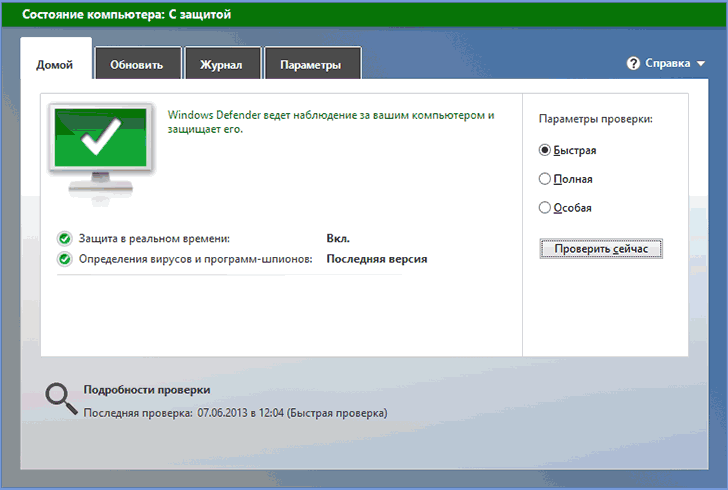
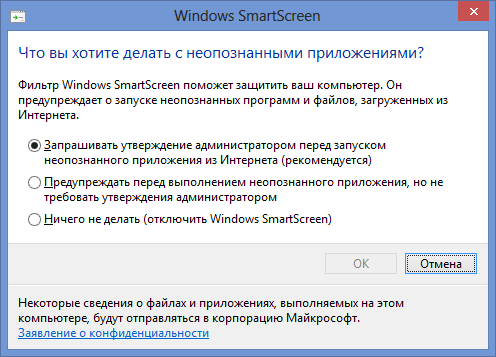
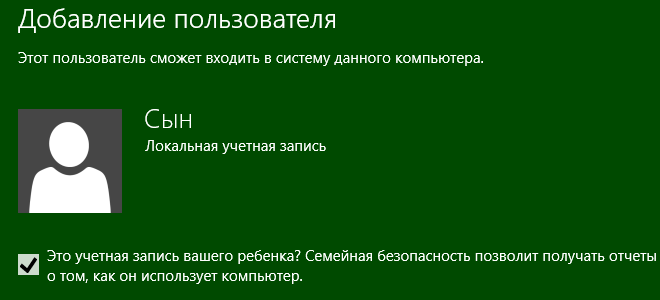
Первое, что можно отметить — встроенный и достаточно неплохой антивирус, усовершенствованная семейная безопасность, система оценки репутации программ, а также защита от руткитов, загружающихся до старта Windows 8. Кроме этого, присутствуют несколько низкоуровневых улучшений в безопасности Windows 8, в частности это касается управления памятью и защиты от эксплоитов, использующих уязвимости в безопасности.

Встроенный антивирус

В Windows 8 присутствует встроенный в операционную систему антивирус — Windows Defender. Интерфейс может быть знаком по бесплатному антивирусу Microsoft Security Essentials — по сути, это он и есть, только с новым именем. При желании, Вы можете установить любой другой платный или бесплатный антивирус, тем не менее, нужно отметить, что встроенный — тоже очень неплох. Плюс к этому, наличие встроенного антивируса гарантирует, что даже те пользователи, которые вообще не задумываются о нем, получают определенную безопасность и защиту от вирусов уже при установке Windows 8, что с большой долей вероятности оградит их от многих проблем в дальнейшем.

Антивирус Windows 8 Defender

Антивирус Windows 8 Defender

Ранний запуск защиты от руткитов, эксплоитов и вредоносных программ

Антивирусы в Windows 8 могут запускаться в процессе загрузки ОС раньше, что позволяет им проверять драйверы, библиотеки и другие компоненты еще до их загрузки. Таким образом, обеспечивается защита от руткитов, запускающихся до запуска антивируса. Встроенный Windows Defender по умолчанию использует эту функцию, другие производители антивирусных программ также могут использовать функцию Early-Launch Anti-Malware в своих продуктах.

Фильтр SmartScreen

Ранее фильтр SmartScreen существовал как надстройка безопасности Internet Explorer. В Windows 8 он работает на уровне операционной системы. SmartScreen автоматически сканирует все исполняемые EXE файлы, которые Вы загружаете из Интернет с помощью любого браузера — будь то Internet Explorer, Google Chrome, Mozilla Firefox или Яндекс Браузер. Когда Вы запускаете загруженный файл, Windows 8 сканирует этот файл и отправляет его цифровую подпись на серверы Microsoft. В случае, если цифровая подпись соответствует хорошо известному приложению, такому как Flash плеер, Skype, Photoshop или другому, Windows запускает его. Если о приложении мало что известно, или оно состоит в списке неблагонадежных, Windows 8 сообщит об этом, а в случае угрозы безопасности не станет запускать приложение без принудительных действий с Вашей стороны.

Настройки SmartScreen

Настройки SmartScreen

Как человек, для которого ремонт компьютеров и компьютерная помощь — это работа, могу сказать, что функция очень хороша: многие пользователи привыкли искать любую программу с помощью запросов «скачать скайп бесплатно, без смс и регистрации», «скачать программу для восстановления данных», «загрузочная флешка программа торрент». И очень часто, именно так для меня появляется дополнительная работа. SmartScreen призван защитить пользователей от этого. Другое дело, что большинство из них никогда не слушают голоса UAC, антивируса и, вероятно, не станут слушать SmartScreen.

Семейная безопасность Windows 8

Семейная безопасность Windows 8

Настройки семейной безопасности Windows 8

Значительно усовершенствованы были и функции семейной безопасности в Windows 8. Родительский контроль позволяет создавать учетные записи детей, и:

  • Точно указывать временные рамки, когда ребенок может работать за компьютером — как границы времени, так и продолжительность. Например, с 9 утра до 6 вечера по выходным, но не более 2-х часов.
  • Указывать, какие сайты разрешены для просмотра или наоборот запрещать определенные сайты.
  • Устанавливать ограничения на игры, программы, приложения из магазина Windows.

Подробная инструкция по использованию семейной безопасности Windows 8 доступна для ознакомления здесь: Родительский контроль Windows 8.

Улучшения в управлении памятью

Microsoft проделала большую работу по «внутренним улучшениям» в Windows 8, в частности, это касается управления памятью. В случае обнаружения дыры в безопасности, эти усовершенствования обеспечивают сложность или невозможность работы эксплоитов. Некторые из эксплоитов, прекрасно чувствовавших себя в Windows 7 вообще не будут работать в новой версии операционной системы.

Microsoft не озвучивает все изменения этого плана, но некоторые из них были отмечены:

  • Стек Windows, откуда программам выделяется память, использует дополнительные проверки для защиты от эксплоитов.
  • ASLR (Address Space Layout Randomization) теперь применяется в большем количестве компонентов Windows. Технология случайным образом смещает данные и программный код в памяти для более сложной реализации эксплоитов.

Безопасная загрузка (Secure Boot)

На компьютерах и ноутбуках с Windows 8, использующих UEFI вместо BIOS, безопасная загрузка обеспечивает возможность выполнения только специального подписанного программного обеспечения при загрузке. В компьютерах, составляющих сейчас большинство, вредоносные программы могут записать собственный загрузчик, который будет загружаться до загрузчика Windows, запуская руткит до того, как Windows загрузился (например, смс вымогатель, появляющийся до загрузки ОС. При этом, удалить баннер такого типа несколько сложнее, чем обычный). На компьютерах с UEFI этого можно избежать.

Новые приложения Windows 8 выполняются в «песочнице»

Приложения для нового интерфейса Windows 8 Metro выполняются в «песочнице», т.е. не могут выполнять никаких действий, кроме прямо им разрешенных. Для сравнения, приложения для рабочего стола имеют полный доступ к системе. Например, если Вы скачали и запустили игру, она может установить дополнительные драйверы в операционной системе, прочесть любые файлы с жесткого диска, и проделать другие изменения. Особенно это касается процесса установки, который обычно запускается с привилегиями администратора.

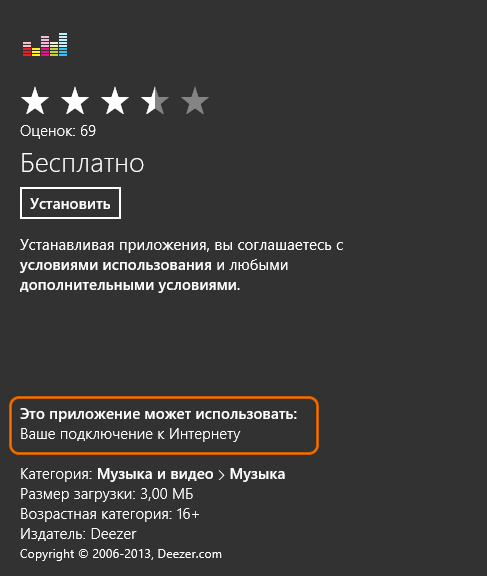
Разрешения для приложения Windows 8

Разрешения для приложения Windows 8

Приложения Windows 8 работают несколько иным способом — их поведение больше похоже на веб-приложения или приложения для популярных мобильных платформ, таких как Android или iOS. Данные программы не могут скрытно работать в операционной системе, записывая все Ваши действия, пароли, также они не обладают доступом к любому файлу на Вашем компьютере. Также нужно отметить, что приложения Windows 8 могут быть установлены только из магазина приложений Windows и при установке Вы точно знаете, какие разрешения необходимы программе для работы.

Таким образом, Windows 8 определенно является более защищенной операционной системой по сравнению с Windows 7. Встроенный антивирус и система защиты от подозрительных программ, а также ряд других усовершенствований безопасности определенно будут полезны, особенно начинающим пользователям — Windows 8 постарается сама обеспечить необходимую безопасность, а пользователи куда реже будут попадать в различные неприятные ситуации, требующие вызова мастера или более опытного товарища.

Как создать загрузочный диск Windows 7

Загрузочный диск Windows 7Для того, чтобы установить Windows 7 на компьютер, требуется загрузочный диск или загрузочная флешка с дистрибутивом операционной системы. Судя по тому, что Вы попали сюда, Вас интересует именно загрузочный диск Windows 7. Хорошо, подробно расскажу, как его создать.
Также может быть полезным: Загрузочный диск Windows 10, Как создать загрузочную флешку Windows 7, Как поставить загрузку с диска на компьютере

Что нужно, для того, чтобы сделать загрузочный диск с Windows 7

Для создания такого диска в первую очередь потребуется образ дистрибутива с Windows 7. Образ загрузочного диска — это файл ISO (имеется в виду, он имеет расширение .iso), который содержит в себе полную копию DVD-диска с установочными файлами Windows 7. Если у Вас есть такой образ — отлично. Если нет, то:

  • Вы можете скачать оригинальный образ iso Windows 7 Максимальная, но при этом учитывайте, что при установке у Вас будет запрошен ключ продукта, если Вы его не введете, то будет установлена полнофункциональная версия, однако с ограничением на 180 дней.
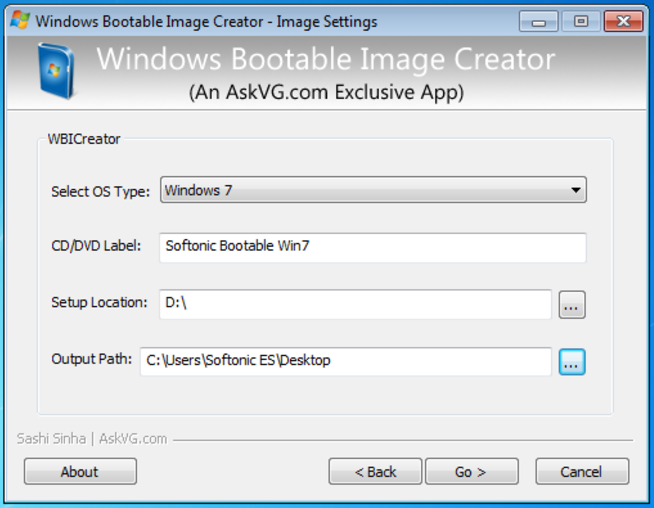
  • Создать образ ISO самостоятельно из имеющегося у Вас диска с дистрибутивом Windows 7 — воспользовавшись для этого соответствующей программой, из бесплатных можно порекомендовать BurnAware Free (хотя странно тогда, что Вам потребовался загрузочный диск, ведь он уже есть). Еще вариант — если у Вас есть папка со всеми файлами установки Windows, то можно использовать бесплатную программу Windows Bootable Image Creator для создания загрузочного образа ISO. Инструкция: Как создать ISO образ
Создание загрузочного образа ISO

Создание загрузочного образа ISO

Также нам потребуется чистый диск DVD, на который мы будем записывать этот образ.

Запись ISO образа на DVD для создания загрузочного диска Windows 7

Существуют различные способы записать диск с дистрибутивом Windows. На самом деле, если Вы пробуете сделать загрузочный диск Windows 7, работая в этой же ОС или в более новой Window 8, Вы можете кликнуть правой кнопкой мыши по файлу ISO и выбрать в контекстном меню пункт «Записать образ на диск», после чего мастер записи дисков, встроенный в операционную систему проведет Вас по процессу и на выходе Вы получите то, что хотели — DVD, с которого можно установить Windows 7. Но: может оказаться так, что этот диск будет читаться только на Вашем компьютере или же при установке операционной системы с него будут возникать различные ошибки — например, Вам могут сообщить о том, что не удалось прочесть файл. Причина этого в том, что к созданию загрузочных дисков нужно подходить, скажем так, аккуратно.

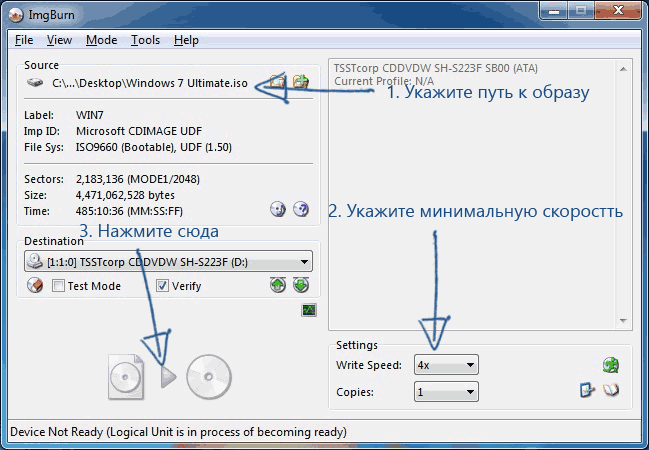
Запись образа диска следует проводить на минимально возможной скорости и не с помощью встроенных средств Windows, а используя специально предназначенные для этого программы:

  • ImgBurn (Бесплатная программа, скачать на официальном сайте http://www.imgburn.com)
  • Ashampoo Burning Studio 6 FREE (бесплатно скачать можно на официальном сайте: https://www.ashampoo.com/en/usd/fdl)
  • UltraIso
  • Nero
  • Roxio

Есть и другие. В самом простом варианте — просто загрузите первую из указанных программ (ImgBurn), запустите ее, выберите пункт «Write image file to disk», укажите путь к загрузочному образу ISO Windows 7, укажите скорость записи и нажмите иконку, изображающую запись на диск.

Записать iso образ Windows 7 на диск

Записать iso образ Windows 7 на диск

Вот и все, осталось немного подождать и загрузочный диск Windows 7 готов. Теперь, установив в BIOS загрузку с компакт-диска Вы можете установить Windows 7 с этого диска.