Архив рубрики: Windows

Все, что связано с операционной системой Windows: установка, настройка и другое.

Как и где скачать Windows 8, если у Вас есть ключ

Нашел ссылку на скачивание в своем кабинете на сайте Microsoft, но, как мне показалось, реализовано это не очень удобно и у некоторых может вызвать проблемы, а потому думаю, что не будет лишним рассказать об этом здесь.

Читать далее Как и где скачать Windows 8, если у Вас есть ключ

Как вернуть кнопку Пуск в Windows 8

Пожалуй, самое заметное новшество в Windows 8 — отсутствие кнопки «Пуск» в панели задач. Однако, далеко не всем удобно всякий раз, когда нужно запустить программу, переходит на начальный экран или пользоваться поиском в панели Charms. Как вернуть Пуск в Windows 8 — один из самых задаваемых вопросов по новой операционной системы и здесь будет освещено несколько способов сделать это. Тот способ возврата меню пуск с помощью реестра Windows, который работал в предварительной версии ОС теперь, к сожалению, не работает. Однако производители программного обеспечения выпустили немалое количество как платных, так и бесплатных программ, которые возвращают классическое меню Пуск в Windows 8.

Start Menu Reviver — удобный Пуск для Windows 8

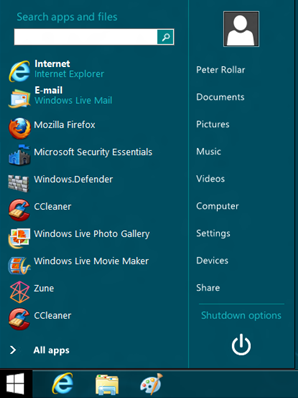
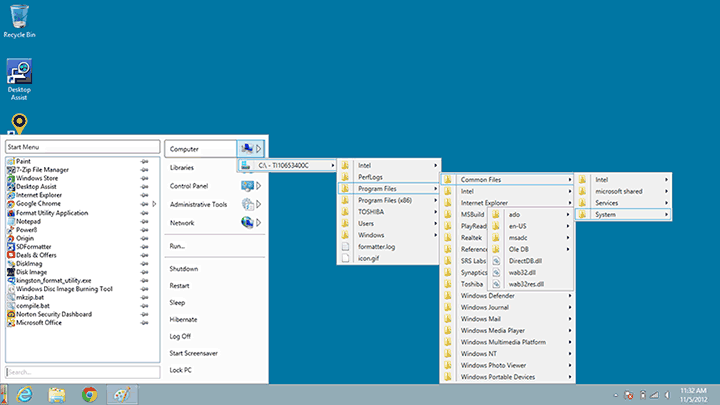
Бесплатная программа Start Menu Reviver позволяет не только вернуть Пуск в Windows 8, но и делает это достаточно удобным и красивым образом.  В меню могут находится тайлы Ваших приложений и настроек, документы и ссылки на часто посещаемые сайты. Иконки можно менять и создавать свои, внешний вид меню Пуск полностью настраивается таким образом, как Вам того хочется.

Из меню пуск для Windows 8, которое реализовано в Start Menu Reviver, Вы можете запускать не только обычные приложения для рабочего стола, на и «современные приложения» Windows 8. Кроме этого, и, пожалуй, это одна из самых интересных вещей в этой бесплатной программе, теперь для поиска программ, настроек и файлов не нужно возвращаться на начальный экран Windows 8, так как поиск доступен из меню Пуск, что, поверьте, очень удобно. Скачать пуск для Windows 8 бесплатно можно на сайте программы reviversoft.com.

Start8

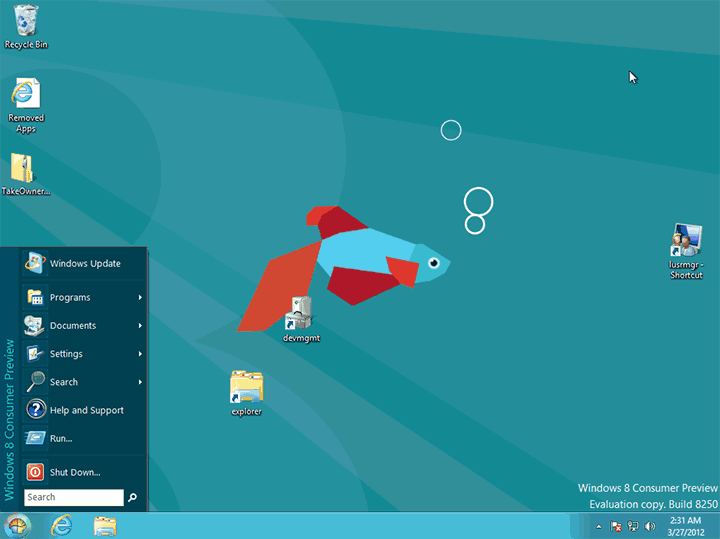
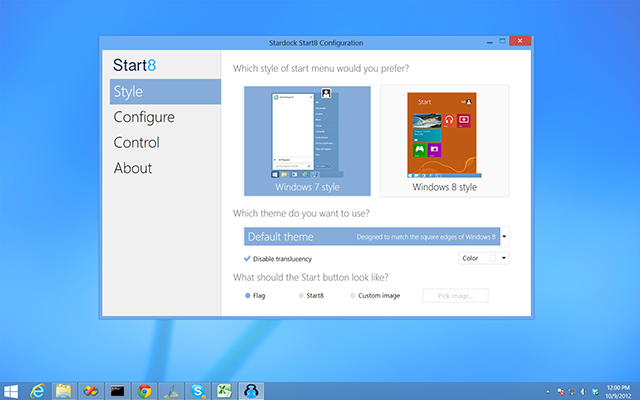
Лично мне больше всего понравилась программа Stardock Start8. Ее преимущества, на мой взгляд — это полноценная работа меню Пуск и всех функций, которые были в Windows 7 (drag-n-drop, открытие последних документов и прочее, у многих других программ с этим наблюдаются проблемы), различные варианты дизайна, хорошо вписывающиеся в интерфейс Windows 8, возможность загрузки компьютера минуя начальный экран — т.е. сразу после включения запускается обычный рабочий стол Windows.

Start8 — возвращение меню Пуск в Windows 8

Кроме этого учтена деактивация активного угла слева внизу и настройка горячих клавиш, что позволит Вам при необходимости открывать с клавиатуры либо классическое меню Пуск, либо начальный экран с приложениями Metro.

Недостаток программы — бесплатное использование доступно только в течение 30 дней, после этого платить. Стоимость — около 150 рублей. Да, еще один возможный недостаток для некоторых пользователей — англоязычный интерфейс программы. Скачать пробную версию программы можно на официальном сайте Stardock.com.

Меню пуск Power8

Еще одна программа для того, чтобы вернуть пуск в Win8. Не столь хороша как первая, но зато распространяется бесплатно.

Меню Пуск Power8

Процесс установки программы не должен вызвать каких-либо сложностей — просто читаем, соглашаемся, устанавливаем, оставляем галочку «Launch Power8» и видим кнопку и соответствующее ей меню «Пуск» в привычном месте — слева внизу. Программа менее функциональна, чем Start8, и не предлагает нам дизайнерские изыски, но, тем не менее, вполне справляется со своей задачей — все основные свойства меню пуск, привычного пользователям по предыдущей версии Windows, в этой программе присутствуют. Также стоит отметить, что разработчиками Power8 являются российские программисты.

ViStart

Также, как и предыдущая, эта программа является бесплатной и доступна для скачивания по ссылке http://lee-soft.com/vistart/ . К сожалению, в программе отсутствует поддержка русского языка, но, тем не менее, установка и использование не должны вызвать затруднений. Единственный нюанс при установке этой утилиты в ОС Windows 8 — это необходимость создания панели с именем Start в панели задач рабочего стола. После ее создания, программа заменит эту панель на привычное меню «Пуск». Вполне вероятно, что в будущем шаг с созданием панели будет как-то учтен в программе и самостоятельно этого проделывать не придется.

Vistart Windows 8

В программе можно настроить внешний вид и стиль меню и кнопки Пуск, а также включить загрузку рабочего стола при старте Windows 8 по умолчанию. Стоит отметить, что изначально ViStart разрабатывалась как украшательство для Windows XP и Windows 7, при этом, программа отлично справляется и с задачей по возвращению меню пуск в Windows 8.

Classic Shell для Windows 8

Бесплатно скачать программу Classic Shell для того чтобы в Windows 8 появилась кнопка «Пуск» можно на сайте classicshell.net

Кнопка Пуск в Classic Shell

Основные черты Classic Shell, отмеченные на сайте программы:

  • Настраиваемое меню пуск с поддержкой стилей и скинов
  • Кнопка пуск для Windows 8 и Windows 7
  • Панель инструментов и статус бар для Проводника
  • Панели для Internet Explorer

По умолчанию поддерживается три варианта оформления меню Пуск — «Классический», Windows XP и Windows 7. Помимо этого, Classic Shell добавляет свои панели в проводник и Internet Explorer. На мой взгляд, их удобство достаточно спорное, но, вполне вероятно, что кому-то они придутся по вкусу.

Заключение

Помимо перечисленных, есть и другие программы, выполняющие ту же функцию — возвращающие меню и кнопку пуск в Windows 8. Но я не стал бы их рекомендовать. Те, что перечислены в этой статье наиболее востребованы и имеют большое количество положительных отзывов от пользователей. Те, что были найдены во время написания статьи, но не были сюда включены, имели различные недостатки — высокие требования к оперативной памяти, сомнительная функциональность, неудобство использования. Думаю, что из перечисленных четырех программ Вы сможете подобрать себе ту, которая подойдет Вам в наибольшей степени.

Как исправить ошибку BOOTMGR is missing

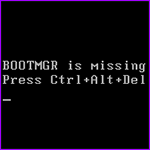
BOOTMGR is missing WindowsРаспространенная проблема, возникающая при загрузке Windows 7 (скорее всего, Windows 8 также не защищена от этого) — сообщение BOOTMGR is missing. Press Ctrl + Alt + Del to restart. Ошибка может быть вызвана неграмотным вмешательством в таблицу разделов жесткого диска, неправильным выключением компьютера, а также вредоносной деятельностью вирусов. В этой статье речь пойдет о том, как исправить ошибку самостоятельно. Похожая ошибка: BOOTMGR is compressed (решение).

Использование среды восстановления Windows

Это официальное решение от Microsoft, требующее наличие дистрибутива с операционной системой Windows 7. В случае, если у Вас такого нет, а также записать образ не представляется возможным, можете перейти к следующему способу. Однако описываемый здесь, на мой взгляд, является наиболее простым.

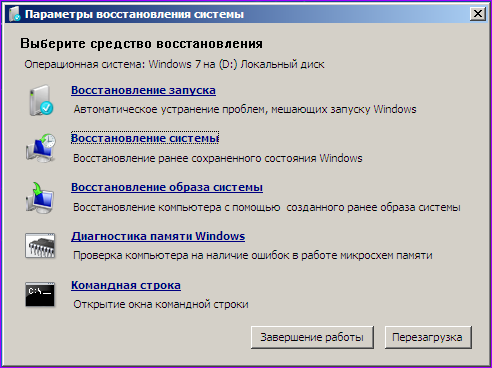
Запуск командной строки в среде восстановления Windows

Запуск командной строки в среде восстановления Windows

Итак, для того чтобы исправить ошибку BOOTMGR is missing, загрузитесь с носителя, на котором имеется дистрибутив Windows 7 или Windows 8, причем необязательно, чтобы система на самом компьютере была установлена именно с этого компакт диска или флешки. Ключ Windows для использования среды восстановления также не понадобится. Далее выполните следующие действия:

  1. На экране запроса языка выберите тот, который Вам наиболее подходит
  2. На следующем экране внизу слева выберите пункт «Восстановление системы»
  3. При появлении запроса о том, какую операционную систему нужно восстановить, выберите нужную и нажмите кнопку «Далее»
  4. В следующем окне выберите «Командная строка», исправление ошибки BOOTMGR is missing будет происходить с помощью командной строки
  5. Введите следующие команды: bootrec.exe /FixMbr и bootrec.exe /FixBoot , нажав Enter после каждой из них. (Кстати, эти же две команды позволяют удалить баннер, который появляется до загрузки Windows)
  6. Перезагрузите компьютер, на этот раз с жесткого диска.

Если указанные выше действия не привели к желаемому результату и ошибка продолжает себя проявлять, то можно попробовать следующую команду, которую аналогичным образом следует запустить в среде восстановления Windows:

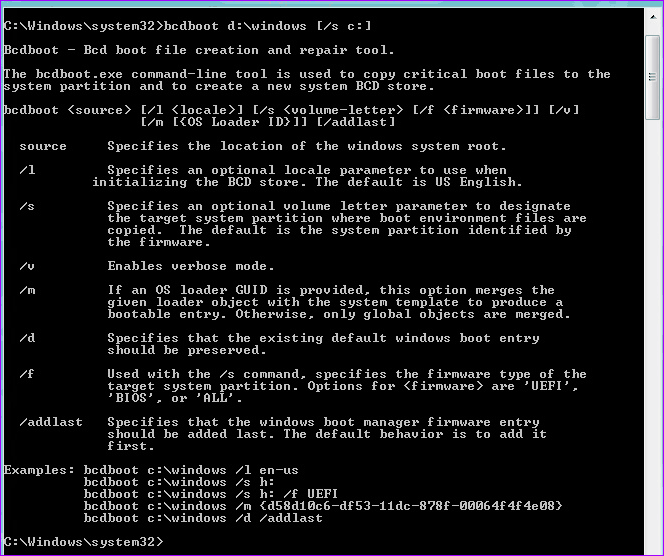
 bcdboot.exe c:\windows

где c:\windows — путь к папке с операционной системой. Эта команда проведет восстановление загрузки Windows на компьютере.

Использование bcdboot для исправления bootmgr is missing

Использование bcdboot для исправления bootmgr is missing

Как устранить ошибку BOOTMGR is missing без диска с Windows

Загрузочный диск или флешка Вам все-таки потребуется. Но не с операционной системой Windows 7, а со специальным диском Live CD, таким как Hiren’s Boot CD, RBCD и др. Образы этих дисков доступны на большинстве торрентов и включают в себя набор утилит которые, в том числе, позволяют исправить нашу ошибку, возникающую при загрузке Windows.

Какие программы с диска восстановления можно использовать для того, чтобы исправить ошибку BOOTMGR is missing:

  • MbrFix
  • Acronis Disk Director
  • Ultimate MBRGui
  • Acronis Recovery Expert
  • Bootice

Наиболее удобной для меня, например, является утилита MbrFix, имеющаяся на загрузочном диске Hiren’s Boot CD. Для того, чтобы восстановить загрузку Windows с ее помощью (при условии, что это Windows 7, и установлена она на единственный раздел на единственном жестком диске), достаточно ввести команду:

MbrFix.exe /drive 0 fixmbr /win7

После чего подтвердить внесение изменений в загрузочный раздел Windows. При запуске MbrFix.exe без параметров, Вы получите полный список возможных действий с помощью этой утилиты.

Подобных утилит имеется достаточное количество, однако я не рекомендую пользоваться ими начинающим пользователям — их использование требует некоторых специальных знаний и в некоторых случаях может привести к потере данных и необходимости переустановки операционной системы в дальнейшем. Таким образом, если Вы не уверены в своих знаниях и первый способ Вам не помог, то лучше будет вызвать специалиста по ремонту компьютеров.

Не работает звук

не работает звукДостаточно частая проблема, с которой обращаются пользователи — это не работающий звук после установки Windows 7 или Windows 8. Порой бывает так, что звук не работает даже несмотря на то, что драйвера, казалось бы, установлены. Разберем, что делать в таком случае.

Новая инструкция 2016 — Что делать, если пропал звук в Windows 10. Также может пригодиться (для Windows 7 и 8): что делать, если пропал звук на компьютере (без переустановки)

Почему это происходит

Прежде всего, для самых начинающих сообщу, что обычная причина этой проблемы в том, что отсутствуют драйвера для звуковой платы компьютера. Также возможен вариант, что драйвера установлены, но не те. И, гораздо реже, аудио может быть отключено в БИОС. Бывает так, что пользователь, решивший, что ему требуется ремонт компьютеров и обратившийся за помощью, сообщает о том, что он установил драйвера Realtek с официального сайта, но звука все равно нет. Бывают разного рода нюансы со звуковыми платами Realtek.

Что делать если не работает звук в Windows

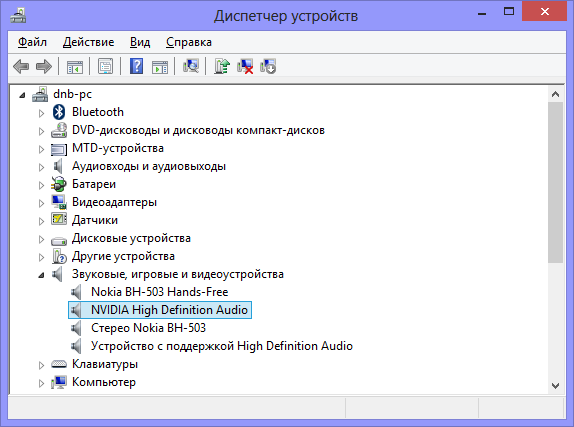
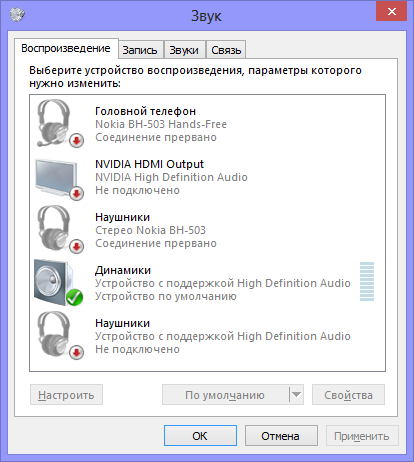
Для начала загляните в панель управления — диспетчер устройств и посмотрите, установлены ли драйвера на звуковую карту. Обратите внимание на то, доступны ли системе какие-либо звуковые устройства. Скорее всего окажется, что либо драйвера для звука нет, либо установлен, но при этом, например, из доступных выходов в параметрах звука — только SPDIF, а устройство — High Definition Audio Device. В этом случае, скорее всего, драйвера Вам понадобятся другие. На картинке ниже — «устройство с поддержкой High Definition Audio», что говорит о том, что скорее всего установлены не родные драйвера на звуковую плату.

Звуковые устройства в диспетчере задач Windows

Звуковые устройства в диспетчере задач Windows

Очень хорошо, если Вы знаете модель и производителя материнской платы Вашего компьютера (речь идет о встроенных звуковых картах, т.к. если Вы приобрели дискретную, то скорее всего проблем с установкой драйверов у Вас не будет). Если информация о модели материнской платы имеется, то все, что Вам нужно — зайти на сайт компании-производителя. У всех производителей материнских плат имеется раздел для загрузки драйверов, в том числе и для работы звука в различных операционных системах. Узнать модель материнской платы Вы можете взглянув в чек на покупку компьютера (если это брендовый компьютер, достаточно знать его модель), а также посмотрев на маркировку на самой материнской плате. Также в некоторых случаях то, какая у Вас материнская плата отображается на начальном экране при включении компьютера.

Параметры звука Windows

Параметры звука Windows

Также иногда случается, что компьютер достаточно старый, но при этом на него установили Windows 7 и звук перестал работать. Драйвера для звуковой, даже на сайте производителя, только для Windows XP. В этом случае единственный совет, который я могу дать — искать по различным форумам, скорее всего, Вы не единственный, кто столкнулся с такой проблемой.

Быстрый способ установить драйвера на звук

Еще один способ заставить звук работать после установки Windows — воспользоваться драйвер-паком с сайта drp.su. Более подробно о его использовании я напишу в статье, посвященной установке драйверов вообще на все устройства, а пока скажу лишь, что вполне возможно Driver Pack Solution сможет автоматически определить Вашу звуковую плату и установить необходимые драйвера.

На всякий случай хочу отметить, что эта статья для начинающих. В некоторых случаях проблема может быть серьезнее и решить ее приведенными здесь методами не удастся.

Установка Windows 7 и Windows 8

Установка Windows 7 и Windows 8В этой статье я возьму на себя непростой труд и постараюсь рассказать о том, как установить Windows 7 или Windows 8. Причем будет рассматриваться установка Windows с учетом различных нюансов, установка с диска и флешки, на нетбук и ноутбук, настройка BIOS и прочее. Все шаги я рассмотрю максимально подробно с тем, чтобы даже у самого начинающего пользователя все получилось, не требовалась компьютерная помощь и не возникло никаких проблем.

Что понадобится в первую очередь

Прежде всего — дистрибутив с операционной системой. Что такое дистрибутив Windows? — Это все файлы, необходимые для его успешной установки на компакт диске, в файле образа CD или DVD диска (например, iso), на флешке, или даже в папке на жестком диске.

Хорошо, если у Вас имеется готовый загрузочный диск с Windows. Если же он отсутствует, но есть образ диска, воспользуйтесь специальными программами для записи образа на компакт диск или создайте загрузочную флешку (что особенно полезно при установке на нетбук или ноутбук со сломанным DVD приводом).

Простые инструкции о том, как сделать загрузочную флешку, Вы найдете по ссылкам:

Что делать с файлами, данными и программами

Если на жестком диске Вашего компьютера хранятся необходимые для работы документы и другие файлы, фотографии и прочее, то наилучшим вариантом будет, если у Вас существует два раздела винчестера (например, диск C и диск D). В этом случае их можно просто перенести на диск D и во время установки Windows они никуда не денутся. Если же второй раздел отсутствует, то можно сохранить их на флешку или внешний диск, при условии, что есть такая возможность.

Стоит заметить, что в большинстве случаев (если Вы не собираете редкую коллекцию) фильмы, музыка, смешные картинки из Интернета не являются важными файлами, из-за которых стоит переживать.

Что касается программ, то в большинстве случаев их придется устанавливать заново, поэтому рекомендую всегда иметь какую-нибудь папку с дистрибутивами всего необходимого программного обеспечения или же иметь эти программы на дисках.

В некоторых случаях, например при обновлении с Windows XP до Windows 7, или с семерки до Windows 8, программа установки, запущенная внутри операционной системы (т.е. не через БИОС, о чем речь пойдет далее), предлагает сохранить совместимые файлы, настройки и программы. Можете выбрать такой вариант и следовать указаниям мастера, но я рекомендую пользоваться чистой установкой с форматированием системного раздела жесткого диска, это избавит от многих возможных проблем:

  • Лишнее занятое место на жестком диске
  • Меню из нескольких версий Windows при загрузке компьютера после неумелой установки ОС
  • При наличии программ с вредоносным кодом — повторная его активизация после установки
  • Медленная работа Windows при обновлении с предыдущей версии и сохранении настроек из нее (сохраняется весь мусор в реестре и прочее).

Таким образом, все это остается на Ваше усмотрение, но я рекомендую именно чистую установку.

Настройка BIOS для установки Windows

Установка загрузки компьютера с загрузочного диска или флешки — совсем несложная задача, тем не менее, некоторые фирмы, выполняющие ремонт компьютеров, только за это действие могут брать не слишком приличную сумму. Мы же сделаем это самостоятельно.

Итак, если у Вас все готово для продолжения — файлы сохранены, загрузочный диск или флешка находятся в компьютере или подключены к нему (обратите внимание, флешку нежелательно вставлять в порты различных USB-хабов или разветвителей. Идеальный вариант — в USB порт на материнской плате компьютера — сзади на стационарном ПК или сбоку на корпусе ноутбука), то начнем:

  • Перезагрузите компьютер
  • В самом начале, когда на черном экране появляется информация об устройствах или логотип производителя (на ноутбуках), нажимаем кнопку для того, чтобы попасть в BIOS. Какая это будет кнопка, зависит от Вашего компьютера и это будет указано внизу экрана при загрузке примерно следующим образом: «Press Del to enter Setup», «Press F2 for BIOS Settings», что означает, что нужно нажать Del или F2. Наиболее распространенными кнопками являются именно эти, причем Del — для стационарных ПК, а F2 — для ноутбуков и нетбуков.
  • В результате Вы должны увидеть перед собой меню настроек BIOS, внешний вид которого может отличаться, но скорее всего Вы сможете определить, что это именно оно.
  • В этом меню, в зависимости от того, как оно будет выглядеть, Вам нужно будет найти что-то, называющееся Boot Settings, или First Boot Device (Boot — загрузка). Обычно эти пункты находятся в Advanced BIOS Features (Settings)…

Нет, лучше я сейчас напишу отдельную статью о том, как настроить биос для загрузки с флешки или диска и просто поставлю ссылку: биос загрузка с флешки и диска

Процесс установки

Процесс установки двух последних операционных систем от Microsoft практически не отличается, а потому скриншоты будут приведены только для установки Windows 7. В Windows 8 в точности то же самое.
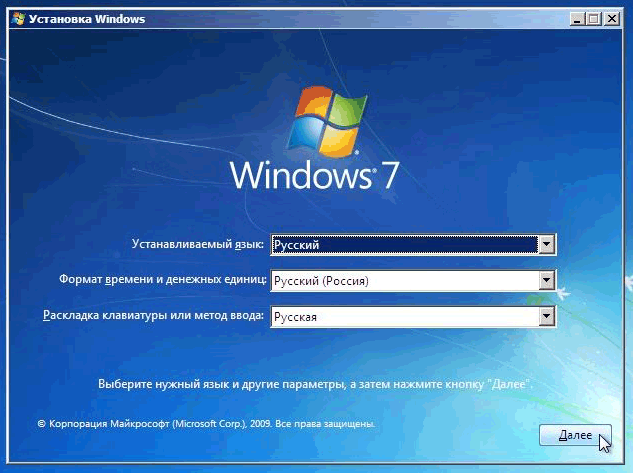
Установка Windows, первый шаг

Установка Windows, первый шаг

На первом экране установки Windows 7 Вам будет предложено выбрать Ваш язык — русский или английский.
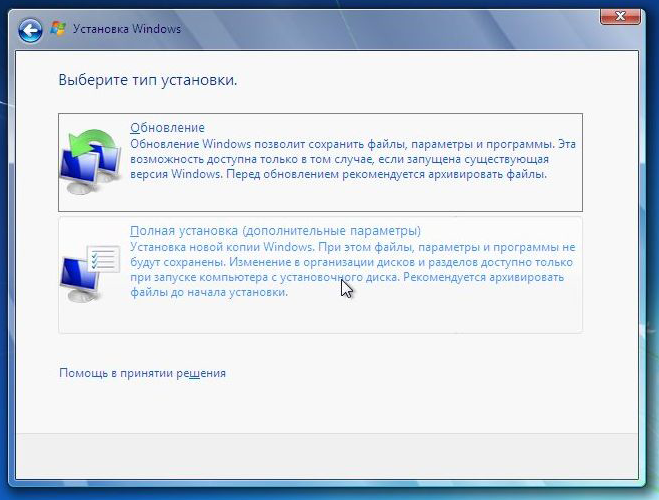
Полная установка Windows

Следующие два шага не нуждаются в особых пояснениях — нажать кнопку «Установить» и принять условия лицензионного соглашения, после чего Вам будет необходимо выбрать один из двух вариантов — Обновление системы или же Полная установка системы. Как я уже писал выше, настоятельно рекомендую именно полную установку.
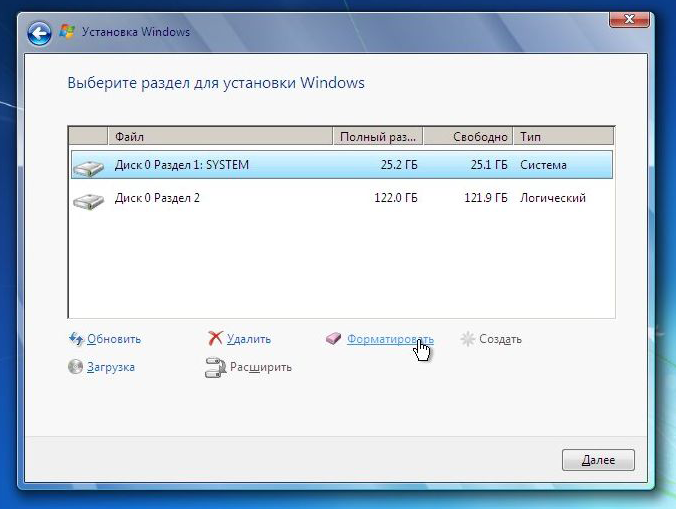
Настройка жесткого диска для установки

Настройка жесткого диска для установки

Следующий шаг во многих случаях является одним из самых важных — Вам будет предложено выбрать и настроить диск для установки Windows. На этом этапе можно:

  • Отформатировать раздел жесткого диска
  • Разбить жесткий диск на разделы
  • Выбрать раздел для установки Windows

Итак, если у Вас уже есть два и более разделов на жестком диске, причем Вы не хотите трогать никакие разделы, кроме системного, то:

  1. Выберите первый системный раздел, нажмите «настроить»
  2. Нажмите «форматировать», дождитесь окончания форматирования
  3. Выберите этот раздел и нажмите «Далее», установка Windows будет производится на него.

Если на жестком диске всего один раздел, но Вы хотели бы разбить его на два и более разделов:

  1. Выберите раздел, нажмите «Настроить»
  2. Удалите раздел, нажав «удалить»
  3. Создайте разделы нужных размеров и отформатируйте их, используя соответствующие пункты
  4. Выберите системный раздел для установки Windows и нажмите «Далее».
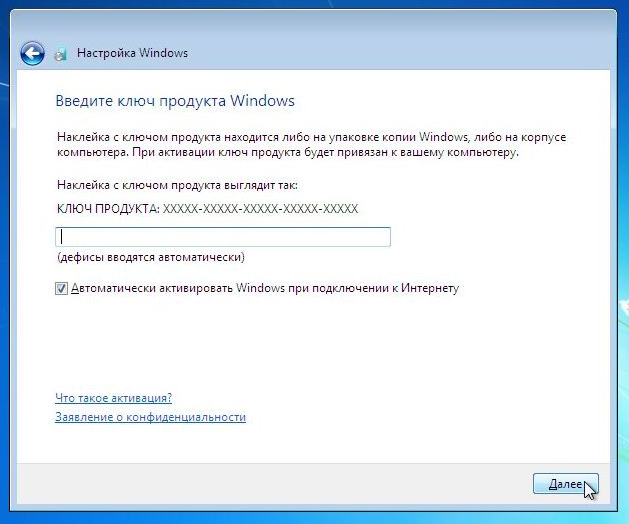
Ключ активации Windows

Ключ активации Windows

Дождитесь завершения установки. В процессе компьютер может перезагружаться, а по завершении скорее всего предложит ввести ключ Windows, имя пользователя и, если захотите, пароль. Вот и все. Следующий шаг — настройка Windows и установка драйверов.
 

Установка Office 2013

Как я уже писал, новая версия пакета офисных программ Microsoft Office 2013  поступила в продажу. Не удивлюсь, если среди моих читателей окажутся желающие попробовать новый офис, но не имеющие большого желания за это платить. Как и раньше, я не рекомендую использовать торрент или иные источники нелицензионного ПО. Итак, в этой статье я опишу, как совершенно легально установить на компьютер новый Microsoft Office 2013 — на месяц или на целых два месяца (причем второй вариант оказывается более бесплатным). Также может быть полезным: Бесплатные аналоги Microsoft Office.

Читать далее Установка Office 2013

Восстановление компьютера Windows 8

восстановление windows 8Когда речь заходит о сохранении резервной копии компьютера в Windows 8 у некоторых пользователей, которые ранее пользовались сторонними программами или средствами Windows 7 могут возникнуть определенные трудности.

Рекомендую сначала ознакомиться с этой статьей: Создание пользовательского образа восстановления Windows 8

Читать далее Восстановление компьютера Windows 8

Не запускаются ярлыки (LNK) и программы (EXE) — варианты решения

Не запускаются LNK и EXE — как исправить?Иногда приходится сталкиваться с такой ситуацией, когда все ярлыки на рабочем столе перестали запускаться. Также бывает, что не запускаются не ярлыки, а сами программы — файлы с расширением EXE — опять же, не отдельные, а все файлы этого типа, либо все они начинают открываться в какой-либо одной программе, например, Блокноте.
Причины могут быть разными, но часто проблема бывает вызвана сбоем в ассоциациях файлов Windows 11, Windows 10 или предыдущих версиях ОС, которые легко исправить. Ниже описаны способы исправления ассоциаций файлов EXE и LNK, в отдельной инструкции вы можете найти дополнительный способ восстановить ассоциации файлов Windows 10 (подойдёт и для Windows 11).

Читать далее Не запускаются ярлыки (LNK) и программы (EXE) — варианты решения

Установка программ Windows 8

Магазин Windows 8Это — пятая из серии статей про Windows 8, предназначенная для начинающих пользователей компьютера.

Уроки Windows 8 для начинающих

Магазин приложений в Windows 8 предназначен для загрузки новых программ для интерфейса Metro. Идея магазина, скорее всего, Вам знакома по таким продуктам, как App Store и Play Market для устройств Apple и Google Android. В этой статье будет говориться о том, как искать, скачивать и устанавливать приложения, а также обновлять их или удалять при необходимости.

Для того чтобы открыть магазин в Windows 8, просто нажмите соответствующий значок на начальном экране.

Поиск в магазине Windows 8

Приложения в магазине Windows 8

Приложения в магазине Windows 8 (нажмите, чтобы увеличить)

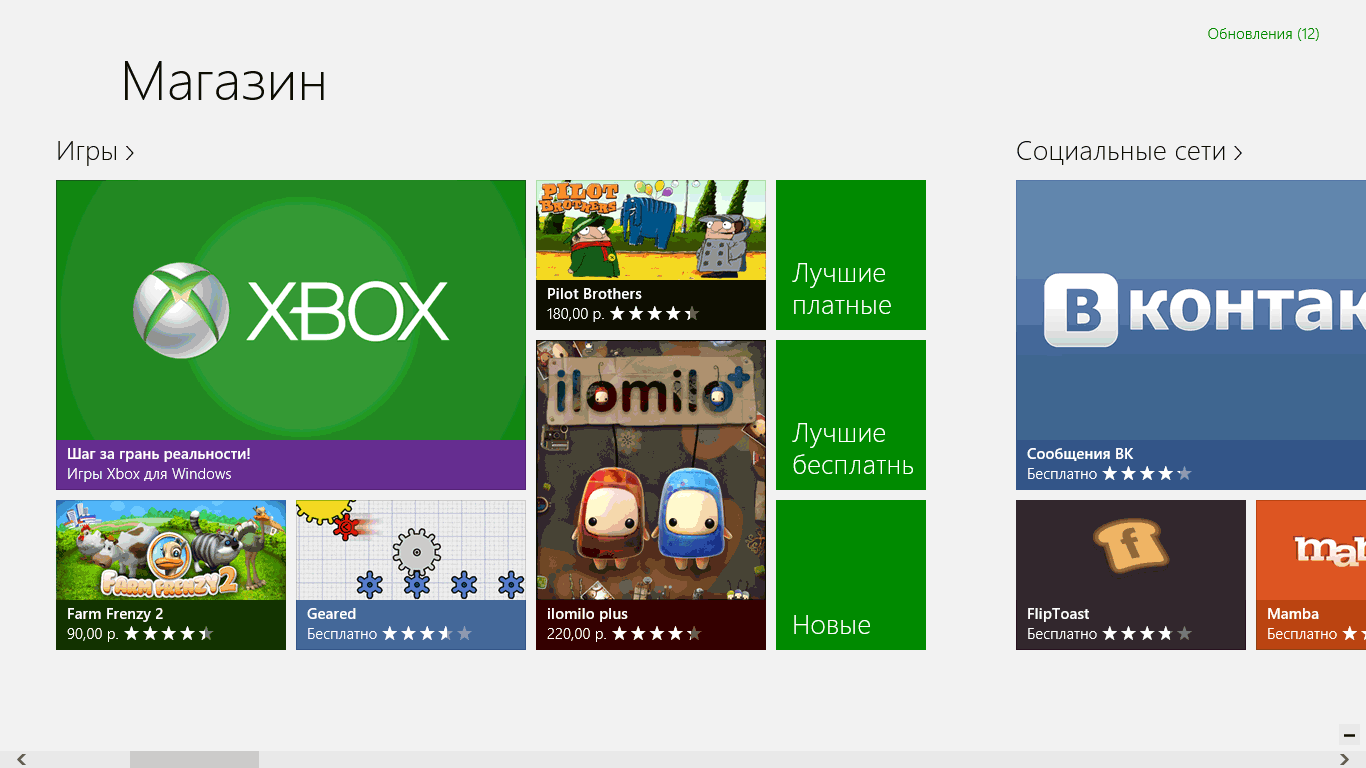
Приложения в Магазине отсортированы по категориям, таким как «Игры», «Социальные сети», «Важное» и др. Также они разделены на категории: Платные, Бесплатные, Новые.

  • Для поиска приложения в конкретной категории, просто кликните мышкой по ее названию, расположенному над группой плиток.
  • Появится выбранная категория. Нажмите на приложение, чтобы открылась страница с информацией о нем.
  • Для поиска конкретного приложения, переместите указатель мыши в один из правых углов и на открывшейся панели Charms выберите пункт «Поиск».

Просмотр информации о приложении

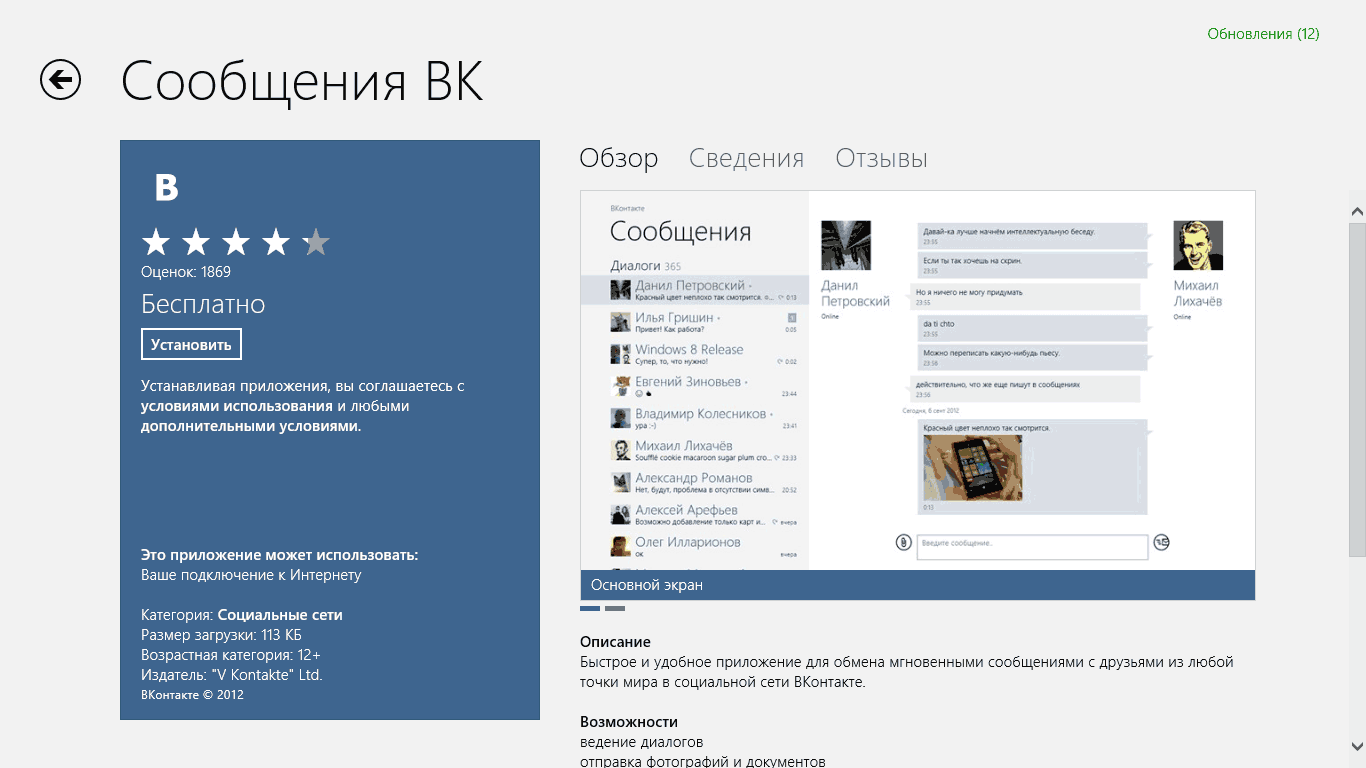
После выбора приложения, вы окажетесь на странице с информацией о нем. Эта информация включает в себя данные о цене, отзывы пользователей, необходимые разрешения для использования приложения и некоторую другую.

Установка приложений Metro

Вконтакте для Windows 8

Вконтакте для Windows 8 (нажмите картинку, чтобы увеличить)

В магазине Windows 8 пока меньше приложений, чем в аналогичных магазинах для других платформ, тем не менее, выбор очень обширный. Среди этих приложений существует множество, распространяемых бесплатно, а также со сравнительно небольшой ценой. Все купленные приложения будут ассоциированы с Вашим аккаунтом Microsoft, что означает, что однажды купив какую-либо игру, Вы сможете использовать ее на всех своих устройствах с Windows 8.

Для установки приложения:

  • Выберите в магазине приложение, которое Вы собираетесь установить
  • Появится страница информации об этом приложении. Если приложение бесплатное, просто нажмите «установить». Если же оно распространяется за определенную плату, то Вы можете нажать «купить», после чего Вам будет предложено ввести данные о Вашей кредитной карте, которую Вы намерены использовать для покупки приложений в магазине Windows 8.
  • Приложение начнет загружаться и будет установлено автоматически. После установки приложения появится уведомление об этом. Значок установленной программы появится на начальном экране Windows 8
  • Некоторые платные программы позволяют бесплатную загрузку демо версии — в этом случае помимо кнопки «Купить» будет также кнопка «Попробовать»
  • Некоторое количество приложений в Магазине Windows 8 предназначено для работы на рабочем столе, а не на начальном экране — в этом случае Вам будет предложено перейти на сайт издателя и загрузить такое приложение оттуда. Там же Вы найдете инструкции по установке.
Успешная установка приложения

Успешная установка приложения

Как удалить приложение Windows 8

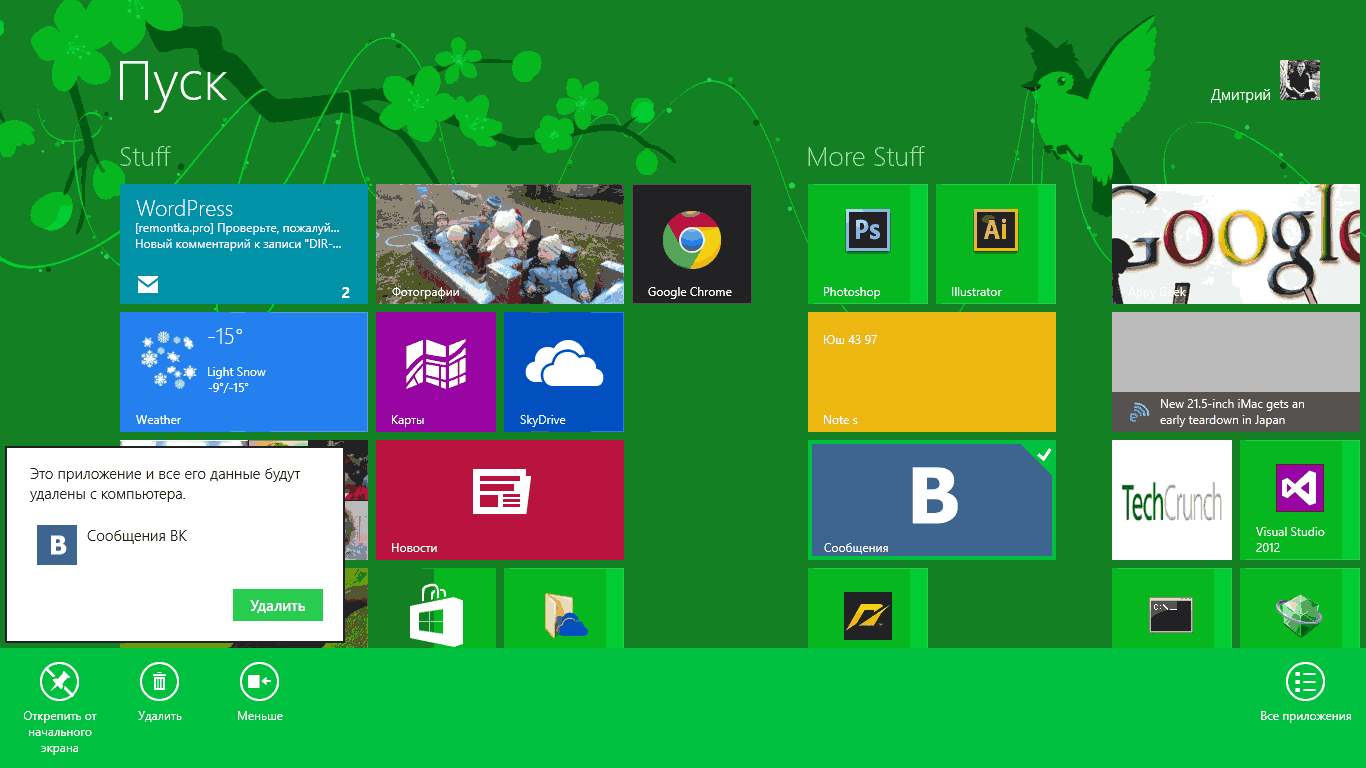
Удалить приложение в Win 8

Удалить приложение в Win 8 (нажмите для увеличения)

  • Щелкните правой кнопкой мыши по плитке приложения на начальном экране
  • В появившемся меню внизу экрана выберите кнопку «Удалить»
  • В появившемся диалоговом окне также выберите «Удалить»
  • Приложение будет удалено с Вашего компьютера.

Установка обновлений для приложений

Обновление приложений Metro

Обновление приложений Metro (нажмите для увеличения)

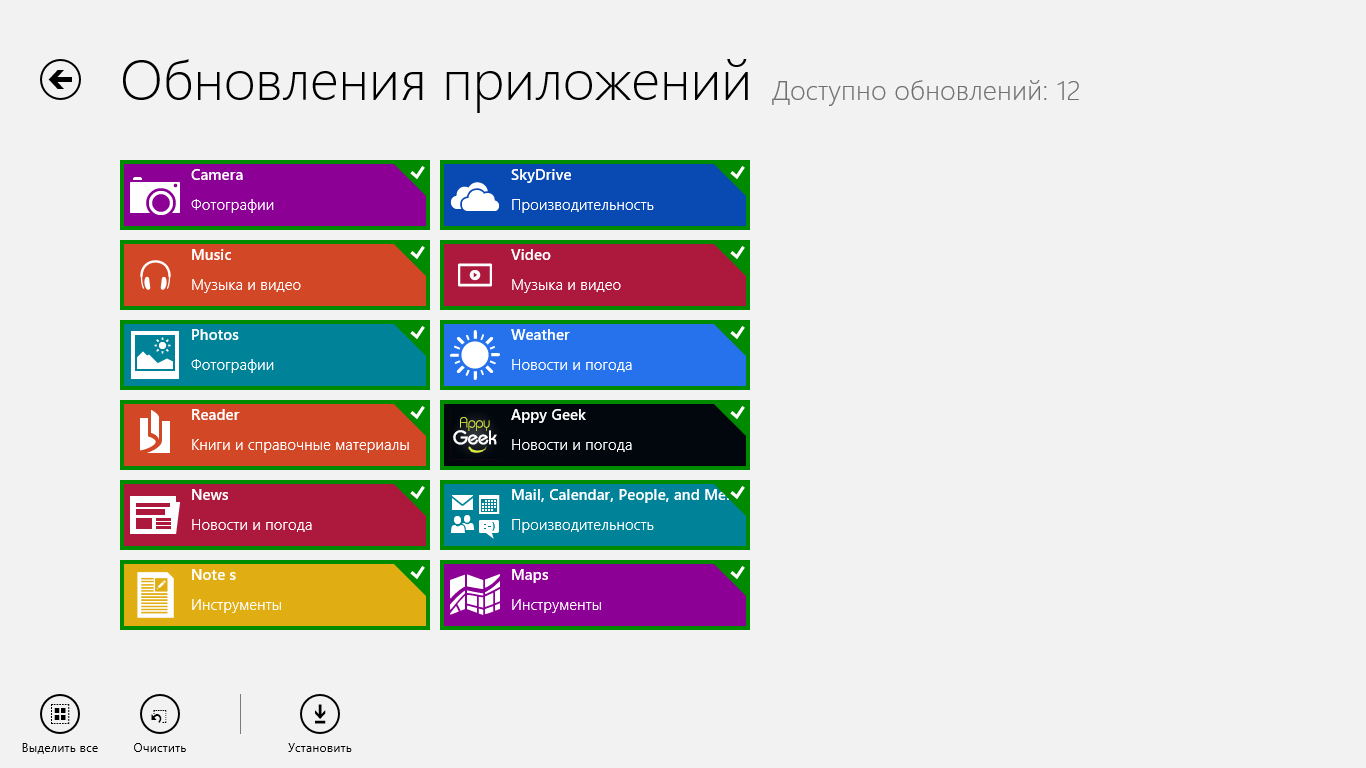
Иногда на плитке магазина Windows 8 будет отображаться цифра, означающая количество доступных обновлений для установленных на Вашем компьютере программ. Также в самом магазине в верхнем правом углу может появиться уведомление о том, что некоторые программы можно обновить. При щелчке мышью по этому уведомлению, Вы попадете на страницу, отображающую информацию о том, какие приложения можно обновить. Выберите нужные Вам программы и нажмите «Установить». Через некоторое время обновления будут загружены и установлены.

После баннера

черный экран после баннераКак я уже писал пару месяцев назад — баннер на рабочем столе, сообщающий о том, что компьютер заблокирован и требующий отправить деньги или смс — одна из наиболее часто встречающихся причин, по которым люди обращаются за компьютерной помощью. Также я описал и несколько способов удалить баннер с рабочего стола.

Однако, после удаления баннера с помощью специальных утилит или дисков LiveCD, у ряда пользователей возникает вопрос, о том, как восстановить работу Windows, т.к. после загрузки операционной системы вместо рабочего стола они видят пустой черный экран или обои.

Читать далее После баннера