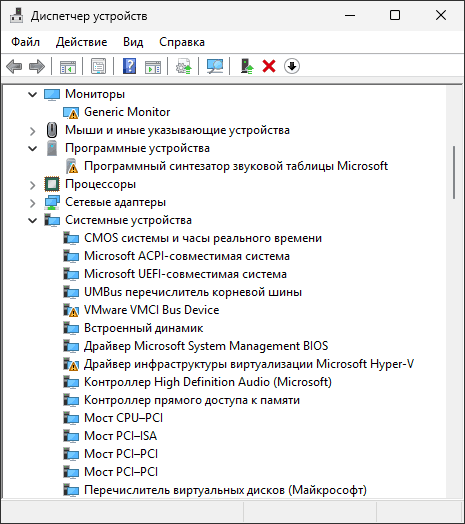
 Пользователи Windows 11/10 могут столкнуться с ситуацией, когда какое-то из устройств в Windows 11/10 отображается с восклицательным знаком, а в описании указано «Не удалось инициализировать драйвер этого устройства. Код 37», с дальнейшим описанием, обычно — «Такой запрос не поддерживается».
В этой инструкции подробно о том, чем могут быть вызваны такие ошибки устройств и драйверов и способы их исправить.
Причины ошибки инициализации драйвера и варианты решения
Рассматриваемая ошибка «Не удалось инициализировать драйвер этого устройства» в Windows 11/10 сообщает о том, что при попытке выполнить процедуру запуска установленного драйвера устройства по какой-либо причине происходит сбой. Среди этих причин:
- Отключенные службы или другие компоненты, необходимые для работы драйвера (драйверы могут иметь зависимости, как и службы).
- Повреждение драйвера: удаление части файлов, повреждение файлов на диске и другие.
- Записи в реестре, мешающие работы драйвера: фильтры, конфликты с предыдущими драйверами и иные.
- Иногда — конфликты со сторонними антивирусами и другим ПО: например, программами для добавления виртуальных устройств или анти-читами.
В большинстве случаев ошибка не говорит о проблемах с самим устройством, а решение проблемы не слишком сложное.
По порядку о способах исправить ситуацию, от более простых к более сложным:
- Если вы находитесь в безопасном режиме, то множественные ошибки в диспетчере устройств, среди которых возможна и «Код 37» — нормальная ситуация: многие драйверы и службы отключены в этом режиме. Решение — перезагрузка в обычном режиме, например, путём нажатия Win+R, ввода msconfig и снятия отметки с «Безопасный режим» на вкладке «Загрузка».
- Если вы сталкиваетесь с ошибкой при первом включении компьютера или ноутбука, но она исчезает после перезагрузки, попробуйте отключить быстрый запуск Windows.
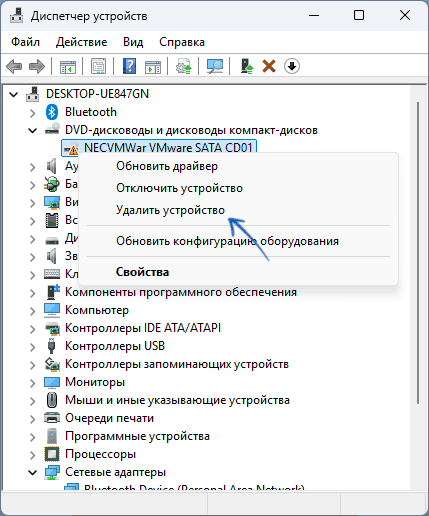
- Попробуйте удалить устройство в диспетчере устройств (правый клик — «Удалить»), при наличии отметки «Удалить программы драйверов для этого устройства» — отметьте её, после удаления выберите пункт «Действие» — «Обновить конфигурацию оборудования» в главном меню диспетчера устройств: это переустановит устройство. Если при этом драйвер не установится автоматически, скачайте его с официального сайта и установите вручную.
- Если вы не выполняли ручную установку драйвера устройства с ошибкой, попробуйте сделать это: зайдите на официальный сайт производителя материнской платы, ноутбука или самого устройства, найдите страницу поддержки вашей модели устройства, скачайте нужный драйвер и запустите его установку. Также настоятельно рекомендую установить вручную все драйверы из раздела «Чипсет» — иногда от них может зависеть и правильная работа других устройств.
- Выполните проверку и восстановление системных файлов Windows: запустите командную строку от имени администратора и выполните команду
sfc /scannow
Если она сообщит об успешном исправлении повреждённых файлов, перезагрузите компьютер (также возможно сообщение о невозможности восстановления некоторых из файлов, решение описано в этой инструкции).
- Для видеокарт: попробуйте удалить драйвер с помощью DDU (Display Driver Uninstaller) в безопасном режиме, затем, загрузившись уже в обычном режиме, скачать и установить драйвер заново.
- Если вы столкнулись с ошибкой недавно, а переустановка системы не производилась, проверьте, есть ли точки восстановления системы на дату до появления проблемы. Используйте их.
- При наличии сторонних антивирусов, проверьте, влияет ли на работу устройства их отключение и переустановка драйвера, если устанавливали ПО наподобие Daemon Tools — попробуйте его удалить и перезагрузить компьютер.
- Если вы использовали какие-либо инструменты «оптимизации», отключающие «ненужные» службы и компоненты Windows, попробуйте вернуть всё в исходное состояние, возможно — с помощью тех же инструментов.
Ещё один вариант решения предполагает редактирование реестра. Перед этим рекомендую создать резервную копию реестра или точку восстановления системы. Дальнейшие шаги:
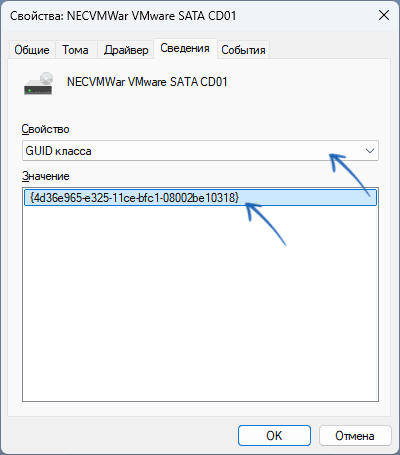
- В свойствах устройства с ошибкой перейдите на вкладку «Сведения» и выберите свойство «GUID Класса», не закрывайте окно.
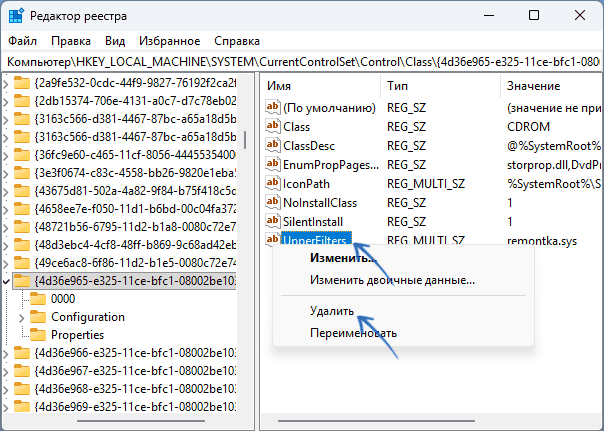
- Нажмите клавиши Win+R, введите regedit и нажмите Enter. В редакторе реестра перейдите по пути
HKEY_LOCAL_MACHINE\SYSTEM\CurrentControlSet\Control\Class\
и выберите в нём раздел, имя которого совпадает с GUID класса устройства.
- При наличии в этом разделе параметров с именами UpperFilters или LowerFilters, попробуйте удалить их (правый клик — удалить).
- Закройте редактор реестра и перезагрузите компьютер.
Как правило, один из описанных способов помогает исправить ошибку «Не удалось инициализировать драйвер этого устройства». Будет отлично, если в комментариях вы сможете поделиться тем, какой именно сработал в вашем случае. Там же можно задать вопросы, если они остались.