 Некоторые пользователи Windows 11 могут столкнуться с тем, что их ПК или ноутбук включается или просыпается сам по себе, причём не только из спящего режима, но, иногда и после завершения работы.
В этой инструкции подробно о возможных причинах происходящего и способы исправить ситуацию с самопроизвольными включениями.
Основные причины
Самостоятельное включение или пробуждения устройства с Windows может быть как штатной работой устройства, так и говорить о проблемах, в том числе, связанных с оборудованием. Среди основных причин:
- Штатное пробуждение для установки обновлений или автоматического обслуживания (таймеры пробуждения).
- Пробуждение компьютера периферийными устройствами, причём это может быть не только мышь или клавиатура, но и, например, сетевой или Wi-Fi адаптер.
- Неправильная работа функции «Быстрый запуск». При включенной функции и завершении работы компьютер на самом деле не выключается полностью, а переходит в подобие гибернации, в некоторых случаях это может приводить и к самопроизвольным включениям.
- Настройки БИОС/UEFI — некоторые настройки в БИОСе позволяют включать компьютер при получении сетевых пакетов, появлении электропитания или даже по таймеру.
- Аппаратные неисправности — неисправный (или изношенный) блок питания, скачки напряжения в электросети, проблемы с кнопкой питания, иногда — неисправности датчика закрытия крышки ноутбука или статическое электричество.
В зависимости от конкретной ситуации с самопроизвольными включениями и, возможно, обнаруженных закономерностях поведения, решения могут отличаться.
По опыту большинство случаев рассматриваемой проблемы сводятся к неправильной работе быстрого запуска, активному использованию спящего режима или гибернации со штатным пробуждением самой операционной системой или устройствами, а в случае ПК причиной часто оказывается неисправный блок питания в сочетании с нестабильным напряжением в сети.
Варианты решения
Теперь по порядку о том, что можно предпринять, если ваш компьютер с Windows 11 стал включаться сам по себе:
- Если это происходит сразу после завершения работы, прежде всего попробуйте отключить быстрый запуск Windows. Сделать это можно в Win+R — powercfg.cpl — Действия кнопок питания — Изменение параметров, которые сейчас недоступны. Внизу вы увидите список, если в нём присутствует включенная опция «Быстрый запуск», отключите её и примените настройки. Если такой пункт не отображается, он уже отключен (вероятно, путем отключения гибернации).
- Попробуйте проверить, что именно пробудило компьютер в последний раз. Для этого запустите командную строку от имени администратора и введите команду
powercfg /lastwake
Это может дать понимание фактора, который приводит к включению (если его смогла зарегистрировать ОС).
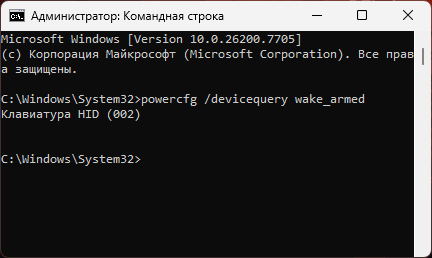
- Команда
powercfg /devicequery wake_armed
отобразит названия устройств, которые могут пробуждать ПК.
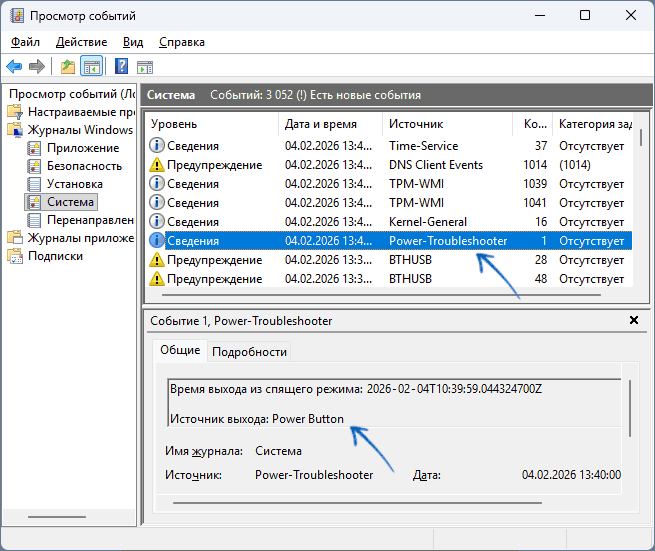
- Информацию о штатных пробуждениях и их источнике можно также увидеть в «Просмотре событий»: Win+R — eventvwr.msc, Журналы Windows — Система, смотрим события с источником Power-Troubleshooter и их описание:
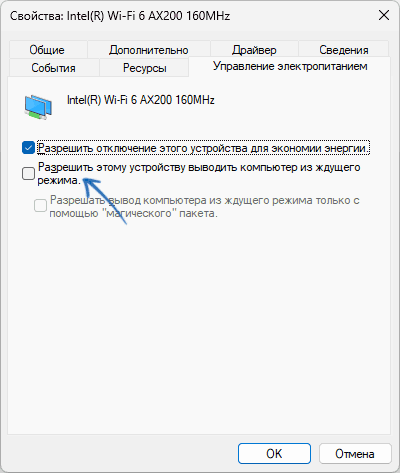
- Если в качестве источника на 2-4 шаге мы обнаружили сетевую карту, USB-контроллер или иное устройство, пробудившее ПК (кроме кнопки питания), зайдите в «Диспетчер устройств» (можно использовать меню по правому клику на кнопке «Пуск»), найдите это устройство или контроллер, нажмите по нему правой кнопкой мыши, выберите пункт «Свойства», а затем отключите опцию «Разрешить этому устройству выводить компьютер из ждущего режима», примените настройки. Отключить возможность пробуждения с помощью мыши (если это не требуется) и сетевых адаптеров (LAN и Wi-Fi) имеет смысл, даже если они прямо не были указаны в событиях.
- С помощью командной строки можно проверить наличие таймеров пробуждения:
powercfg /waketimers
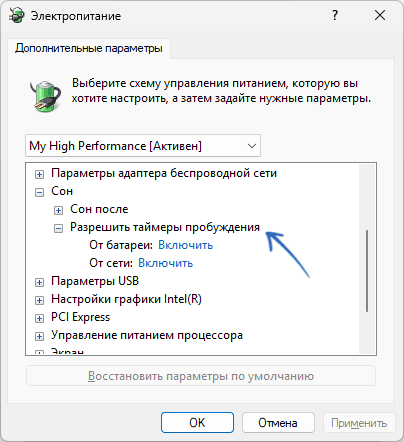
И, если они присутствуют, вы можете отключить их: нажмите клавиши Win+R на клавиатуре, введите powercfg.cpl, нажмите по «Настройка схемы электропитания» справа от выбранной схемы, затем — «Изменить дополнительные параметры питания». В разделе «Сон» — «Таймеры пробуждения» вы сможете запретить их использование:
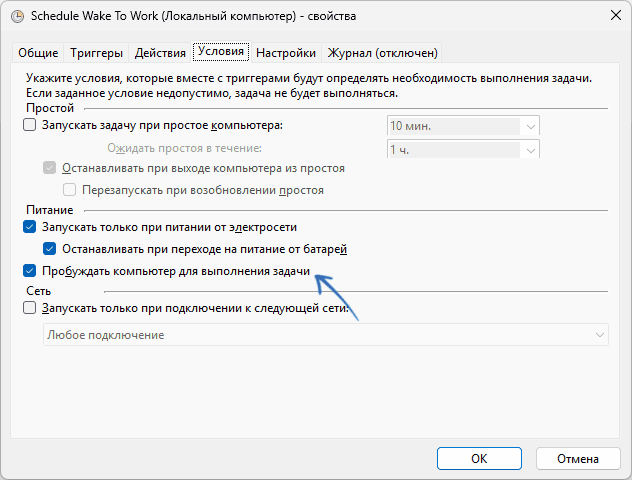
- Отключите пробуждение компьютера для выполнения заданий обновления Microsoft: нажмите клавиши Win+R на клавиатуре, введите taskschd.msc и нажмите Enter, Перейдите в раздел Библиотека планировщика — Microsoft — Windows — Update Orchestrator. Проверьте вкладку «Условия» для этих заданий, одно из них (название менялось в разных версиях системы, на момент написания инструкции — Schedule Wake To Work) будет иметь отметку «Пробуждать компьютер для выполнения задачи». Снимите отметку и примените настройки.
- Получить список всех заданий планировщика, которые могут пробуждать компьютер, можно получить с помощью команды PowerShell (правый клик по кнопке «Пуск» — «Терминал Windows (Администратор)»:
Get-ScheduledTask | where {$_.settings.waketorun}Изменять какие-либо параметры для заданий, в статусе которых указано «Disabled» не требуется — эти задания отключены и не работают.
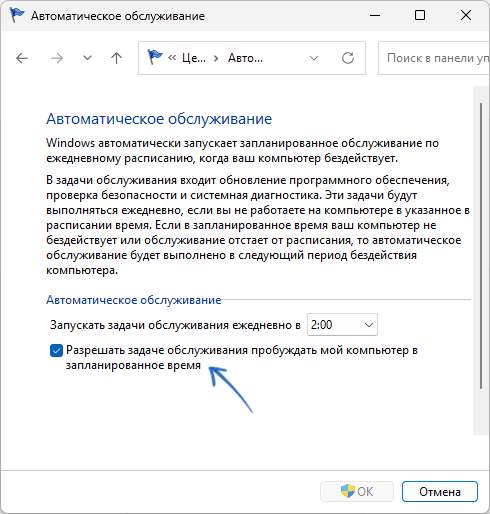
- Отключите пробуждение компьютера для выполнения автоматического обслуживания: зайдите в Панель управления (можно использовать поиск на панели задач), откройте «Центр безопасности и обслуживания», раскройте раздел «Обслуживание» и нажмите «Изменить параметры обслуживания». Снимите отметку «Разрешать задаче обслуживания пробуждать мой компьютер в запланированное время». При необходимости вы можете полностью отключить автоматическое обслуживание.
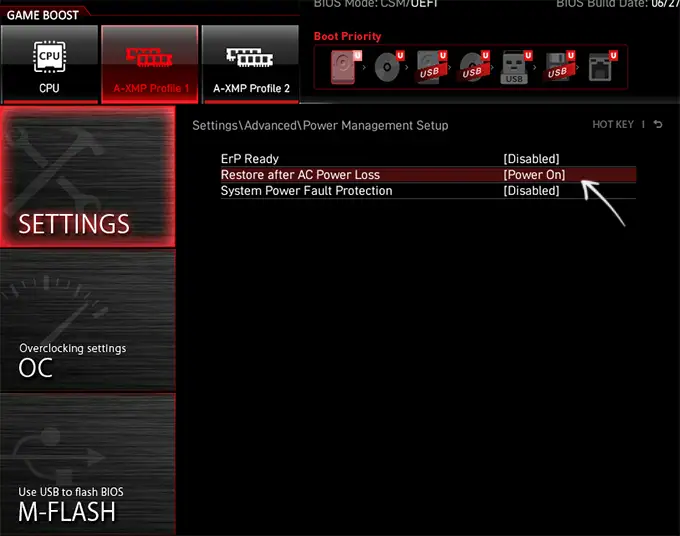
- Проверьте настройки БИОС/UEFI (способы зайти в БИОС/UEFI), обычно нужная опция находится где-то в Advanced, APM Configuration, Power Management. Посмотрите, не включены ли (Enabled) такие опции как Wake on LAN, WOL, RTC Alarm, Wake on Alarm, Restore on AC Power Loss, Power on after power fail и аналогичные. Отключите их (установите в Disabled), в случае двух последних может потребоваться выбрать опцию «Power Off» при её наличии. Сохраните настройки и проверьте, решило ли это проблему.
В ситуации, когда включения компьютера происходят при касании, включении других устройств (холодильник, пылесос, чайник), следует обратить внимание на состояние блока питания, попробовать использовать качественный сетевой фильтр и сеть с заземлением. Также, потенциально, могут влиять огрехи сборки ПК (замыкания на корпус и другие), неисправности или проблемы с подключением кнопки питания на корпусе.
Надеюсь, один из предложенных вариантов поможет вам решить проблему. Будет отлично, если в комментариях ниже вы сможете поделиться тем, какая причина включений была в вашем случае — это может пригодиться другим читателям.