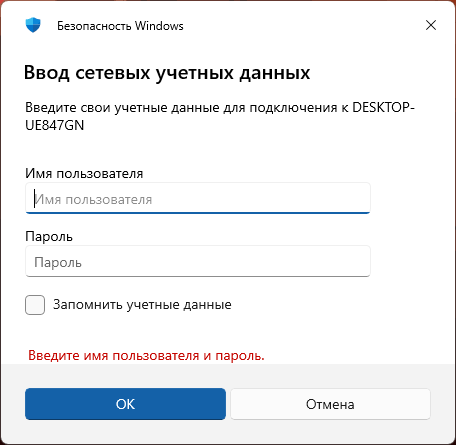
 При подключении сетевой папки или диска в Windows 11/10, предварительно отключив общий доступ с парольной защитой на хосте, некоторые пользователи продолжают видеть окно «Ввод сетевых учетных данных» с предложением ввести имя пользователя и пароль.
В этой инструкции подробно о причинах происходящего, способы исправить ситуацию и подключить сетевой ресурс.
Почему требуется имя пользователя и пароль при отключенной парольной защите
Когда вы отключаете Общий доступ с парольной защитой на хосте в Windows 11 или 10, происходит следующее:
- В системе активируется встроенная системная учётная запись «Гость», которая далее используется только для сетевого доступа.
- При подключении к сетевому ресурсу с именем пользователя и паролем, которые отсутствуют в списке учетных записей на хосте, подключение выполняется с правами «Гостя», о чём сервер сообщает клиенту.
- Подключенному таким образом пользователю разрешается получать права доступа к сетевым ресурсам, определенные для группы «Все».
Рассматриваемая проблема возникает на 2-м шаге: несмотря на то, что отключенный общий доступ с парольной защитой позволяет выполнить подключение к сетевому ресурсу при отсутствии пользователя в списке в качестве гостя, подключения без передачи каких-либо учётных данных блокируются в целях безопасности.
При этом вы можете заметить, что с некоторых компьютеров подключение к тем же сетевым ресурсам успешно выполняется, а с других — требует ввода имени и пароля. Примечание: инструкция не относится к ситуации с отключёнными гостевыми входами, она рассмотрена в отдельной инструкции: Вы не можете получить доступ к этой общей папке, так как политики безопасности вашей организации блокируют гостевой доступ без проверки подлинности.
Причина обычно заключается в следующем:
- Если на компьютере, с которого выполняется подключение, установлен профиль сети «Частная», при подключении к сетевому ресурсу учётные данные текущего пользователя передаются автоматически (так как это частная сеть, Сетевое обнаружение и обмен данными включены), чего достаточно для успешного подключения.
- В случае профиля «Общедоступная сеть» (для которой используются более строгие политики безопасности) учётные данные NTLM не передаются в сеть, а хост, в свою очередь, требует наличия хоть каких-то учётных данных для подключения в качестве Гостя.
Исправить ситуацию и успешно подключиться к сетевому ресурсу обычно сравнительно просто, далее — о том, как это сделать.
Варианты решения
В рассматриваемой ситуации, когда имя пользователя и пароль требуется, несмотря на отключенный общий доступ с парольной защитой, вы можете использовать один из следующих вариантов решения:
- Ввести произвольные учетные данные, даже несуществующих пользователей, условно — User и Password, этого будет достаточно для подключения. При необходимости сохраните их, установив отметку «Запомнить учетные данные», в этом случае они будут автоматически использоваться при повторных подключения к тому же сетевому ресурсу.
- Переключить профиль сети с «Общедоступная» на «Частная», чтобы учётные данные текущего пользователя передавались автоматически. Сделать это можно (пример для Windows 11) в Параметры (Настройки) — Сеть и Интернет — Выбор текущего подключения — Свойства текущей сети — раздел «Тип сетевого профиля». Подробнее: Как изменить профиль сети с Общедоступная на Частная или наоборот.
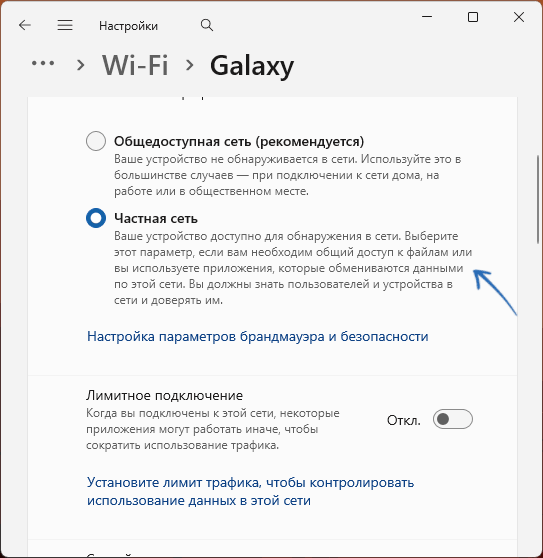
При использовании политик подключения по умолчанию этих способов в современных версиях Windows 11 и Windows 10 достаточно для того, чтобы решить проблему с появлением окна «Ввод сетевых учетных данных».
Однако, если вы впервые подключаете сетевую папку или диск, с большой вероятностью вы можете столкнуться с ещё двумя ошибками, способы исправить которые описаны в следующих инструкциях:
- Ошибка расширенного типа при доступе к сетевому ресурсу в Windows 11 — решение
- Разрешение на доступ к сетевому диску или папке отсутствует в Windows
Надеюсь, материал был полезен и позволил успешно выполнить подключение. Если же остаются вопросы на рассмотренную тему, вы можете задать их в комментариях ниже, я постараюсь помочь.