 Некоторые пользователи Windows 11/10 могут столкнуться с тем, что ранее исправно работавший SSD, HDD или раздел на них отображает «0 байт» свободных в свойствах при файловой системе NTFS или вовсе без файловой системы. При этом на диске нет данных в таком количестве, чтобы места не оставалось.
В этой инструкции подробно о том, чем может быть вызвана такая ситуация и способы её исправить.
Невозможность определить размер свободного места и способы это исправить
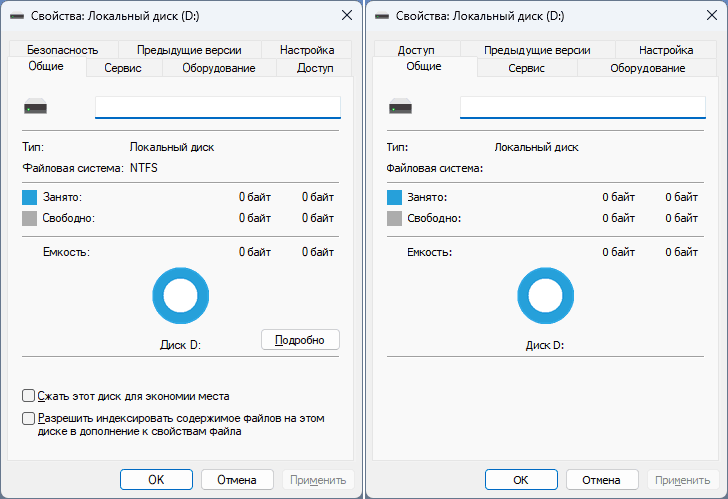
Самая частая причина рассматриваемой ситуации — не фактическое наличие лишь 0 байт свободного места (часто при 0 занятых), а отсутствие прав на получение этой информации (для разделов NTFS) или же отсутствие файловой системы на разделе диска (если файловая система в свойствах диска не указана). В этом случае при попытке открыть диск пользователь обычно получает сообщение об ошибке «Отказано в доступе».
Если у текущего пользователя ограничены права доступа к диску (это может быть результатом как собственных действий, так и работы вредоносного ПО), произошёл сбой файловой системы или был создан раздел, но он не был отформатирован, вы можете получить рассматриваемый результат.
В первом случае, когда 0 байт «Свободно» и «Занято» отображается для диска с файловой системой NTFS обычно достаточно выполнить следующие шаги:
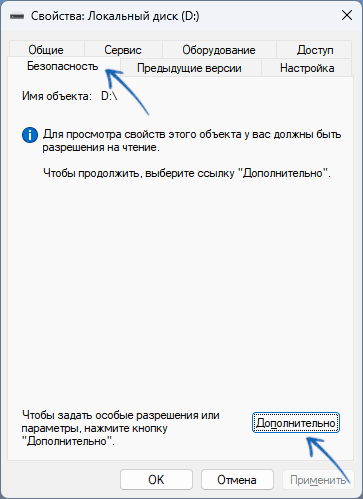
- Откройте свойства диска и перейдите на вкладку «Безопасность».
- Нажмите кнопку «Дополнительно», а в следующем окне — «Продолжить».
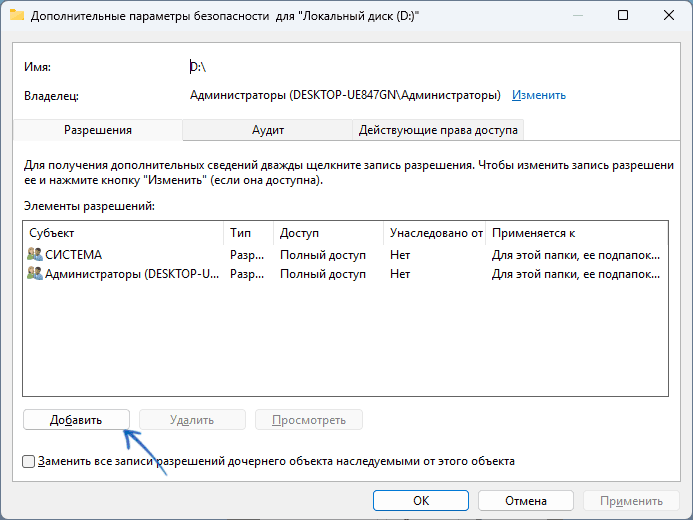
- Внизу списка разрешений нажмите кнопку «Добавить» (предварительно может потребоваться нажать кнопку для просмотра разрешений).
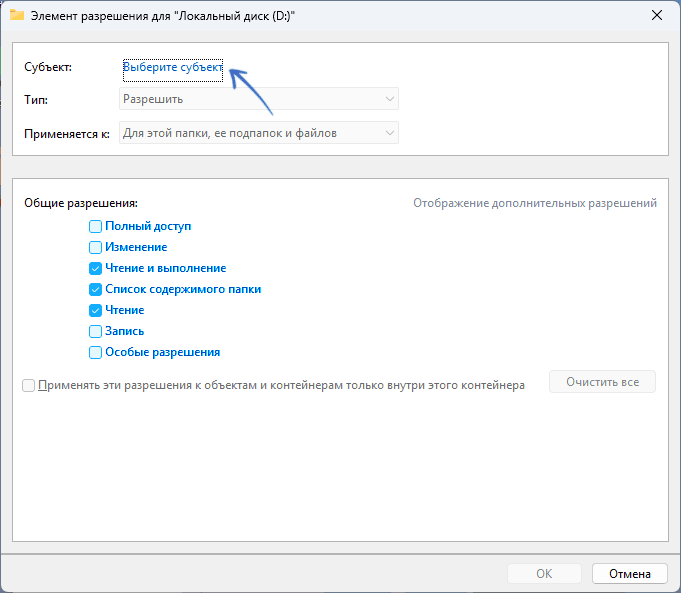
- Нажмите «Выберите субъект» и добавьте либо группу «Пользователи», либо конкретно своего пользователя, предоставьте необходимые разрешения (например, «Полный доступ»). Для выбора можно вводить соответствующие имена вручную, либо нажать «Дополнительно» — «Поиск», а затем выбрать нужную группу или пользователя из списка.
- Нажмите «Ок» и в следующем окне — тоже «Ок». Если речь идёт не о системном разделе диска, может иметь смысл отметить пункт «Заменить все записи разрешений дочернего объекта наследуемыми от этого объекта».
Если выполнить все действия вручную для вас затруднительно — можно использовать сторонние программы, добавляющие нужный пункт в контекстное меню.
Для второго случая, когда файловая система раздела не отображается, возможны следующие варианты действий:
- При отсутствии важных данных на разделе — простое форматирование в нужную файловую систему в его свойствах.
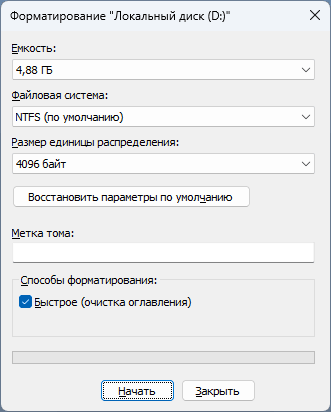
- Если на диске были важные данные: начните с его проверки в командной строке, запущенной от имени администратора. Пример команды для диска D:
chkdsk D: /f
Если это не сработает, проверьте, подходит ли эта инструкция к вашей ситуации.
В ситуации, когда причина была в правах доступа, но затем они снова были изменены таким образом, что у вас была потеряна возможность читать содержимое диска и информацию о месте на нём, рекомендую выполнить проверку компьютера с помощью Kaspersky Rescue Disk (в данном сценарии он подойдёт лучше, чем утилиты, запускаемые из Windows).
Дополнительная информация
Несмотря на то, что описанные ваше факторы — самые часто встречающиеся причины ситуации с «0 байт свободно» на диске, возможны и некоторые другие причины:
- Создание слишком малого раздела NTFS, где всё свободное место заняли служебные данные.
- Настройка и использование дисковых квот для дисков.
- Сбой файловой системы, в этом случае имеет смысл выполнить проверку диска на ошибки с помощью (замените букву диска с D на нужную)
chkdsk D: /f
- Малый объем диска, включенная защита системы и размещение теневых копий на этом диске. Решение: удаление точек восстановления.
- Неисправности диска или его контроллера, особенно в случае SSD, флэшки или карты памяти.
- Если диск отображает занятое пространство исправно, файлы доступны, но свободно 0 байт, возможно, он действительно «забит под завязку». Имеет смысл изучить, чем именно, здесь помогут специальные программы определения того, чем занято место на диске.
Надеюсь, материал был полезен. Если ваша ситуация с 0 байт на диске отличается от приведённых выше, опишите её детально в комментариях, не исключено, что решение найдётся.