 При работе, после обновлений, а иногда и при установке Windows 11/10 пользователи могут столкнуться с синим экраном с кодом DRIVER_PNP_WATCHDOG, который может приводить к последующей перезагрузке и невозможности продолжения работы или установки ОС.
В этой инструкции подробно о том, чем может быть вызван такой сбой и способах исправить ситуацию, если вы с ней столкнулись.
Ошибки инициализации устройства Plug and Play
Сам по себе синий экран DRIVER_PNP_WATCHDOG говорит о том, что при попытке ядра Windows инициализировать какое-то из устройств (Plug and Play) сторожевой таймер (Watchdog) аварийно остановил работу системы, так как ответ от оборудования не был получен в отведённое время. Наиболее частые причины и обстоятельства происходящего:
- Конфликт настроек БИОС/UEFI с параметрами и используемыми драйверами в самой ОС, часто — другой режим работы контроллера дисков NVMe/SATA, возможно после обновления или сброса БИОС/UEFI.
- Проблемы с драйверами периферийных устройств после их обновления самой ОС, сторонними программами, повреждения файлов драйверов. То же самое может происходить при простых обновлениях ОС или после сброса системы к заводским настройкам.
- Повреждение системных файлов системы.
- Неисправности периферийных устройств, часто — контроллеров съёмных USB-накопителей, USB-разъёмов компьютера или ноутбука.
В редких случаях к ошибке может приводить влияние антивирусов, ПО виртуализации или программ, устанавливающих свои драйверы виртуальных устройств (для работы с образами дисков, различные сетевые инструменты и другие).
У большинства пользователей причиной сбоев с кодом DRIVER_PNP_WATCHDOG является первый или второй из указанных факторов и их исключение позволяет установить точного виновника и решить проблему.
Способы исправить ошибку
Теперь по порядку о подходах к решению, от более простых и, одновременно, чаще срабатывающих к более сложным:
- В случае, если ошибка появляется при первом включении компьютера после завершения работы, но исчезает после перезагрузки (при повторном включении), попробуйте отключить быстрый запуск Windows.
- Если на компьютере уже установлена ОС (то есть с ошибкой DRIVER_PNP_WATCHDOG вы сталкиваетесь не при её установке), выключите компьютер, отключите все необязательные устройства (в идеале — и несистемные жесткие диски и SSD) кроме мыши, клавиатуры и монитора (подключите их не через USB-хабы, а напрямую, в случае ПК — к разъёмам на задней панели), попробуйте включить компьютер снова. Если это сработает, то итеративно, путем подключения новых устройств, в том числе в другие разъёмы, вы сможете выявить тот элемент, который приводит к сбою.
- Если перед появлением сбоя выполнялся сброс или обновление БИОС, извлекалась батарейка CMOS, происходили сбои, связанные с электропитанием, зайдите в БИОС/UEFI (обычно путем нажатия клавиши Del на ПК или F2 на ноутбуке при включении) и обратите внимание на режим работы SATA и NVMe накопителей (отключите RAID, iRST, VMD Controller, на старых устройствах — Intel Optane, включите режим AHCI для SATA), сохраните настройки и попробуйте включить компьютер вновь. Этот же вариант может сработать и в случае, если ошибка возникает на этапе установки Windows 11/10. Отдельные пользователи сообщают, что им помогло полное отключение SATA-контроллеров в БИОС (при использовании только NVMe SSD). Также может помочь отключение опции Fast Boot (быстрая загрузка).
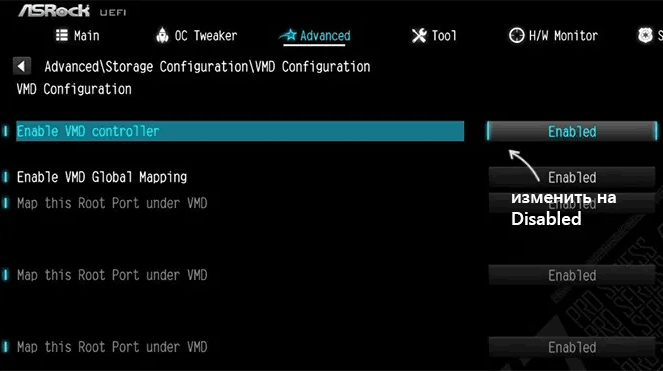
- При появлении экрана с кодом DRIVER_PNP_WATCHDOG при чистой установке Windows 11/10, помимо проверки настроек БИОС/UEFI, как в предыдущем пункте, попробуйте подключить установочный накопитель к другим разъёмам USB, лучше — другой версии. Если это не сработает, можно также попробовать использовать другой образ системы (в идеале — оригинальный от Майкрософт) и заменить саму флешку.
- Выполните проверку и восстановление системных файлов. Если вы можете зайти в Windows (хотя бы в безопасном режиме) или среду восстановления (кнопка «Дополнительные параметры» на экране после нескольких неудачных попыток запуска), откройте командную строку и по порядку выполните команды (первая может «зависать» в процессе, это нормально):
DISM /Online /Cleanup-Image /RestoreHealth
sfc /scannow
Если сделать это не удаётся, есть и другие способы выполнить восстановление системных файлов, в том числе когда ОС не запускается (однако, в этом случае потребуется загрузочная флешка).
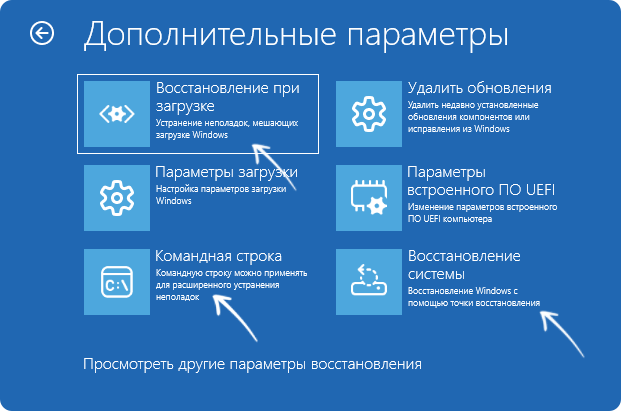
- Если до недавнего времени всё работало исправно, попробуйте использовать точки восстановления системы (это можно сделать даже в случае, если ОС на запускается).
- В случае появления ошибки после установки обновлений Windows, попробуйте удалить их.
- Если на экране с ошибкой есть сообщение о том, какой именно драйвер её вызвал, найдите в Интернете, за что именно отвечает этот драйвер и, при возможности входа в безопасный режим, попробуйте удалить устройство (вместе с драйвером) или программу/утилиту, установившую соответствующий драйвер виртуального устройства.
При невозможности разобраться самостоятельно и условии наличия доступа к файлам системы, где происходит сбой, проверьте: сохраняются ли файлы с расширением .dmp в папке C:\Windows\Minidump в моменты сбоев. Если такие файлы есть, их можно использовать для выяснения конкретных причин ошибки в специальных инструментах анализа дампов памяти.
Также вы можете в деталях описать ситуацию и обстоятельства появления ошибки в вашем случае в комментариях ниже. Я постараюсь помочь разобраться и решить проблему.