 Открыв диспетчер задач Windows 11, пользователи могут обратить на изображение зелёного листика и подпись «Режим эффективности» в столбце «Состояние» для части процессов. В некоторых случаях этот режим может вызывать проблемы, например, при работе с браузерами.
В этой инструкции подробно о том, что представляет собой режим эффективности в Windows, как работает и способах управления им.
Назначение
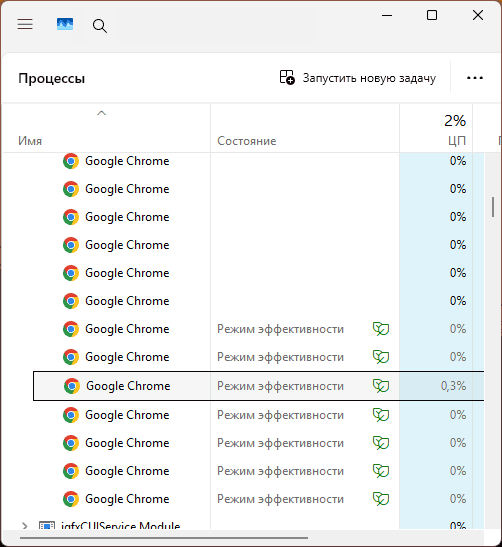
Назначение режима эффективности Windows 11 — ограничение потребления ресурсов процессора для неактивных в настоящее время или фоновых процессов. При его включении:
- Снижается приоритет для этого процесса, устанавливается уровень «Низкий».
- Для процесса включается EcoQoS — принудительное ограничение частот для обработки текущей задачи.
Задачи режима — увеличение работы устройства от аккумулятора, снижение нагрева и уровня шума, повышение отзывчивости для других, «важных», процессов на переднем плане.
Включать режим эффективности для определённых процессов может как сама операционная система (обычно для своих системных процессов), так и непосредственно программное обеспечение: например, в случае браузеров включение режима эффективности для части процессов выполняется самим браузером.
Способы отключения
В некоторых случаях «Режим эффективности» Windows 11 может приводить к проблемам в отзывчивости программ. Чаще всего речь идёт о браузерах, переключении между вкладками и схожих задачах.
Диспетчер задач
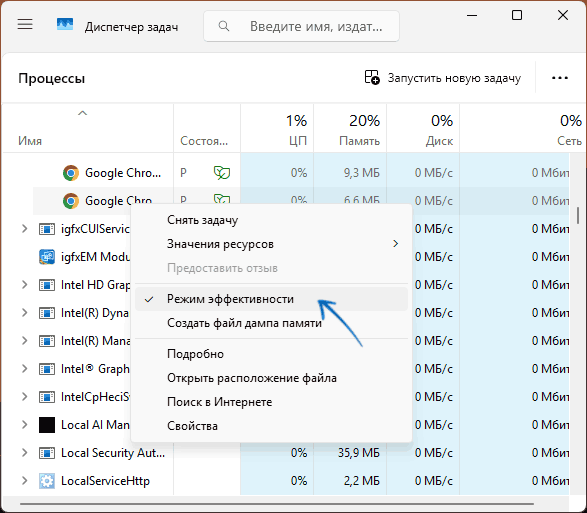
Базовый, но ограниченный способ отключения — диспетчер задач:
- В диспетчере задач нажмите правой кнопкой мыши по нужному процессу.
- Снимите отметку «Режим эффективности».
Ограничения способа:
- Для некоторых системных процессов отключение таким способом может быть недоступным — это ограничение самой Windows
- Для сторонних программ «Режим эффективности» может вновь включиться автоматически. Например, браузер сам включит его снова.
Браузеры
В настройках большинства браузеров присутствуют параметры (например, на вкладке «Производительность» в Chrome), позволяющие включить режим энергосбережения. Однако эти параметры не влияют напрямую на рассматриваемый режим.
Если вам требуется полностью отключить «Режим эффективности» в браузере:
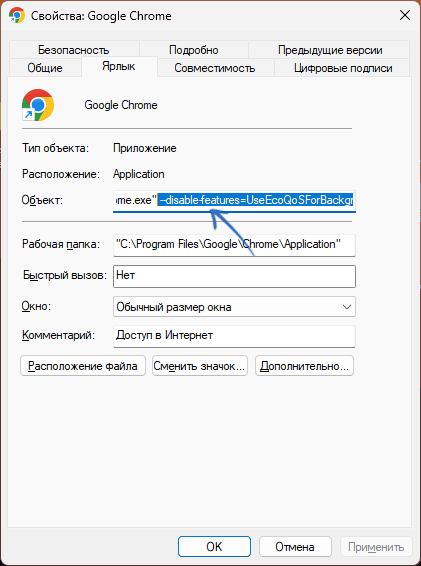
- Для Google Chrome, Microsoft Edge, Яндекс.Браузера и других Chromium-браузеров добавьте параметр
--disable-features=UseEcoQoSForBackgroundProcess
в свойства ярлыка. Если ярлык находится на рабочем столе, нажмите по нему правой кнопкой мыши и выберите пункт «Свойства». Если в панели задач, закройте браузер, затем, удерживая клавишу Shift, нажмите по нему правой кнопкой мыши и выберите пункт «Свойства». На вкладке «Ярлык» в поле «Объект» после кавычек через пробел вставьте приведённую выше строку и нажмите «Ок».
- Для Mozilla Firefox перейдите на страницу about:config и отключите параметр
dom.ipc.processPriorityManager.backgroundUsesEcoQoS
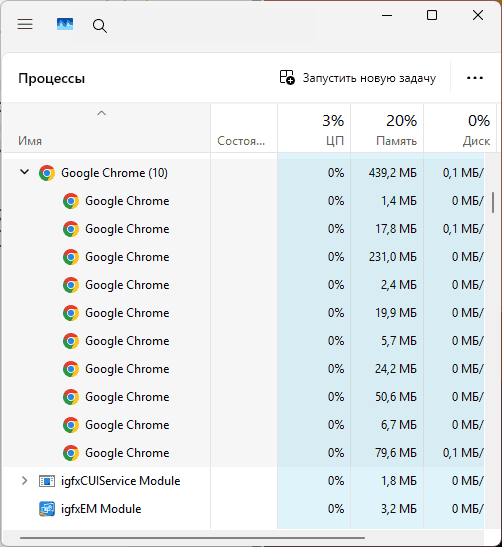
Результат — все процессы браузера будут работать в обычном режиме:
powercfg
Вы можете отключить экономию энергии, снижение приоритета и включение режима эффективности для конкретного исполняемого файла с помощью следующей команды, выполненной в командной строке от имени администратора:
powercfg /powerthrottling disable /path "ПУТЬ_К_ИСПОЛНЯЕМОМУ_ФАЙЛУ"
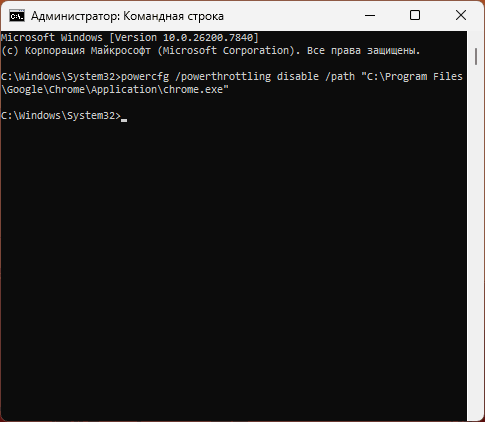
Недостаток способа: он отключает лишь выполнение этого действия со стороны самой Windows, однако если переход в режим эффективности инициируется самим приложением, он продолжит включаться.
Process Lasso
Process Lasso — продвинутый сторонний инструмент для управления процессами в Windows, доступный, в том числе и в бесплатной версии на официальном сайте.
С помощью программы вы можете полностью отключить режим эффективности для процессов прямо в его контекстном меню, выбрав «Эффективный режим» — «Всегда» — «Выкл.»:
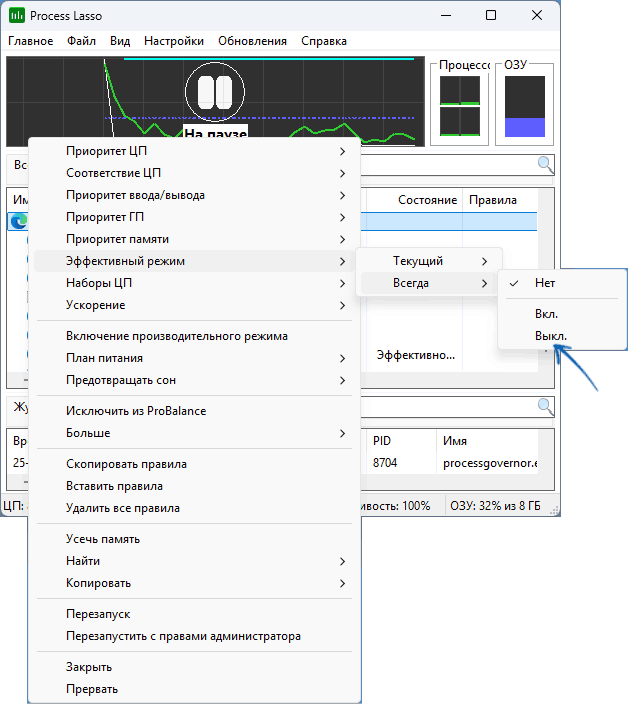
При этом даже если программа попытается вновь перейти в режим эффективности, Process Lasso предотвратит это, так как постоянно отслеживает и управляет настроенными процессами в фоне.
Дополнительная информация
Возможность отключения «Режима эффективности» на уровне Windows 11 для всех без исключения процессов не предусмотрена. Установка схемы электропитания «Максимальная производительность» и отключение функций экономии энергии может снизить количество таких процессов в системе, но не полностью исключить их.
В завершение — несколько отдельных инструкций, тематика которых пересекается с рассмотренным выше вопросом:
- Способы задать приоритет процесса в Windows 11/10
- Power Throttling или регулирование энергопотребления в Windows
- Тормозят некоторые программы и игры на новых Intel с P/E ядрами
Надеюсь, информация была полезной и помогла разобраться, а при необходимости — отключить режим эффективности.