 При открытии некоторых сайтов в браузере Google Chrome или других на базе Chromium (Microsoft Edge например), пользователи могут получить сообщение об ошибке с кодом ERR_FAILED и сообщением вида «Веб-страница по адресу, возможно, временно недоступна или постоянно перемещена по новому адресу».
В этом материале о том, что может означать такая ошибка и способах её исправить, если это возможно применительно к ОС Windows 11/10.
Неспецифическая ошибка соединения с сайтом
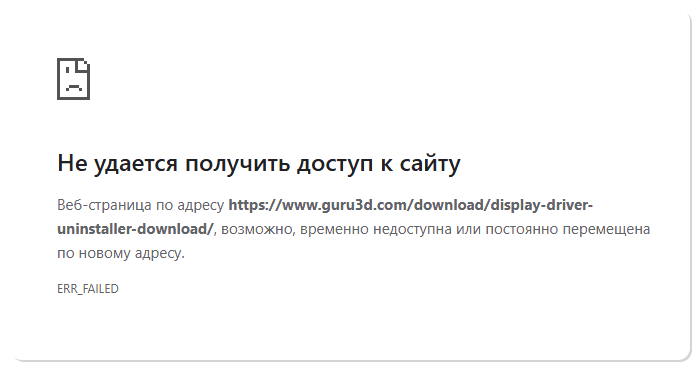
Ошибка ERR_FAILED, в отличие от других похожих ошибок (ERR_TUNNEL_CONNECTION_FAILED, ERR_CONNECTION_ABORTED и других), не сообщает нам о конкретной причине сбоя подключения к сайту, то есть браузер не смог определить конкретных причин ошибки. Однако, обычно это что-то из следующего списка:
- Для пользователей из России и в случае ошибки только для некоторых из сайтов — блокировки и ограничения на уровне провайдера или оператора связи (на момент написания статьи похожие ошибки более типичны для подключения через мобильного оператора и возможны не только для заблокированных сайтов).
- Блокировка посетителей из России на стороне самого сайта и разрыв соединения с его стороны вместо отправки корректного ответа 403 или иного.
- Использование прокси и других «промежуточных узлов» при подключении к сайтам и их нестабильная работа.
- Антивирусы с функциями защиты в сети и сторонние файрволлы на компьютере, а также любые другие приложения, которые могут «вмешиваться» в работу сети.
- Проблемы в работе расширений браузера.
- Ошибки DNS сервера и проблемы с кэшем DNS.
- Проблемы на стороне самого сайта или сервера, на котором он размещён.
- При ошибке только для сайтов антивирусов или компьютерных сайтов: возможно, наличие вредоносного ПО на компьютере (оно может блокировать доступ к сайтам, где можно найти помощь).
- Редко: проблемы в браузере после какого-либо обновления.
Если ошибка касается лишь определённого или единичных сайтов, вероятнее всего причина в ограничениях связи или проблемах на стороне сайтов. Причём эта проблема может касаться даже не самих сайтов, а, например, сервисов Cloudflare, который многие из них используют.
В случае, если об ошибке ERR_FAILED сообщается при попытке открыть любой сайт в Интернете (при этом в программах он работает) проблему, вероятнее всего, следует искать в параметрах подключения или утилитах, способных влиять на Интернет-подключение на вашем компьютере.
Варианты решения
Теперь по порядку о возможных вариантах решения, если вы столкнулись с рассматриваемой ошибкой, от простых к более сложным:
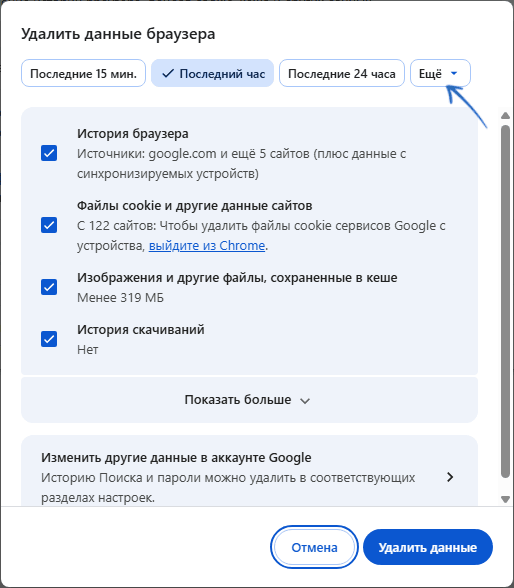
- Проверьте, открывается ли тот же сайт если использовать режим инкогнито (Ctrl +Shift +N). Если в этом случае ошибка ERR_FAILED не появляется, причина по всей видимости в каком-то из расширений браузера (попробуйте отключить их все в обычном режиме, а затем включать по одному, пока не найдётся проблемное) или кэше (попробуйте очистить кэш и данные, в Chrome можно использовать сочетание клавиш Ctrl + Shift + Delete).
- При наличии на компьютере другого браузера (например, Microsoft Edge вместо Google Chrome), проверьте, открывается ли сайт в нём.
- Если есть возможность, проверьте открытие проблемного сайта с использованием другого Интернет-подключения: Wi-Fi и широкополосный доступ в Интернет вместо мобильного или наоборот. Посмотрите, открывается ли тот же сайт с телефона. Если проблема наблюдается независимо от устройства или типа подключения, причина, по всей видимости, во временных проблемах на стороне самого сайта или в блокировках.
- При наличии сторонних антивирусов, файрволлов или иных сетевых средств попробуйте временно их отключить и проверить, повлияет ли это на результат.
- Проверьте, не включен ли прокси-сервер в Windows и, если включён (но вы не делали этого вручную) — отключите, подробнее на тему: Как отключить прокси-сервер в Windows 11 (подойдёт и для Windows 10).
- Попробуйте очистить кэш DNS и сбросить сокеты: запустите командную строку от имени Администратора и по порядку введите команды
ipconfig /flushdns
ipconfig /renew
netsh winsock reset
после чего обязательно перезагрузите компьютер. Также есть способ сброса настроек сети средствами графического интерфейса Windows.
- Если проблема касается только сайтов антивирусов и компьютерных сайтов, проверьте ваш компьютер такими средствами как KVRT, Kaspersky Rescue Disk и/или Minersearch (можно скачать на другом компьютере или на телефон, а потом скопировать на компьютер с проблемой).
Если в вашем случае ошибка ERR_FAILED в браузере имеет какие-то иные закономерности, опишите их в комментариях ниже, я постараюсь помочь. Также будет отлично, если вы сможете поделиться сработавшим для вас решением.