 При стандартных действиях по подключению сетевой папки или диска в Windows 11 вы можете столкнуться с сообщением «Ошибка расширенного типа», и описанием, таким как «Не удалось выполнить сопоставление сетевого диска».
В этой инструкции о том, чем вызвана такая ошибка, способах её исправить и успешно подключить сетевой ресурс.
Обязательное подписывание SMB
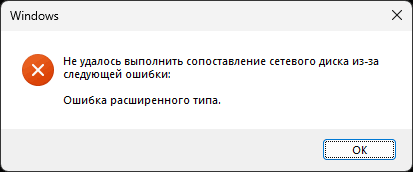
В последних версиях Windows 11 было включено обязательное использование подписывания SMB (SMB Signing) — механизма безопасности для защиты от атак MitM с помощью механизма криптографических ключей (которые генерируются на основе хэша пароля пользователя).
Если вы используете гостевой доступ с отключенной парольной защитой, либо подключение выполняется между разными версиями Windows, соединение может быть сброшено с рассматриваемой «Ошибкой расширенного типа».
Для исправления ошибки вы можете выполнить следующие действия на клиенте (компьютере, с которого выполняется подключение):
- Запустите Терминал Windows от имени администратора (в меню по правому клику на кнопке «Пуск»), введите команду
Get-SmbClientConfiguration | fl RequireSecuritySignature
для проверки текущего статуса SMB Signing. Если в результате вы увидите значение true — обязательное подписывание включено.
- Для отключения используйте команду
Set-SmbClientConfiguration -RequireSecuritySignature $false
и подтвердите внесение изменений вводом Y.
Те же действия можно выполнить в редакторе локальной групповой политики (при условии, что на вашем компьютере установлена Windows 11 Pro:
- Нажмите клавиши Win+R на клавиатуре, либо нажмите правой кнопкой мыши по кнопке «Пуск» и выберите пункт «Выполнить», введите gpedit.msc и нажмите Enter.
- Перейдите к разделу Конфигурация компьютера — Конфигурация Windows — Параметры безопасности — Локальные политики — Параметры безопасности.
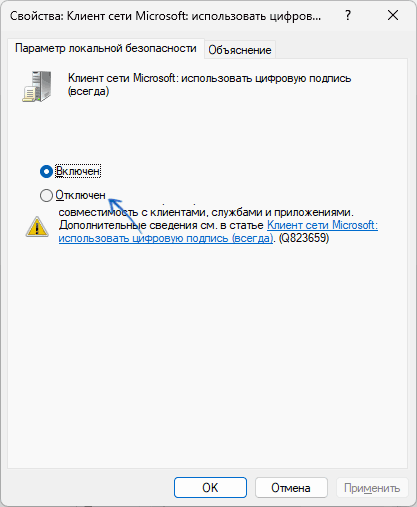
- Дважды нажмите по параметру «Клиент сети Microsoft: использовать цифровую подпись (всегда)» и установите его значение в «Отключен», примените настройки.
И ещё один вариант — команда для добавления нужного параметра в реестре:
reg add "HKEY_LOCAL_MACHINE\System\CurrentControlSet\Services\LanmanWorkStation\Parameters" /v "RequireSecuritySignature" /t REG_DWORD /d 0 /f
В большинстве случаев описанные выше шаги решают проблему для последних версий Windows 11, однако иногда та же «Ошибка расширенного типа» может появляться при попытке подключиться к сетевому ресурсу с использованием NTLMv1 аутентификации, в то время как удаленный компьютер её не поддерживает.
Варианты решения для такой ситуации могут быть следующими:
- Настройка уровня проверки подлинности в Win+R — secpol.msc — «Сетевая безопасность: уровень проверки подлинности LAN Manager». Далее описанные изменения в реестре выполняют то же самое, но путем ручного внесения правок.
- Включить возможность использования NTLMv2 на клиенте: изменить значение параметра LmCompatibilityLevel на 3 в разделе реестра
HKEY_LOCAL_MACHINE\SYSTEM\CurrentControlSet\Control\Lsa
Команда для командной строки (от имени администратора):
reg add HKLM\System\CurrentControlSet\Control\Lsa\LmCompatibilityLevel /t REG_SZ /d 3 /f
- Изменить уровень проверки подлинности на сервере: в том же разделе реестра изменить уровень проверки подлинности на 1 или 2 для возможности приёма устаревшего хэша.
- Ещё один подход — принудительно установить значение 5 (использование только NTLMv2 ответов) на клиенте и сервере для параметра LmCompatibilityLevel. Команда для командной строки:
reg add HKLM\System\CurrentControlSet\Control\Lsa\LmCompatibilityLevel /t REG_SZ /d 5 /f<.pre>
Надеюсь, инструкция помогла разобраться с причинами ошибки, исправить её и подключить требуемый сетевой диск или папку.