 При запуске или установке программ, а иногда — при загрузке или работе в Windows 11 или 10, некоторые пользователи могут столкнуться с сообщением об ошибке «Произошло исключение Fail Fast. Обработчики исключения не будут вызываться, процесс будет завершен немедленно».
В этой инструкции подробно о том, что может вызывать такую ошибку и способы её исправить в зависимости от контекста её появления.
Возможные причины
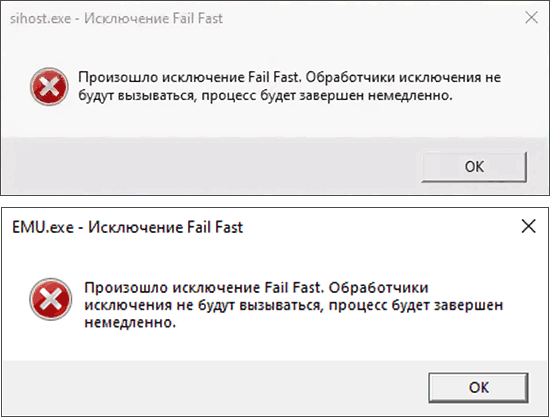
Исключение Fail Fast — тип ошибки или, скорее, «защитный механизм», суть которого сводится к тому, что программа или система, обнаруживая повреждения внутреннего состояния при выполнении кода прекращает обрабатывать исключения и немедленно прекращает выполнение, поскольку попытки дальнейшей работы могут привести к более серьёзным сбоям.
В зависимости от конкретной ситуации: появление указанной ошибки в конкретной сторонней программе (или её установщике) или же в системных процессах, таких как explorer.exe, sihost.exe или других, конкретные причины могут отличаться.
Теперь по порядку о наиболее распространённых причинах:
- Повреждение системных файлов Windows — актуально и для сбоев Fail Fast от системных процессов и от сторонних программ.
- Отключенная служба регистрации ошибок Windows.
- Функция «Быстрый запуск» Windows 11/10 — для случаев, когда ошибка появляется только при включении компьютера или ноутбука после завершения работы, но исчезает после перезагрузки.
- Использование различного рода «оптимизированных сборок» Windows с вычищенными компонентами, на которые может «рассчитывать» какая-либо программа.
- Для специфичного софта с GitHub — отсутствие необходимых системных компонентов, от которых зависит работа этого ПО (например, .NET), недостаточное тестирование программы в различных версиях Windows.
- Использование различных «твикеров», меняющих поведение и внешний вид ОС.
- Сторонние антивирусы, функции защиты данных в памяти.
- Сравнительно редко: проблемы с драйверами, например, видеокарты.
- Ошибки оперативной памяти — если этот фактор является причиной, то как правило, Fail Fast и другие ошибки (например, экраны BSoD) возникают не в единственной программе.
Способы исправить ошибку
В зависимости от конкретной ситуации, подходы к решению при ошибках «Произошло исключение Fail Fast» могут отличаться. Наиболее работоспособные решения:
- Если вы ошибка возникает для системных процессов при включении компьютера, но исчезает после перезагрузки, попробуйте отключить быстрый запуск Windows.
- Независимо от обстоятельств появления сбоя, выполните проверку и восстановление системных файлов Windows: запустите командную строку от имени администратора и по порядку выполните следующие команды (первая может зависать в процессе):
dism /online /cleanup-image /restorehealth
sfc /scannow
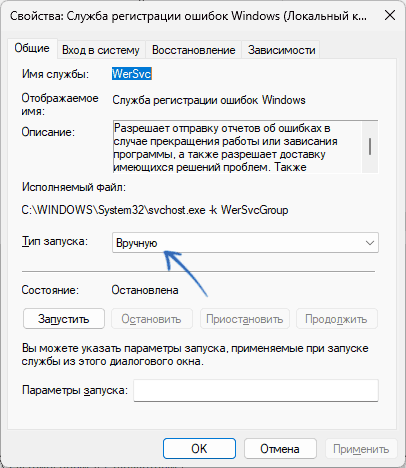
- Проверьте тип запуска для службы «Служба регистрации ошибок Windows». Она не должна быть отключена, по умолчанию тип запуска — «Вручную». Для проверки можно нажать клавиши Win+R на клавиатуре, ввести services.msc и нажать Enter, найти нужную службу в списке. Если тип запуска установлен в «Отключена», дважды нажмите по имени службы, измените тип запуска на «Вручную» и нажмите «Ок».
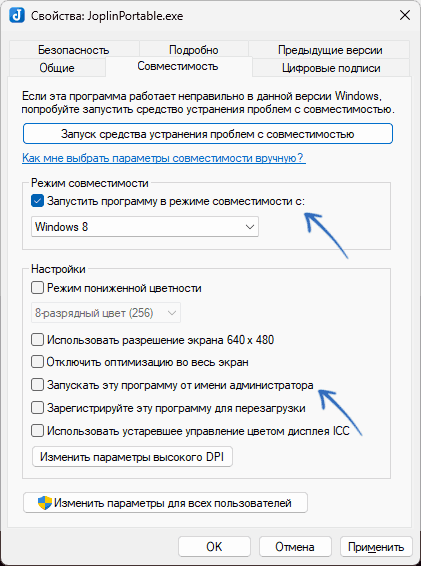
- Если ошибка появляется при запуске определённой программы, не требующей прав администратора по умолчанию, проверьте, решит ли проблему её запуск от имени администратора (правый клик по значку программы — запуск от имени администратора). Для не самых новых программ может помочь запуск в режиме совместимости с предыдущими версиями ОС.
- В случае, если вы столкнулись с ошибкой недавно, а ранее она не наблюдалась, попробуйте использовать точки восстановления системы.
- Попробуйте переустановить весь набор библиотек Microsoft Visual C++ Redistributable, а если программа, сообщающая об ошибке Fail Fast, требует определенной версии компонентов .NET, установить эти компоненты.
- В случае появления сбоя при запуске утилиты или её установщика с GitHub, изучите раздел Issues проекта: не сообщали ли другие люди о таких же ошибках. Иногда сбои актуальны только для последней новой версии или для конкретного варианта установщика (например, не содержащего все требуемые компоненты), если их представлено несколько.
- Если на компьютере используются утилиты наподобие Windhawk, ExplorerPatcher и другие «твикеры», проверьте, решит ли проблему их отключение или удаление.
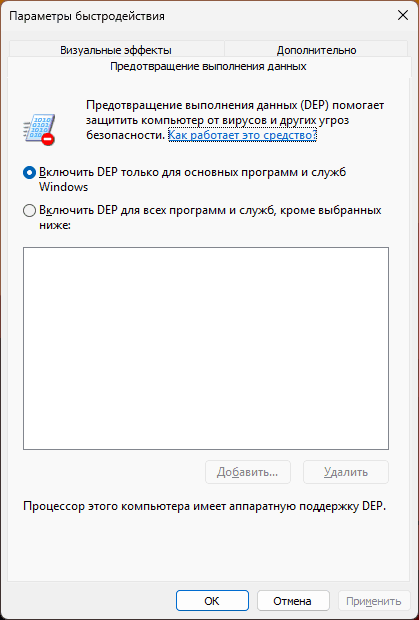
- С осторожностью и под вашу ответственность: иногда может сработать отключение стороннего антивируса и/или отключение функции DEP в Windows. Ещё один возможный фактор — функция User Shadow Stack, её можно попробовать (но не рекомендуется) отключить в PowerShell от имени администратора с помощью команды
Set-ProcessMitigation -System -Disable UserShadowStack
Если это не исправить ошибку, рекомендую включить снова (изменить -Disable на -Enable в команде).
- Если различного рода сбои появляются не в единственной программе, а иногда вы сталкиваетесь с синими экранами BSoD (или, в последних версиях Windows 11 — чёрными), выполните проверку оперативной памяти на ошибки.
- На всякий случай попробуйте переустановить драйверы видеокарты, а при наличии дискретного и интегрированного GPU — для обоих. При наличии в диспетчере устройств (правый клик по кнопке «Пуск» — «Диспетчер устройств») каких-либо устройств с ошибками, разберитесь также с драйверами этих устройств: в идеале, загрузив необходимые драйверы с официального сайта производителя.
Для ошибки «Произошло исключение Fail Fast. Обработчики исключения не будут вызываться, процесс будет завершен немедленно» чётко прослеживается корреляция с использованием различного рода «сборок» Windows 11/10, причём выявить, чего именно в них не хватает или изменено для конкретной ситуации бывает сложно. Установка системы с использованием оригинального образа решает проблему.
Если у вас уже установлена оригинальная ОС, то в качестве крайней меры также можно попробовать сброс к заводским настройками или, в случае Windows 11 — восстановление с использованием Центра обновления.