 При использовании инструментов в среде восстановления Windows 10/11, например, командной строки, может быть запрошен пароль учетной записи, а после ввода пароля, который, предположительно, правильный, появляться сообщение «Неправильный пароль. Попробуйте ещё раз».
В этой инструкции подробно о том, почему так может происходить и способах решить проблему.
Простые способы исправить ситуацию
У начинающих пользователей, которые впервые столкнулись с описываемой ситуацией, причины того, что среда восстановления сообщает о неправильном пароле при запуске командной строки или других инструментов, обычно сводятся к следующему:
- Пользователь для входа в систему использовал ПИН-код и пробует вводить его же на этом экране. Это не сработает. Решение — вводить именно пароль, в данном случае — пароль учётной записи Майкрософт.
- Раскладки: переключение раскладки на Английский (США) на экране ввода пароля в среде восстановления выполняется с помощью сочетания клавиш Alt+Shift. Не следует нажимать ссылку «Изменить раскладку клавиатуры» и выбирать другие варианты английского из списка: они могут иметь отличия от варианта «США», на котором обычно устанавливаются пароли. Помните от Caps Lock, используйте значок просмотра вводимых символов в правой части строки ввода.
- Если для учётной записи не установлен пароль, запрос для его ввода всё равно появится: вводить что-либо, даже пробелы, не нужно: просто нажмите «Продолжить». Учитывайте, что это не относится к случаю, когда пароль по факту есть, но отключен его запрос при входе в систему.
Всё перечисленное актуально для случая, если вы знаете пароль для входа, а ошибка не связана с повреждением реестра в основной системе, что может приводить к сбоям при проверке правильности вводимого пароля.
В случае, если ни один из описанных выше вариантов не помог, вы можете обойти ввод пароля одним из следующих способов.
Как использовать инструменты среды восстановления без ввода пароля
При необходимости вы можете избежать ввода пароля при запуске утилит в среде восстановления Windows. Однако, вам потребуется загрузочная флешка с Windows, которую, возможно, придётся сделать на другом компьютере, если вход в ОС на текущем невозможен.
Первый и самый простой вариант действий:
- Загрузитесь с установочной флешки Windows вашей версии.
- Нажмите «Восстановление системы» на экране с кнопкой «Установить» в случае Windows 10, либо отметьте пункт «Восстановить мой компьютер» и нажмите «Далее» на экране выбора варианта установки Windows 11.
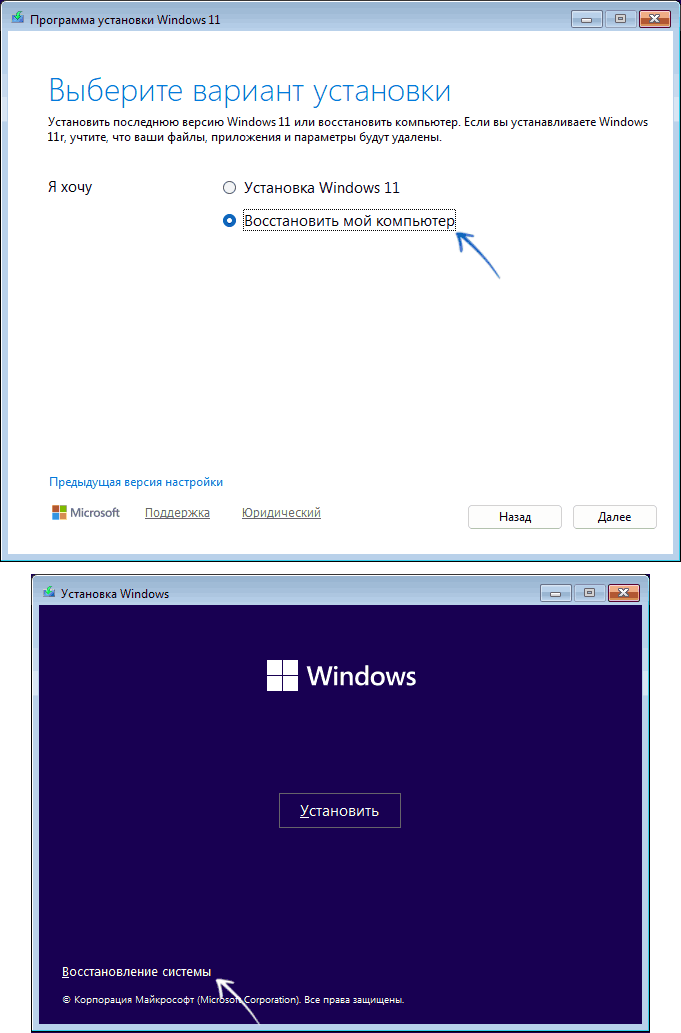
И в том и другом случае вы попадёте в ту же самую среду восстановления, но запущенную с флешки, а при запуске пунктов в ней пароль не потребуется.
Второй метод, который подойдёт в случае, если вам требуется именно среда восстановления на локальном диске:
- Включите встроенную учётную запись Администратор с использованием загрузочной флешки, подробная инструкция доступна здесь.
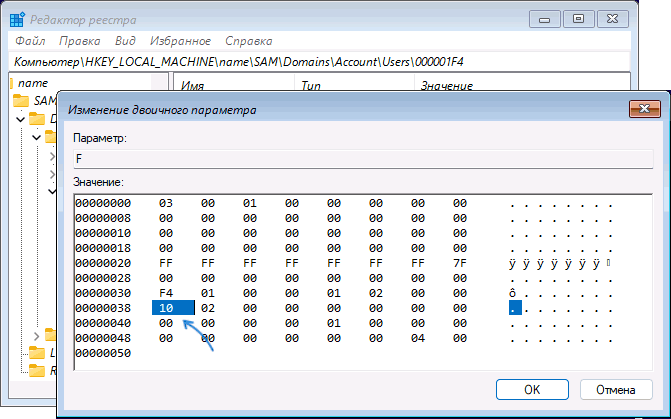
- Включив учётную запись Администратор, снова зайдите в среду восстановления с вашего системного диска и выберите нужный инструмент восстановления: помимо вашей учётной записи в списке для выбора появится ещё одна «Администратор», выберите её и ничего не вводите в поле ввода пароля (по умолчанию для этой учётной записи он отсутствует), нажмите кнопку «Продолжить».
Надеюсь, один из предложенных вариантов поможет решить проблему. Если же нет, опишите ситуацию детально в комментариях ниже, а также причину, по которой потребовалось использовать среду восстановления. Возможно, найдётся подходящее для вашего случая решение.