 При запуске игр Steam в Windows 11/10, а также на других платформах или Steam Deck, некоторые пользователи сталкиваются с сообщением «При запуске игры произошла ошибка: Неверная платформа». При этом часто эта игра ранее исправно работала на этом же компьютере и ОС. Схожая ошибка «Игра недоступна для вашей платформы» при установке игр.
В этой инструкции подробно о том, почему такое может происходить и способы исправить ситуацию, если вы с ней столкнулись.
Причины ошибки и способы её исправить
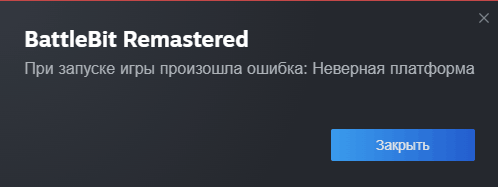
Несмотря на то, что сам текст ошибки «Неверная платформа» или «Игра недоступна для вашей платформы», казалось бы (и это же следует из официальной справки Steam) на несовместимость операционной системы (например, игра предназначена только для x64 систем или может работать только в Windows или только в Linux), фактические причины у большинства пользователей другие.
Как было отмечено, у многих проблема появляется «спонтанно»: игра, которая работала ещё вчера, сегодня сообщает об ошибке «При запуске игры произошла ошибка: Неверная платформа».
Теперь по порядку о самых распространённых причинах и вариантах решения, сначала конкретно для ошибки «Неверная платформа» для ранее работавших игр и в контексте Windows:
- Попробуйте выполнить простую перезагрузку компьютера (используя именно пункт «Перезагрузка», а не завершение работы с последующим включением). Если это сработало, но в дальнейшем после выключения ПК вы вновь сталкиваетесь с ошибкой, попробуйте отключить быстрый запуск Windows.
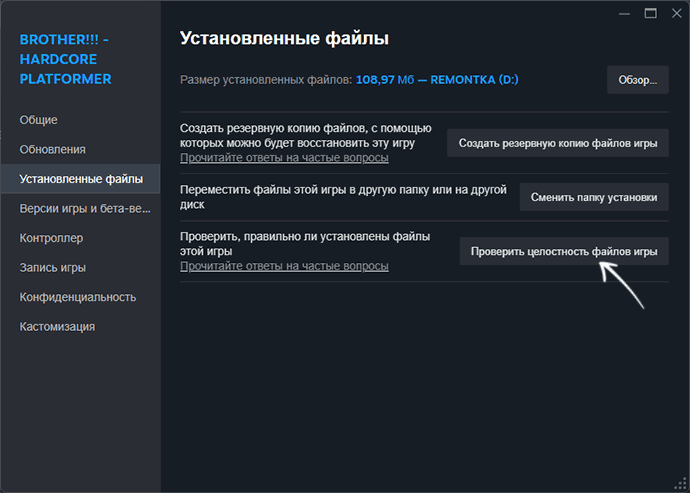
- Проверьте целостность файлов игры Steam: нажмите по игре в библиотеке правой кнопкой мыши, выберите пункт «Свойства», перейдите в раздел «Установленные файлы» и нажмите «Проверить целостность файлов игры». Повреждение файлов игры на диске может приводить к такой ошибке.
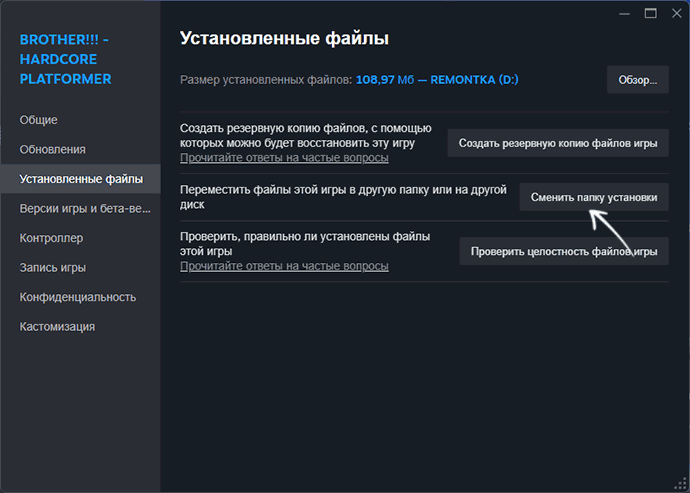
- Некоторые пользователи сталкиваются с ошибкой при установке игры на отдельные физически диски, в том числе внешние SSD или HDD. Проблема коррелирует с файловой системой на накопителе (на не NTFS накопителях наблюдается чаще) или с нестабильной их работой («отвалы» и «засыпания» в процессе работы). Можно попробовать переподключить диск, отключить автоматическое выключение диска (Win+R — powercfg.cpl — Настройка схемы электропитания — Изменить дополнительные параметры питания — Жесткий диск), либо перенести игру в другое расположение (лучше — с файловой системой NTFS), сделать это можно по кнопке «Сменить папку установки» в свойствах игры в разделе «Установленные файлы».
- Сторонние антивирусы, файрволлы также потенциально могут влиять на запуск игр: можно попробовать их временно отключить, выполнить 2-й шаг (восстановить целостность файлов игры), попробовать запустить её снова. Если это сработало, можно попробовать добавить библиотеки игр Steam в исключения указанных программ.
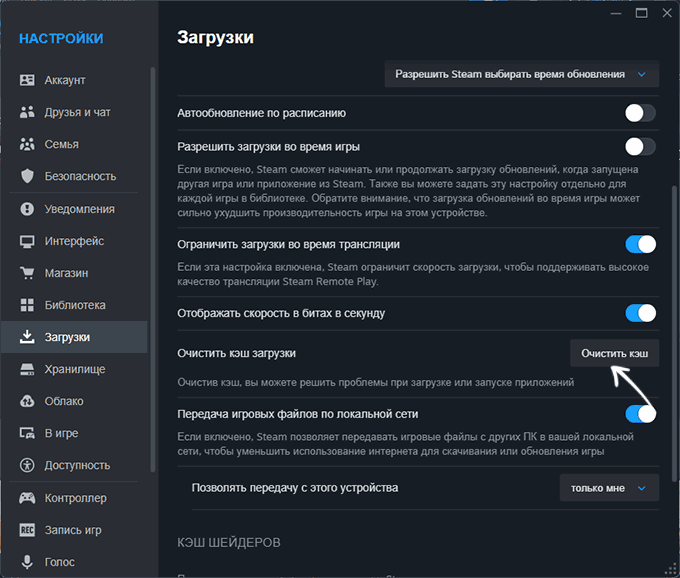
- Выполните сброс кэша загрузок Steam: в меню выберите «Настройки» — «Загрузки», затем «Очистить кэш загрузки».
- Редкая, но возможная ситуация: синхронизация папки с играми с облачным сервисом хранения файлов (например, OneDrive) может приводить к проблемам при запуске игр из неё. Убедитесь, что папка не находится в числе синхронизируемых и подобные программы не «мониторят» её содержимое.
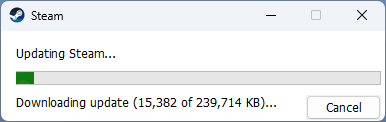
- Попробуйте переустановить клиент Steam: либо просто запустить установщик, либо выйти из Steam (полностью, а не просто скрыв в трей), перейти в папку
C:\Program Files (x86)\Steam
и удалить все файлы кроме steamapps и steam.exe, после чего запустить Steam, переустановка запустится автоматически:
- Может иметь смысл проверить разрешения для папок с играми (свойства — вкладка «Безопасность» — «Дополнительно»), а при странностях — выполнить проверку на вирусы и другие угрозы, например, с помощью KVRT. На изображении ниже пример правильных разрешений «по умолчанию» для папки с игрой Steam:
Учитывайте, что в некоторых случаях, особенно если ошибка появилась в конкретной игре и сразу после её недавнего обновления, причиной может быть ошибка разработчика — в этом случае следует дождаться очередного исправления от авторов.
Теперь о вариантах решения для ошибки «Игра недоступна для вашей платформы» при установке игр, а также при запуске на платформах, отличающихся от Windows 11/10 x64:
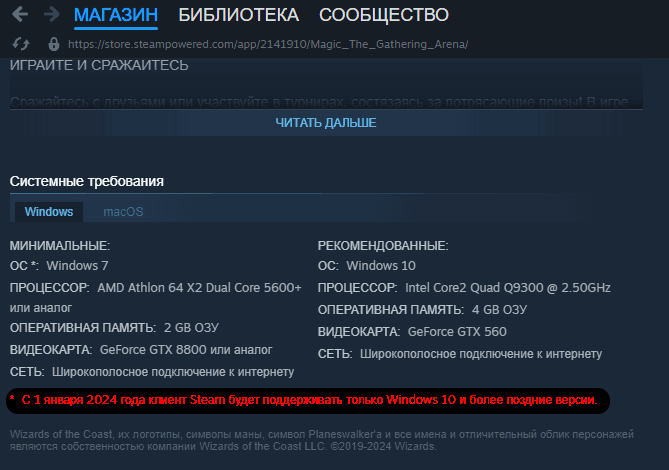
- Проверьте системные требования игры и соответствие вашей системы им:
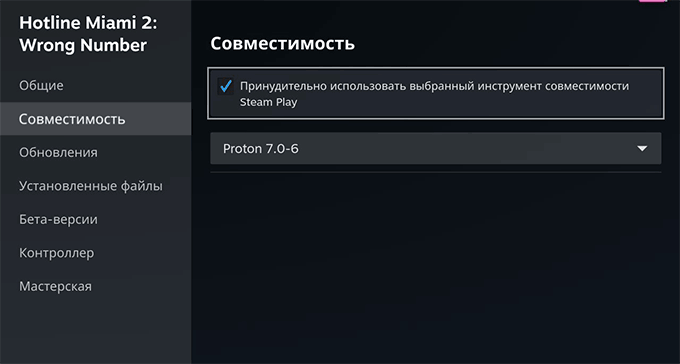
- Для Linux и Steam Deck (при запуске игр): откройте свойства игры, перейдите в раздел «Совместимость», попробуйте включить опцию принудительного использования определенной версии инструмента совместимости Proton, например, 8.0 или другой стабильной версии. Проверьте, решит ли это проблему.
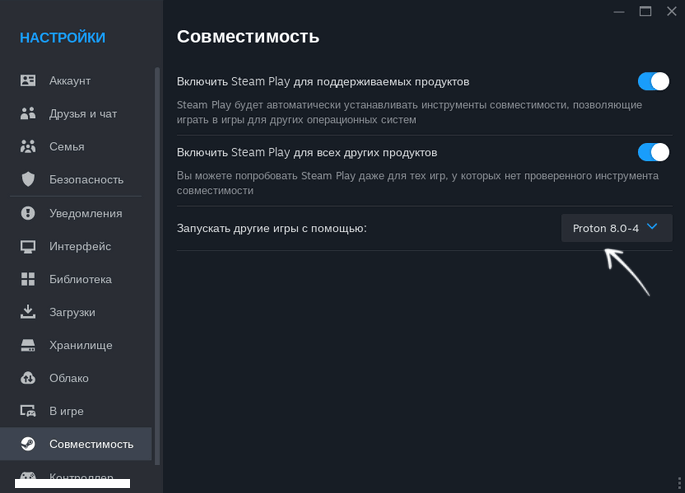
- Аналогично предыдущему пункту, некоторые пользователи сообщают, что переключение параметров совместимости (отключение и повторное включение, выбор версии Proton) в настройках совместимости для всех игр в Steam также помогает исправить ошибку «При запуске игры произошла ошибка: Неверная платформа».
- В случае Steam Deck и карты памяти с играми, которые устанавливались на ПК, учитывайте, что форматирование карты памяти и установка игр должно производиться именно на Steam Deck.
Если какой-то из описанных вариантов решения сработал в вашем случае, либо в вашей ситуации причина оказалась иной, буду благодарен комментарию о том, что именно помогло исправить ошибку.