 Некоторые пользователи, желающие скрыть что-либо от случайных глаз, но не прибегая к шифрованию или более изощрённым методам, задают вопрос о создании «невидимых» папок на рабочем столе или внутри другой папки.
В этой простой инструкции для начинающих подробно о различных способах создать такую папку в Windows 11/10 и о том, что при этом следует учитывать.
Скрытые и системные папки
В Windows по умолчанию отключено отображение двух типов папок: тех, для которых включен атрибут «Скрытая», а также «Защищенных системных» папок:
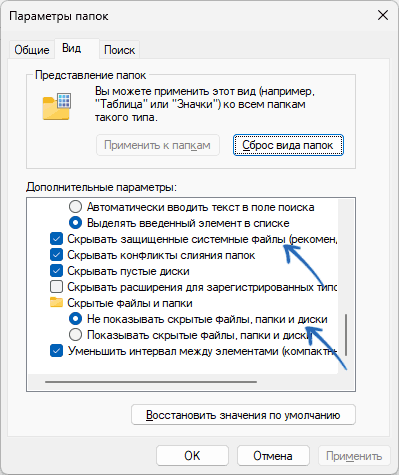
Если про первые большинство обычных пользователей знают и умеют включать их показ, то о «Системных» часто забывают, а простое включение отображение скрытых папок не приводит к появлению системных.
Чтобы сделать папку на рабочем столе или в другом расположении невидимой путём добавления атрибутов «Скрытый» и «Системный» достаточно выполнить следующие шаги:
- Нажмите правой кнопкой мыши по папке и выберите пункт «Копировать как путь».
- Запустите командную строку. В случае рабочего стола запуск от имени администратора не требуется, для системных расположений лучше запустить от имени администратора. Один из самых простых способов — использовать поиск на панели задач: начните вводить «командная строка», затем откройте нужный результат.
- Введите команду (ранее скопированный путь можно будет вставить с помощью сочетания клавиш Ctrl+V или правого клика мышью)
attrib +s +h "путь_к_папке"
и нажмите Enter.
- В результате папка не будет видна даже если в параметрах Проводника включить опцию «Показывать скрытые файлы, папки и диски», а для её показа потребуется также отключить опцию скрытия защищенных системных файлов, о чём подробнее — в отдельной инструкции.
Некоторые примечания по методу:
- Более простой вариант — открыть свойства папки (правый клик мышью — свойства), отметить опцию «Скрытый» на вкладке «Общие» и нажать «Ок». Однако этот метод не позволяет также установить атрибут «Системная», что может быть полезным в контексте рассматриваемой цели.
- Папка может исчезнуть не сразу после ввода команды, а после обновления рабочего стола (клавиша F5 при активном рабочем столе) или перезапуска Проводника.
- Чтобы убрать заданные атрибуты папки (сделать снова видимой) тем же образом используйте команду
attrib -s -h "путь_к_папке"
- Папка визуально не видна, но любой, кто знает о двух отдельных опциях показа скрытых и системных файлов и папок в Проводнике, использует альтернативные файловые менеджеры или инструменты поиска может увидеть папку.
Значок и имя папки
Иногда вопрос о «невидимых» папках касается не скрытия, как описано выше, а создание такой папки, которая присутствует в нужном расположении и её можно открыть, не меняя каких-либо параметров просмотра, а лишь зная её расположение на рабочем столе, но при этом не видна.
Создать такую папку можно, задав для неё использование прозрачного значка и, если нужно — имя папки, не содержащее видимых символов. Пример того, как сделать значок папки прозрачным:
- Откройте Свойства папки (правый клик — свойства), перейдите на вкладку «Настройка», нажмите кнопку «Сменить значок».
- Откроется список значков, содержащихся в системной библиотеке SHELL32.DLL. Ваша задача — найти среди них прозрачный. В разных версиях Windows он может располагаться в разных расположениях, выглядеть будет как просто белое поле среди других значков.
- В Windows 11 установка пустого значка из библиотеки может не сработать, в этом случае скачайте из Интернета прозрачную иконку (поиск по blank.ico или blank transparent icon — на многих сайтах есть такой значок) и укажите его вместо библиотеки SHELL32.DLL.
- Нажмите «Ок», и снова «Ок» в следующем окне. Результат — папка без видимого значка:
Примечание: у некоторых после этого папка начинает отображаться как чёрный квадрат, в некоторых случаях проблему решает перезагрузка, но не всегда. К такому могут приводить особенности драйверов видеокарты, использование анимированных обоев и другие факторы.
Теперь о более сложном: подпись, которая всё также остаётся видимой. Windows запрещает использовать пробелы в качестве имени папки (это можно обойти, но может привести к сбоям проводника), но есть невидимые спецсимволы, которые можно использовать в качестве имени папки. Пример реализации:
- Нажмите правой кнопкой мыши по папке, выберите пункт «Переименовать», и, если на клавиатуре есть отдельный цифровой блок, удерживая клавишу Alt, наберите, обязательно на цифровом блоке: 255, отпустите Alt и нажмите Enter.
- При отсутствии цифрового блока на клавиатуре, нажмите клавиши Win+R, введите charmap и нажмите Enter, откроется таблица символов. Обратите внимание на пустые ячейки, которые можно выбрать, дважды нажмите по любой из них (лучше всего использовать вариант U+00A0 No-Break Space, код будет отображаться при наведении указателя мыши на поле с символом). По двойному клику символ будет добавлен в поле «Для копирования»), затем нажмите кнопки «Выбрать» (или выберите невидимые символы в поле вручную) и «Копировать». Далее при переименовании папки вставьте этот символ в качестве имени с помощью сочетания клавиш Ctrl+V.
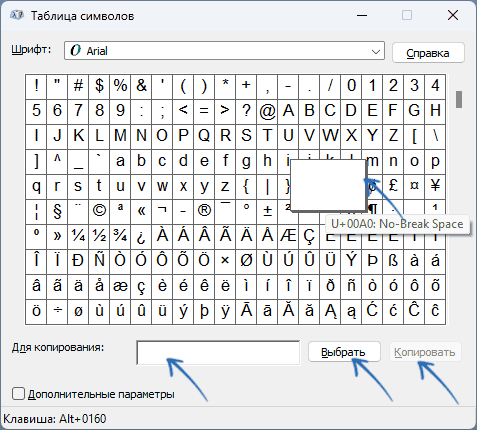
Результат: папка существует, её можно открыть, но видна только если её выделить и именно как выделенная область:
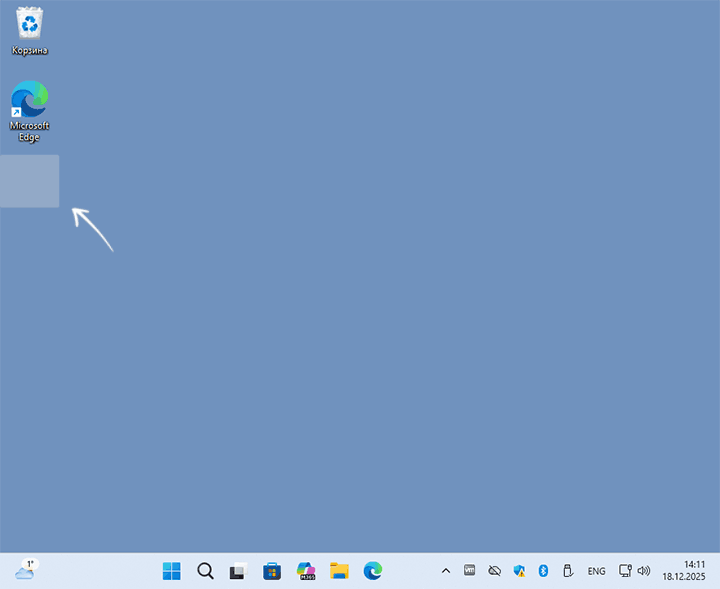
Учитывайте, что все описанные методы скрытия папок не защитят от человека, который целенаправленно ищет те или иные данные на вашем компьютере и в какой-то степени разбирается в Windows.
Для обеспечения недоступности данных для посторонних лучше использовать шифрование, например, BitLocker или VeraCrypt, а для «изящного» сокрытия — инструменты стеганографии.