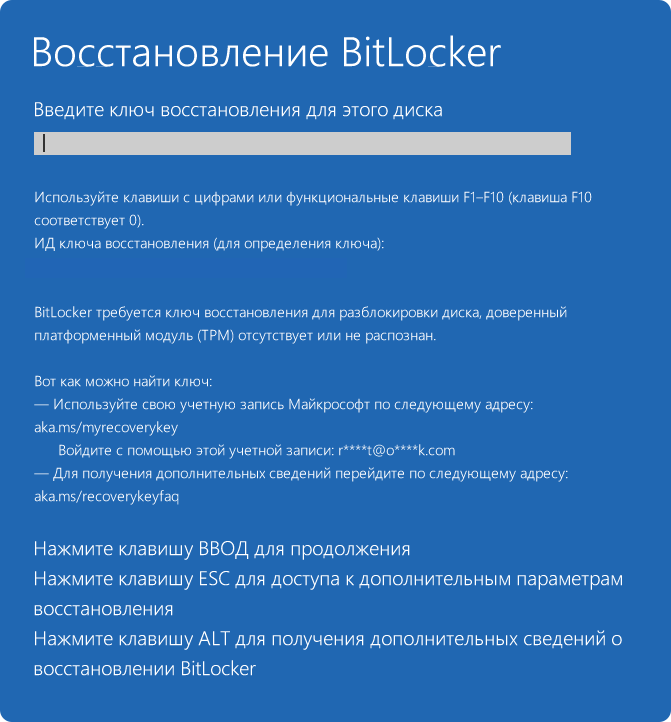
 После изменения конфигурации оборудования, установки накопителя на другой компьютер, обновления или сброса БИОС/UEFI, некоторые пользователи Windows 11 могут столкнуться с необходимостью ввода ключа восстановления BitLocker, однако иногда при этом перестаёт работать клавиатура компьютера или ноутбука.
В этой инструкции подробно о том, что делать, если вы столкнулись с ситуацией, когда BitLocker заблокировал диск, а ввод ключа восстановления невозможен из-за неработающей клавиатуры.
Простые варианты решения
При соответствии компьютера с Windows 11 набору требований: наличие модуля TPM 2.0, загрузка UEFI, использование учётной записи Майкрософт и некоторых других, система автоматически включает функцию «Шифрование устройства», работающую на базе BitLocker, причём эта функция работает даже в Домашней редакции системы.
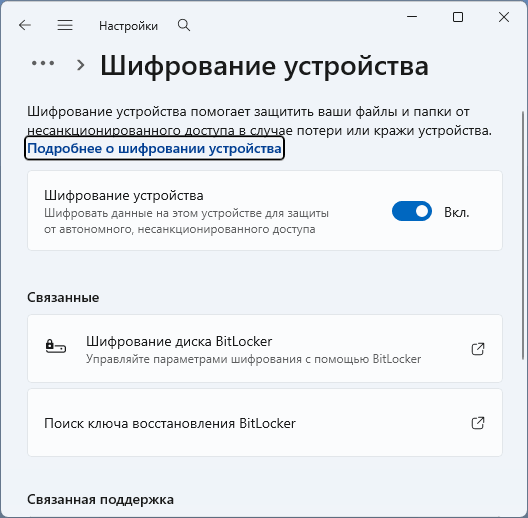
Ключи для расшифровки хранятся в UEFI и, если вы изменили оборудование, обновили БИОС или сбросили его настройки, вы можете столкнуться с ситуацией необходимости восстановления доступа с помощью ключа, подробно об этом в инструкции: Где найти ключ восстановления BitLocker.
Однако, в некоторых случаях, даже при наличии ключа восстановления пользователь не может его ввести: клавиши ввода не работают. Сначала о простых методах решения проблемы, один из которых может сработать:
- Ключ восстановления состоит из цифр и, если вы их вводите с цифрового блока клавиатуры в правой части, ввод может не производиться без предварительного нажатия клавиши Num Lock. Также можно попробовать ввод с помощью цифровых клавиш в верхнем ряду клавиатуры или функциональных клавиш (F1-F10), использование которых также допускается.
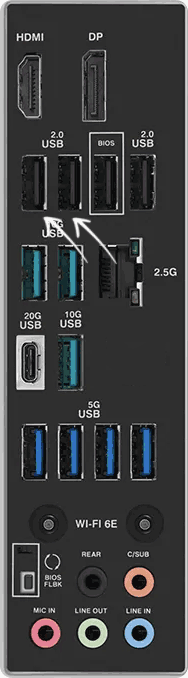
- Выключите компьютер (долгим удержанием кнопки питания) и попробуйте подключить клавиатуру к другому разъёму на материнской плате, обычно лучше использовать верхний ряд и разъёмы USB 2.0 (черного цвета). Если есть разъёмы USB, помеченные значком клавиатуры/мыши или находящиеся рядом с разъёмом PS/2 (при наличии), подключите клавиатуру к ним.
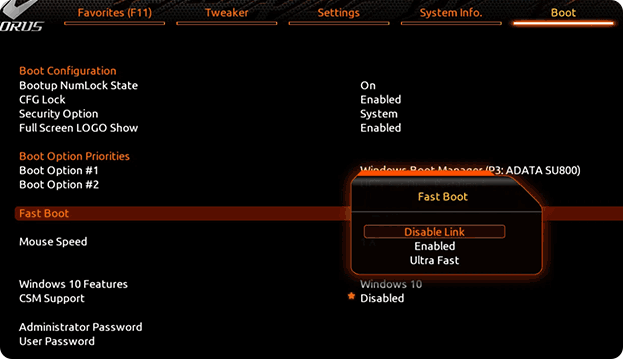
- Попробуйте отключить функцию Fast Boot на вкладке «Boot» в БИОСе.
- При наличии соответствующей старой клавиатуры и разъёма PS/2 попробуйте использовать их, подключать следует на выключенном компьютере.
- Иногда может сработать сброс БИОС путём использования кнопки или перемычки CLR_CMOS или отключения батарейки CMOS на обесточенном компьютере (выключили, в том числе из розетки), ожидание в течение 5–10 минут, повторная установка батарейки и включение. При этом может потребоваться выполнить первоначальную настройку БИОС/UEFI.
К сожалению, в некоторых случаях неработоспособность клавиатуры на этапе ввода ключа восстановления вызвана не проблемами с разъёмами, клавиатурой или настройками БИОС/UEFI, а ошибками в реализации самого окна ввода: такой эпизод уже случался в ходе обновлений Windows 11.
Быстрый, но не всегда подходящий из-за наличия важных данных вариант решения — переустановка системы с флешки с удалением зашифрованного раздела (ввод ключа восстановления не потребуется), также вы можете отключить автоматическое шифрование диска при установке, чтобы не столкнуться с той же ситуацией вновь. Если же данные нужно сохранить, вы можете использовать метод из следующего раздела.
Разблокировка диска на другом компьютере или в WinPE
Вы можете разблокировать диск и отключить шифрование на нём, физически подключив диск в качестве второго диска к другому, работающему компьютеру с Windows 11/10 или загрузившись с флешки с использованием WinPE, например, от Sergei Strelec (загрузите образ из Интернета, создайте флешку с помощью Ventoy или Rufus), рекомендую использовать именно этот вариант.
Важное примечание: несмотря на то, что описанный далее способ с большой вероятностью позволит расшифровать диск (при наличии ключа восстановления), после этого при загрузке ОС вы получите сообщение об ошибке «Ваш ПИН-код недоступен», что обычно решаемо.
Далее будет рассмотрен второй метод — расшифровка диска с использованием WinPE:
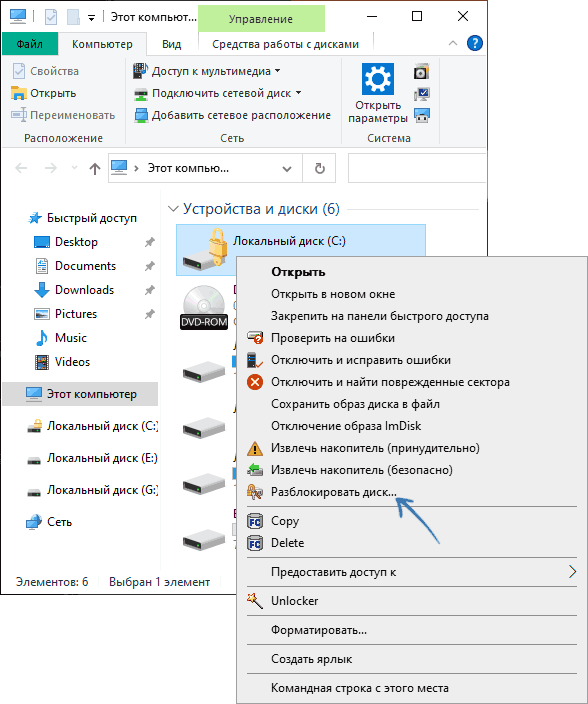
- После загрузки в WinPE, зайдите в «Проводник», не открывайте зашифрованный раздел диска (вы получите сообщение «Отказано в доступе»), а нажмите по нему правой кнопкой мыши и выберите пункт контекстного меню «Разблокировать диск».
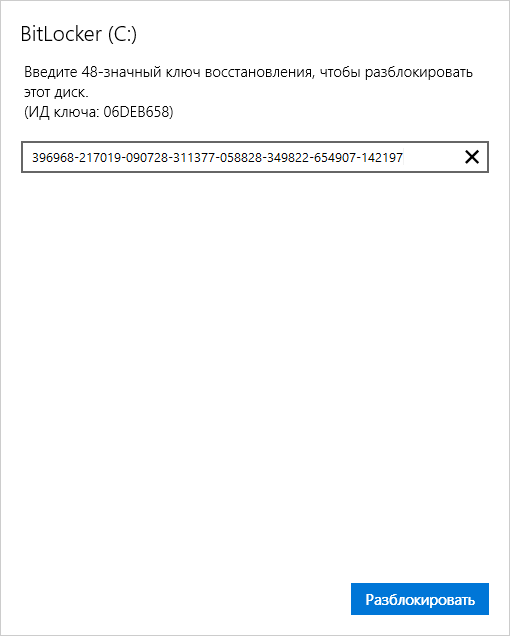
- Введите ключ восстановления и нажмите кнопку «Разблокировать». Диск и данные на нём станут доступными.
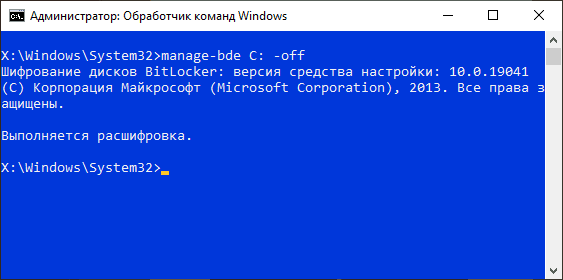
- Вы можете либо скопировать важные данные для последующей переустановки ОС, либо расшифровать диск полностью. Для расшифровки: запустите командную строку от имени Администратора и введите команду (пример для диска с буквой C):
manage-bde C: -off
- Дождитесь завершения расшифровки диска. Проверить текущий статус можно с помощью команды (при необходимости измените букву диска):
manage-bde C: -status
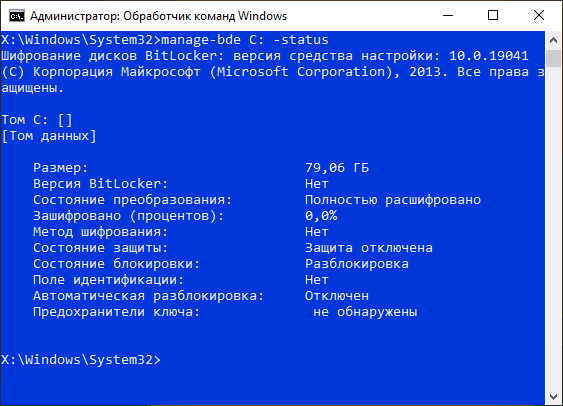
- По завершении расшифровки диска (статус «Полностью расшифрован») вы можете загрузиться с диска как обычно. Если действия производились на другом компьютере, верните накопитель на исходный ПК.
- При следующей загрузке она будет произведена без необходимости ввода ключа разблокировки, однако, с большой вероятностью, вы увидите сообщение о недоступности ПИН-кода (так как его работа зависит от тех же факторов, что и шифрование устройства). Решение описано в отдельной инструкции, здесь также пригодится флешка с WinPE.
Надеюсь, вам удалось успешно разблокировать диск и зайти в систему. И, в завершение: проблемы с неработающей клавиатурой на экране ввода ключа разблокировки или в среде восстановления Windows 11 решались Майкрософт в недавних обновлениях: это одна из причин не отключать их.