 При установке Windows 11 на компьютере или ноутбуке после успешного завершения первого этапа установки или при сбое и после перезагрузки некоторые пользователи могут увидеть сообщение: «Похоже, вы запустили обновление и выполнили загрузку с установочного носителя. Если вы хотите продолжить обновление, извлеките носитель со своего компьютера и нажмите кнопку Да. Если вы хотите выполнить чистую установку, нажмите Нет».
В этой инструкции подробно о том, почему появляется такое сообщение и вариантах действий в зависимости от конкретной ситуации.
Повторная загрузка с флешки после перезагрузки во время установки
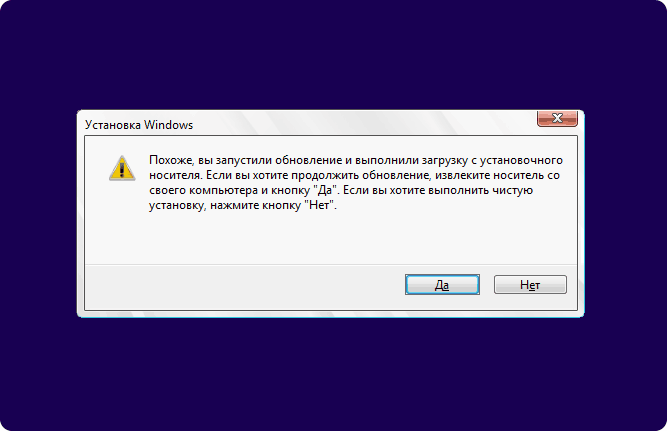
Самая частая причина появления сообщения «Похоже, вы запустили обновление и выполнили загрузку с установочного носителя» при чистой установке Windows 11 заключается в том, что после копирования файлов и перезагрузки компьютера он снова загрузился с установочного накопителя, при этом:
- Программа установки «видит» в файлах на системном разделе диска информацию о том, что вы уже начали установку системы, но она не была завершена.
- Предупреждает вас об этом и предлагает варианты действий.
Иначе говоря, после первоначального этапа установки и перезагрузки ожидается, что установочный накопитель будет извлечён, либо вы самостоятельно измените порядок загрузки в БИОС/UEFI, установив Windows Boot Manager (или локальный диск с загрузчиком ОС) первым в порядке загрузки.
Правильный вариант действия для этой ситуации прямо описан в сообщении: извлеките носитель (имеется в виду установочный накопитель, обычно — USB-флешка) и нажмите кнопку «Да» (правда, в текущем русскоязычном переводе слово «Нажмите» отсутствует).
Компьютер перезагрузится, и установка Windows 11 продолжится. Если этого не произойдёт (что возможно при наличии множества SSD и жестких дисков или нескольких ОС), убедитесь, что в параметрах загрузки в БИОС/UEFI первым выбран Windows Boot Manager или диск с UEFI-загрузчиком устанавливаемой системы.
Ситуация полностью аналогична таковой в предыдущих версиях системы: Установка Windows начинается заново после копирования файлов перезагрузки, просто в новой версии Майкрософт предусмотрела предупреждение для этого сценария.
Ошибка при установке
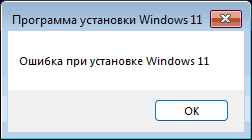
Второй, более редкий, но возможный вариант появления того же сообщения — повторная попытка чистой установки после того, как предыдущая закончилась с ошибкой. В этом случае происходит ровно то же самое:
- На системном разделе диска присутствует информация о начавшейся, но не завершившейся установке Windows 11.
- При повторной загрузке с установочного накопителя программа установки сообщает об этом, «предполагая», что вы ошибочно загрузились с флешки.
Вариант действий в этом случае — нажать кнопку «Нет» для того, чтобы продолжить чистую установку «с нуля», в том числе и с удалением результатов предыдущей попытки. В этом контексте также может быть полезной инструкция Ошибка при установке Windows 11 — возможные причины и решения.
Надеюсь, инструкция помогла разобраться в ситуации. Если же нет или остаются вопросы, вы можете задать их в комментариях ниже, я постараюсь подсказать решение.