 Просматривая список разделов диска Windows 11/10 в DISKPART или сторонних программах для работы с разделами, некоторые пользователи могут обратить на наличие небольшого раздела, который обозначается как MSR или «Зарезервировано», назначение которого может быть не до конца ясным.
В этой инструкции подробно о назначении зарезервированного раздела MSR, можно ли его удалить и как это сделать, а также о создании указанного раздела.
Назначение раздела MSR
Раздел MSR (Microsoft Reserved Partition, Зарезервированный раздел Майкрософт) создаётся автоматически при установке Windows 11/10 в UEFI-режиме на диск GPT, при условии, что создание системных разделов выполняла программа установки.
Обычно раздел расположен сразу после раздела с EFI-загрузчиком перед разделом с самой операционной системой, чаще всего имеет размер 16 Мб.
В «Управлении дисками» и по команде list volume в DISKPART раздел MSR не отображается (но в некоторых могут отображаться «артефакты» таких разделов от предыдущих установок, если при переустановке ОС не выполнялась очистка диска). Чтобы увидеть его, можно использовать следующие команды в командной строке (N следует заменить на номер системного диска):
diskpart
list disk
select disk N
list partition
Раздел, отображаемый как «Зарезервировано» — и есть раздел MSR.
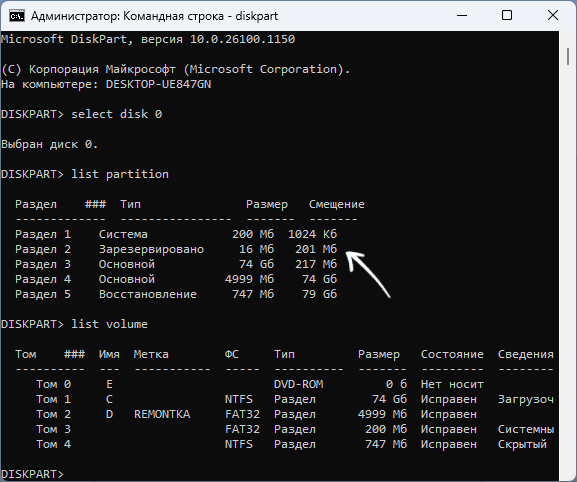
Назначение раздела — резервирование места на диске, которое может потребоваться для работы системных операций Windows с тем, чтобы для них не требовалось изменять размеры имеющихся разделов.
То есть раздел MSR, не имея файловой системы и данных используется системой как «пространство для манёвра», например, для записи служебных данных при преобразовании диска из базового в динамический.
Удаление раздела «Зарезервировано»
Прежде чем приступить, отмечу, что речь идёт о зарезервированном разделе MSR (обычно — 16 Мб). Уточняю этот момент по той причине, что в Windows различных версий могут присутствовать и другие разделы с тем же статусом.
Удаление раздела MSR возможно и, вероятнее всего, не повлияет на работу Windows 11/10. Однако его отсутствие может помешать созданию программных RAID средствами системы или, потенциально, привести к проблемам при установке каких-то будущих обновлений системы, «рассчитывающих» на его наличие.
Процесс удаления:
- Запустите командную строку от имени администратора.
- Введите команды
diskpart
list disk
и обратите внимание на номер системного диска (далее — N)
- Введите команды:
select disk N
list partition
Обратите внимание на номер раздела MSR «Зарезервировано» (далее — M).
- Введите команды
select partition M
delete partition override
exit
- Готово, раздел MSR удалён с диска:
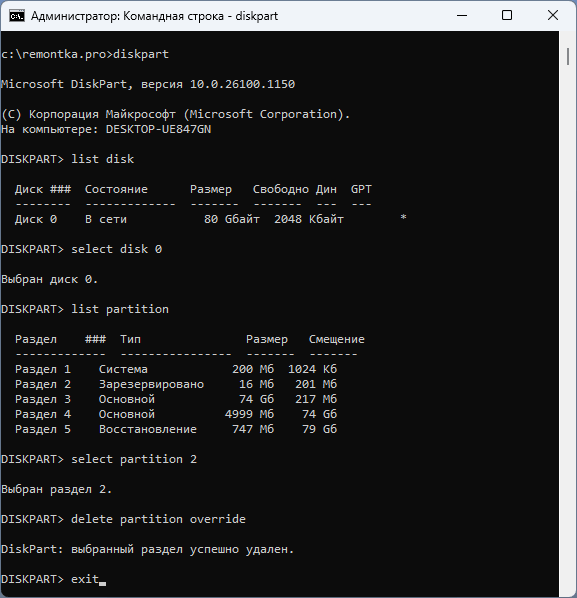
В большинстве случаев какие-либо явные причины для удаления указанного раздела отсутствуют и на его наличие можно просто не обращать внимания.
Создание раздела MSR
Возможна обратная ситуация: вы удалили раздел MSR с диска и возникла необходимость его повторного создания. Для этого можно использовать следующие шаги:
- Запустите командную строку от имени администратора.
- Введите команды (после второй команды обратите внимание на номер системного диска, далее — N):
diskpart
list disk
select disk N
- Если незанятое место на диске (свободное от разделов) для раздела MSR уже присутствует, расположено «первым слева» (если просматривать структуру в «Управлении дисками» и имеет нужный размер, достаточно ввести команду
create partition msr
в результате зарезервированный раздел будет создан.
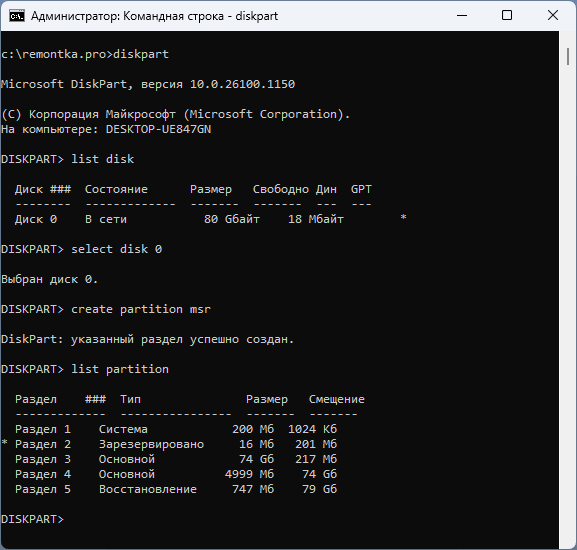
- Если места для раздела MSR нет, вы можете создать его после раздела C: (сжать раздел с EFI загрузчиком или системный раздел «слева» средствами ОС не получится), на его функциональность это не повлияет. Порядок команд будет следующим (после первой команды обращаем внимание на номер системного раздела, далее — M):
list partition
select partition M
shrink desired=16
create partition msr
Примечание: если размер незанятого (свободного от разделов) пространства на диске больше, чем требуется для раздела MSR, вы можете указать конкретный необходимый размер для этого раздела в мегабайтах:
create partition msr size=16
Если у вас остаются другие вопросы на тему зарезервированного раздела MSR, вы можете задать их в комментариях к инструкции ниже, постараемся разобраться.