 При загрузке ОС, копировании файлов между дисками или разделами одного диска, в некоторых случаях — при обычной работе с компьютером пользователи могут столкнуться с синим экраном с кодом NTFS_FILE_SYSTEM (0x00000024).
В этой инструкции подробно о том, чем может быть вызван такой сбой в Windows 11/10, способы определить причины проблемы и устранить её.
Причины ошибки
Синий экран NTFS_FILE_SYSTEM прямо указывает на сбой в драйвере файловой системы ntfs.sys — в процессе работы он столкнулся с проблемой, которую не смог обработать правильным образом, система «потеряла» возможность записывать или читать данные с раздела NTFS, к которому обращалась. Самые частые причины ошибки:
- Неисправности жесткого диска или SSD, причём не только системного, но и дополнительных накопителей компьютера: «Бэд блоки» на HDD, сбойные ячейки на SSD, ошибки которых не может обработать контроллер.
- Логические ошибки файловой системы на диске.
- Проблемы с подключением дисков: неисправность или повреждение кабелей и разъёмов, окисление контактов.
- Проблемы с питанием накопителей, особенно актуально для старых ПК (со старым блоком питания) при большом количестве дисков HDD.
- Сравнительно редко, но возможно: повреждение данных в оперативной памяти при операциях с диском.
Почти всегда причина — в одном из перечисленных выше факторов, однако, существуют и другие возможные причины происходящего — в частности, драйверы-фильтры файловой системы.
Некоторое стороннее ПО: антивирусы, программы для шифрования, утилиты создания виртуальных дисков и/или подключения образов оптических дисков, системы резервного копирования, реже — античиты, устанавливают дополнительные драйверы, работающие как «фильтр», перехватывающий запросы к ntfs.sys на чтение/запись.
При сбоях в таких драйверах-фильтрах могут возникать конфликты или сбои, которые приводят к тому же коду остановки NTFS_FILE_SYSTEM (0x00000024).
Варианты решения
Единственного, гарантированно «рабочего» способа исправить ошибку NTFS_FILE_SYSTEM. Важны закономерности её появления (если есть), предшествовавшие события, например установка стороннего ПО, которое могло добавить фильтры файловой системы.
В общем случае рекомендуемый порядок действий, от простого к сложному, будет следующим:
- Проверить подключение накопителей, как со стороны самих дисков, так и со стороны материнской платы. При наличии нескольких дисков проверить, происходят ли сбои, если физически отключить те, которые не обязательны для загрузки ОС.
- Выполнить проверку разделов дисков с помощью (пример для диска C:) команды
chkdsk C: /f /r
Выполнение команды может занять продолжительное время. Если зайти в ОС не удаётся, то же самое можно сделать в командной строке в среде восстановления (если удаётся в неё попасть) или открыв командную строку с загрузочной флешки Windows сочетанием клавиш Shift+F10 (иногда — Shift+Fn+F10). При этом следует учитывать, что при выполнении действий вне рабочей ОС, буква диска может отличаться от привычной, чтобы посмотреть актуальные буквы разделов можно по порядку использовать команды
diskpart
list volume
exit
- Также имеет смысл посмотреть состояние SMART диска или дисков (например, в бесплатной программе CrystalDiskInfo), для HDD — выполнить проверку на наличие бэд-блоков в Victoria. Если это невозможно выполнить в Windows (она не запускается), используйте WinPE, например, от Sergei Strelec
- Выполнить проверку и восстановление системных файлов Windows на случай повреждения файлов драйверов ntfs.sys и других в самой ОС. Это также можно выполнить и вне рабочей ОС, в том числе и с использованием WinPE.
- Если вы наблюдаете какие-то проблемы в работе ПК, которые можно связать с блоком питания (не включается с первого раза, самопроизвольно выключается), проверьте напряжения по линиям блока питания 12В и 5В под нагрузкой, например, в AIDA64 или HWinfo.
- В случае, если NTFS_FILE_SYSTEM — не единственный сбой такого рода, с которым вы сталкиваетесь, выполните проверку оперативной памяти компьютера на ошибки.
С фильтрами файловой системы сложнее. Если вы помните, что недавно устанавливали сторонние антивирусы, что-то, имеющее отношение к работе с файловыми системами, дисками, резервным копированием — обратите внимание на этот фактор: попробуйте удалить недавно установленную программу, перезагрузить компьютер и проверить, решило ли это проблему.
Если ошибка стала появляться недавно, можно попробовать использовать точки восстановления системы, лучше — не из запущенной ОС, а из среды восстановления или с установочного накопителя. Точки восстановления вернут и исходную версию реестра (где и хранятся данные о драйверах фильтров).
Попробовать узнать конкретное имя драйвера-фильтра можно с помощью специальных инструментов анализа дампов памяти, при условии, что дамп успешно сохраняется при сбое (что может не происходить из-за самого характера сбоя).
Драйверы-фильтры файловой системы можно проверить и в реестре, однако неосторожные действия могут привести к усугублению проблемы. Подробных инструкций в данном конкретном случае я не даю, поскольку не рекомендую выполнять описанные действия начинающему пользователю (а опытный сможет справиться и сам).
Если решитесь на правки (всё под вашу ответственность), перед тем как выполнять какие-либо действия в реестре рекомендую создать точку восстановления системы. Если Windows не запускается и вы не можете редактировать реестр напрямую, есть способы редактирования реестра оффлайн-системы.
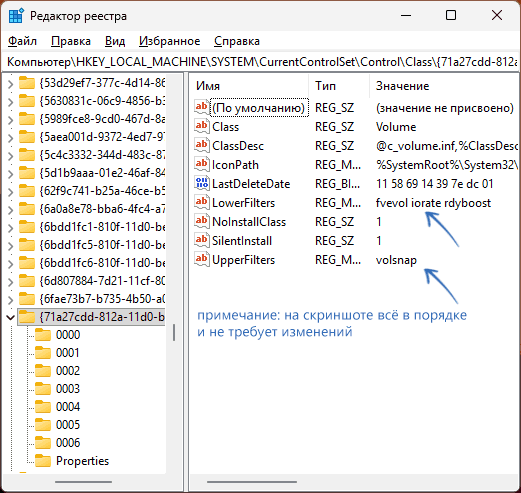
- Следует обратить внимание на значения параметров UpperFilters и LowerFilters в разделах реестра
HKEY_LOCAL_MACHINE\SYSTEM\CurrentControlSet\Control\Class\{4d36e967-e325-11ce-bfc1-08002be10318}
HKEY_LOCAL_MACHINE\SYSTEM\CurrentControlSet\Control\Class\{71a27cdd-812a-11d0-bec7-08002be2092f}
Там уже могут присутствовать элементы partmgr, fvevol, volsnap, iorate, rdyboost, ehstorclass. А вот наличие загрузки драйверов (служб) стороннего ПО может указывать на возможную причину сбоев. Можно попробовать удалить лишние элементы из списков UpperFilters и LowerFilters.
- В разделе реестра, относящемся к службам
HKEY_LOCAL_MACHINE\SYSTEM\CurrentControlSet\Services
можно выполнить поиск элементов, для которых значение параметра Group начинается с FSFilter и, если мы видим сторонние фильтры файловой системы, можно отключить службу, установив значение Start равным 4.
Надеюсь, один из вариантов помог разобраться в проблеме, исправить ошибку или принять решение о замене каких-либо компонентов компьютера. Если вопросы о синем экране NTFS_FILE_SYSTEM остаются, вы можете задать их в комментариях ниже.