 В некоторых случаях, например, при регулярных сбоях драйвера NVIDIA, если вы переусердствовали с изменением настроек видеокарты или при её замене, как один из способов решения проблем может пригодиться чистая установка драйверов видеокарты NVIDIA.
В этой инструкции подробно о двух способах выполнить чистую установку драйверов видеокарты NVIDIA в Windows 11 или 10, а также об их отличиях.
Отметка в официальном инсталляторе
Первый и самый простой вариант — использовать опцию чистой установки в самом установщике. Несмотря на название, полностью «чистой» её назвать нельзя и подойдёт она скорее для сброса настроек и обновления или переустановки драйвера NVIDIA.
При использовании этого метода вычищаются сделанные вами в «Панели управления NVIDIA» настройки, профили пользователя, удаляется предыдущая версия драйвера (но могут остаться экземпляры в системных папках). Многие параметры реестра Windows, относящиеся к работе видеокарты, не затрагиваются.
Порядок действий для данного способа очень простой:
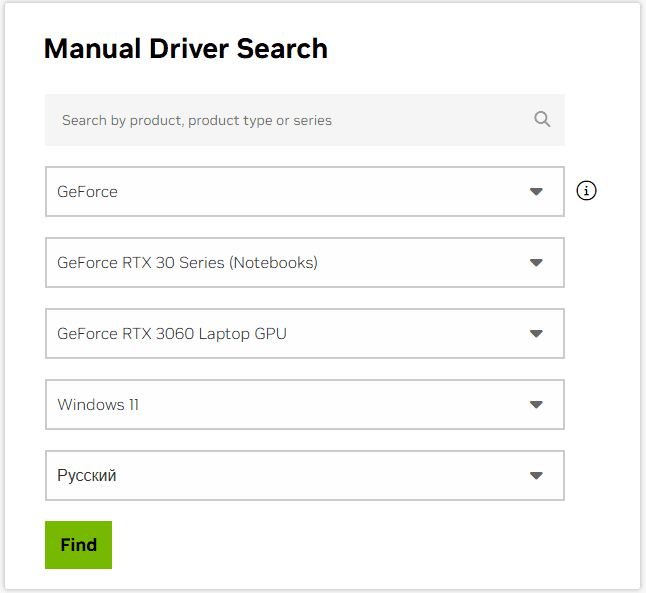
- Скачайте оригинальный установщик драйвера NVIDIA для вашей модели видеокарты с официального сайта и запустите его.
- Выберите опцию «Выборочная установка (дополнительные параметры)».
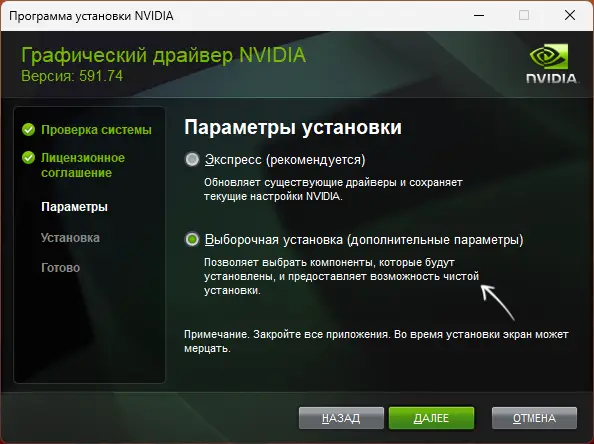
- Установите отметку «Выполнить чистую установку».

- Дождитесь завершения установки драйвера.
Для многих пользователей этого способа будет достаточно, он безопасен и сбрасывает сделанные вами настройки. Но если причина поиска метода чистой установки — какие-либо сбои, имеющие отношение к работе GPU, предпочтительным будет следующий метод.
DDU с последующей установкой драйвера
Следующая возможность — полное удаление имеющихся драйверов NVIDIA, включая файлы, записи в реестре, различные «хвосты» и настройки, с последующей ручной установкой драйвера вручную.
Способ пригодится в первую очередь при ошибках работы драйвера, замене оборудования или невозможности выполнить простую его установку.
Для чистой установки драйвера NVIDIA этим способом выполните следующие шаги:
- Заранее скачайте установщик нужного драйвера NVIDIA на компьютер с официального сайта.
- Скачайте утилиту DDU (Display Driver Uninstaller) и распакуйте в удобном расположении на вашем компьютере. После этого желательно отключить Интернет до окончания действий (чтобы Центр обновления Windows в процессе не установил драйвер автоматически).
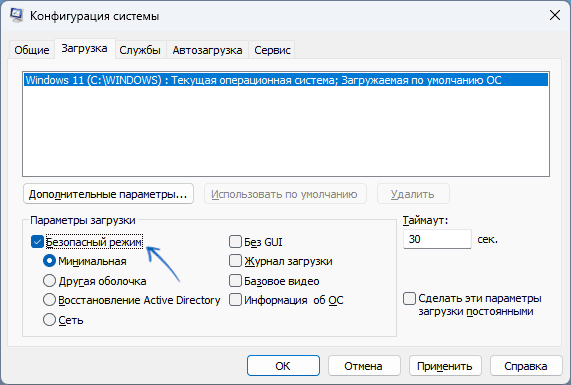
- Перезагрузите компьютер в безопасном режиме. Для этого вы можете нажать клавиши Win+R на клавиатуре и введите команду msconfig, перейдите на вкладку «Загрузка», установить отметку «Безопасный режим», нажать «Ок» и подтвердить перезагрузку, либо выполнить её вручную.
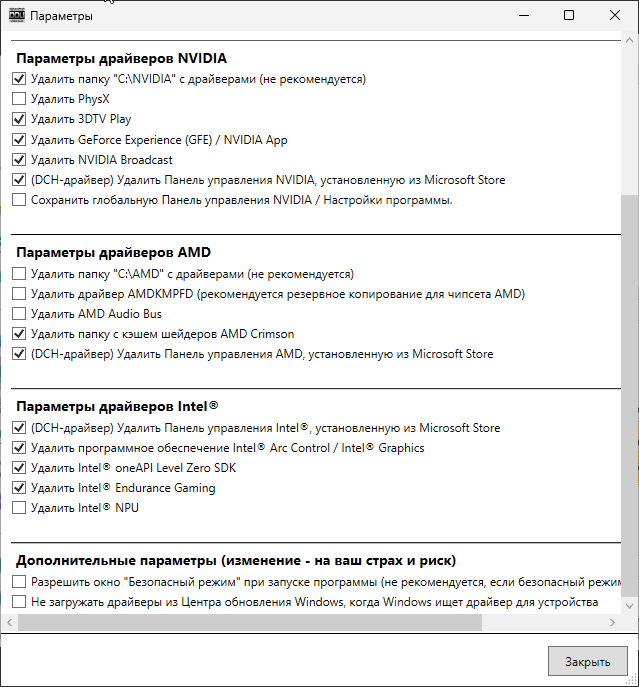
- Запустите DDU в безопасном режиме (при первом запуске программа предложит изменить настройки, в большинстве случаев настраивать что-либо дополнительно не требуется, просто закройте окно).
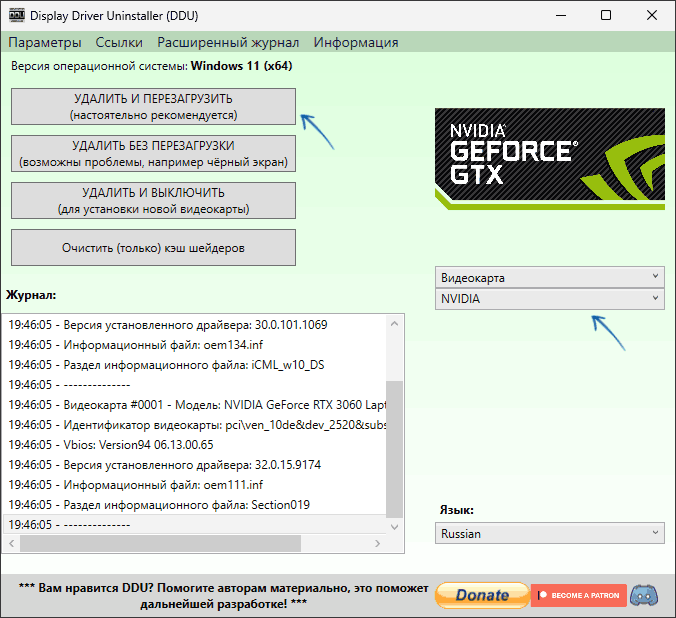
- В полях справа выберите «Видеокарта» и «NVIDIA», затем нажмите «Удалить и перезагрузить» (или «Удалить и выключить», если планируется замена видеокарты), дождитесь завершения удаления и очистки. Примечание: рекомендую ещё до нажатия «Удалить и перезагрузить» отключить «Безопасный режим» в msconfig (но отказаться от немедленной перезагрузки), иначе загрузка будет произведена в нём и нам потребуется его отключать (для установки драйвера он не подходит).
- После загрузки Windows 11/10 в обычном режиме (при этом разрешение экрана может быть неправильным, так как будет использовать базовый драйвер видео) и не подключаясь к Интернету запустите скачанный на 1-м шаге установщик драйвера NVIDIA и выполните его установку обычным способом: при этом использование отметки чистой установки не обязательно, драйвер на компьютере на этом этапе отсутствует и установка в любом случае будет выполняться «с нуля».
На этом необходимые действия будут завершены и, если ошибки в работе видеокарты не были вызваны аппаратными проблемами, связанными с питанием, перегревом или неисправностями, есть вероятность, что они будут исправлены.