 В последних версиях Windows предполагается, что пользователь выполняет настройки сети в новом приложении «Параметры» в разделе «Сеть и Интернет», именно от открывается и при выборе пункта «Сетевые подключения» в меню Win+X (правый клик по кнопке «Пуск») или переходе к параметрам сети из области уведомлений. Однако, некоторые пользователи предпочитают старый вариант интерфейса.
В этой простой инструкции подробно о способах открыть старый вариант окна «Сетевые подключения» в Windows 11 и 10, а также дополнительная информация на тему, которая может быть полезной.
ncpa.cpl и другие варианты
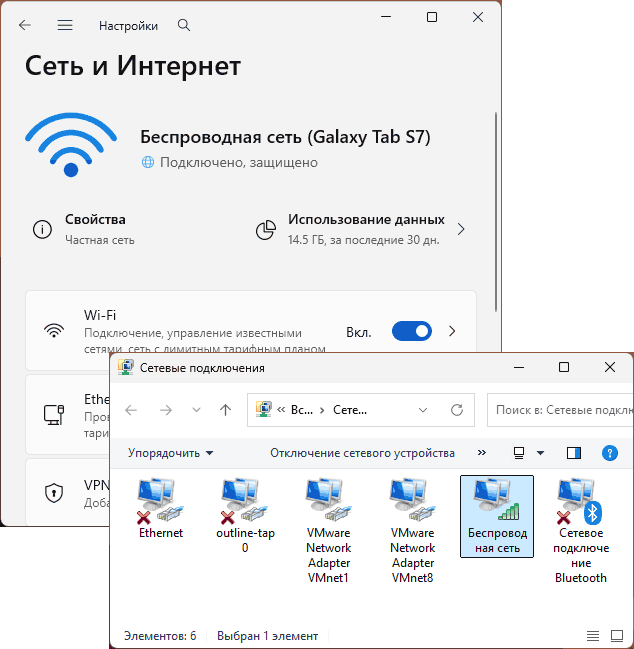
Прежде чем начать, уточню: далее в материале идет речь о классическом варианте окна настройки подключений. Если вам нужен новый, используйте «Параметры» — «Сеть и Интернет», либо одну из 3-х команд:
- Открыть состояние сети:
start ms-settings:network
- Открыть настройки Ethernet:
start ms-settings:network-ethernet
- Открыть настройки Wi-Fi:
start ms-settings:network-wifi
Окно «Сетевые подключения» в старой версии — это один из апплетов «Панели управления» и несмотря на то, что Майкрософт медленно, но верно переносит все настройки сети в интерфейс «Параметры», этот элемент пока не удален и исправно работает даже в последних версиях Windows 11.
Если вы по какой-либо причине предпочитаете использовать именно его, доступны несколько способов открыть рассматриваемое окно. По порядку рассмотрим доступные варианты:
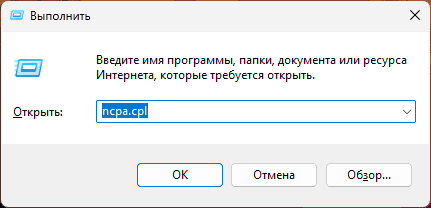
- Нажмите клавиши Win+R на клавиатуре, либо нажмите правой кнопкой мыши по кнопке «Пуск» и выберите пункт «Выполнить» и введите одну из трёх команд:
ncpa.cpl
control netconnections
explorer shell:::{7007ACC7-3202-11D1-AAD2-00805FC1270E}
после чего нажмите кнопку «Ок» или клавишу Enter. Все они откроют нужное окно.
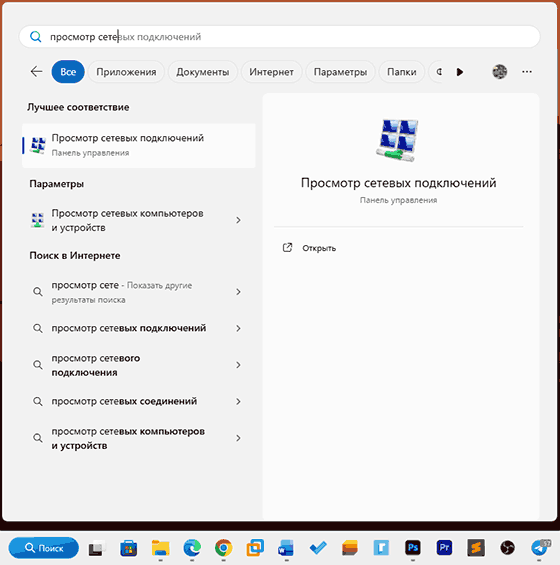
- Используйте поиск на панели задач и запрос «Просмотр сетевых подключений».
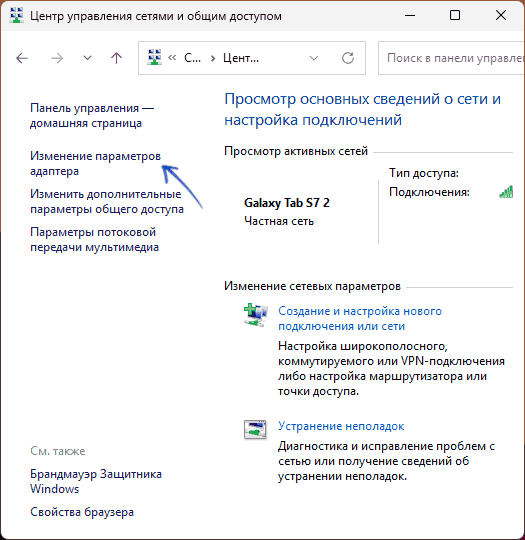
- Откройте Панель управления (Win+R — control или поиск на панели задач), затем, если у вас включен вид (поле «Просмотр» справа вверху) «Категории», нажмите по ссылке «Просмотр состояния сети и задач» в разделе «Сеть и Интернет», если «Значки» — «Центр управления сетями и общим доступом». В открывшемся Центре управления сетями и общим доступом нажмите по пункту «Изменение параметров адаптера» слева.
- Создайте ярлык (правый клик по рабочему столу — «Создать» — «Ярлык») и укажите один из путей из первого способа в поле «Объект», назовите ярлык на своё усмотрение, в результате он будет открывать «Сетевые подключения». При желании в свойствах ярлыка вы сможете сменить его значок.

- Не самый удобный метод, но вы можете вручную запустить файл апплета ncpa.cpl из папки C:\Windows\System32
- Если создать папку «Режима бога» в Windows 11/10, она будет содержать элемент «Просмотр сетевых подключений» — именно то, что нам требуется.
Надеюсь, информация будет полезной кому-то из читателей, кто ищет привычный вариант просмотра и настроек параметров подключений.
Следует учитывать, что в будущих версиях Windows 11 ситуация может измениться: почти с каждым обновлением доступ ко всё большему количеству классических вариантов настроек усложняется.
В контексте рассмотренной темы вас также может заинтересовать: Команды запуска элементов панели управления, Полезные команды диалогового окна «Выполнить».